
Excelセルを入力できないようにする方法!シート保護と入力規則

Excelでセルの入力を制限する方法を探している方にとって、「シート保護」と「入力規則」は非常に便利な機能です。これらの機能を活用することで、意図しないデータ入力によるエラーを防止し、データの整合性を保つことができます。本記事では、Excelセルの入力を制限する方法を詳しく解説し、「シート保護」と「入力規則」を使いこなすためのポイントを紹介します。Excelを使って仕事や学業で効率的にデータ管理を行いたい方にとって、必須の知識であることは間違いありません。

Excelでセルを入力できないようにするには?シート保護と入力規則の活用方法
Excelでセルを入力できないようにする方法には、シート保護と入力規則の2つがあります。以下に、それぞれの方法について詳しく説明します。
シート保護を利用した入力制限
シート保護は、Excelのワークシート全体を保護する機能です。特定のセルを編集不可にすることができます。 1. まず、保護したいセルを選択し、右クリックして「セルの書式設定」を選択します。 2. 「保護」タブで、「ロックされていません」をチェックします。 3. その後、リボンの「レビュー」タブにある「シートの保護」をクリックします。 4. パスワードを設定し、必要に応じて保護のオプションを選択して「OK」をクリックします。 これで、選択したセルは編集できなくなります。
入力規則を利用した入力制限
入力規則は、セルに許可されるデータの種類や範囲を制限することができます。 1. 入力規則を設定したいセルを選択し、右クリックして「セルの書式設定」を選択します。 2. 「データ」タブで、「入力規則」を選択します。 3. 「許可する値」を選択し、条件を設定します。例えば、「リスト」や「数値」を指定できます。 4. 必要に応じてエラーメッセージや入力メッセージを設定します。 これで、指定した条件に一致しない値は入力できなくなります。
シート保護と入力規則の組み合わせ
シート保護と入力規則を組み合わせることで、より高度な入力制限が可能になります。例えば、特定のセルだけを編集可能にしたり、特定の条件を満たす値しか入力できないよう設定したりできます。
| 機能 | 用途 |
|---|---|
| シート保護 | ワークシート全体の保護、特定のセルの編集不可設定 |
| 入力規則 | セルに許可されるデータの種類や範囲の制限 |
シート保護と入力規則を活用することで、Excelでのデータ入力のミスを減らし、データの整合性を保つことができます。
Excelでセルを入力不可にするには?
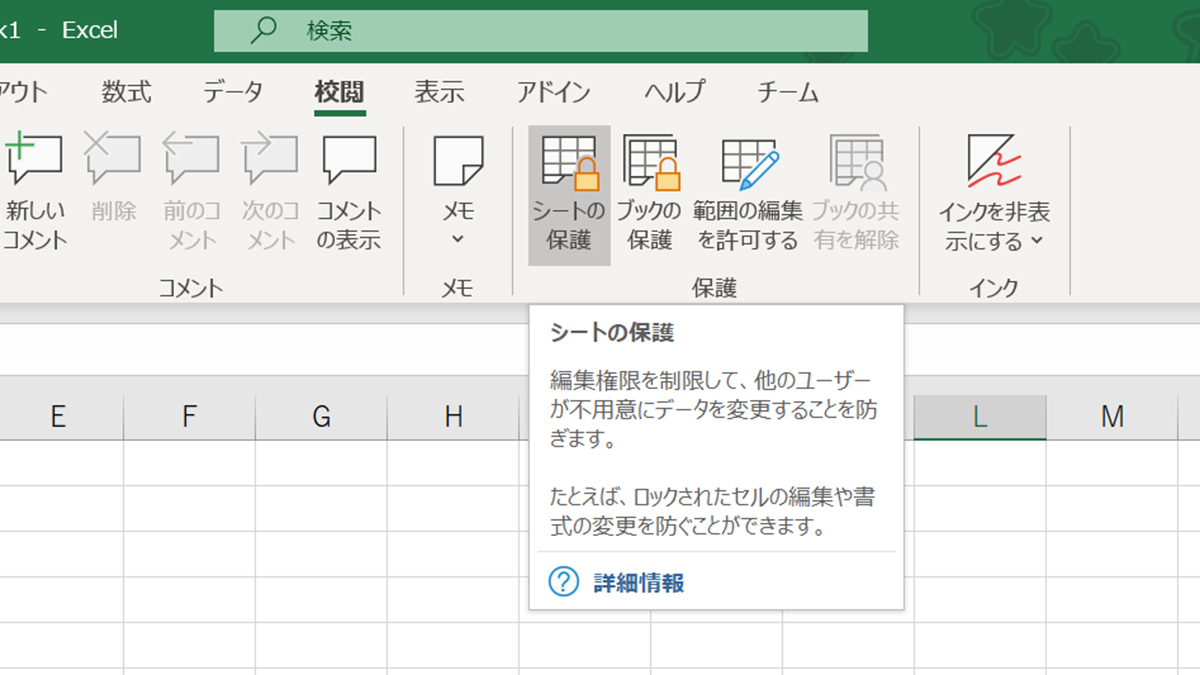
Excelでセルを入力不可にするには、以下の手順を実行します。
- 保護したいセルを選択します。
- 「ホーム」タブの「フォーマット」セクションにある「セルの書式設定」をクリックします。
- 「保護」タブを選択し、「ロック」チェックボックスにチェックを入れます。
- 「OK」をクリックしてセル書式設定ダイアログを閉じます。
- シート全体を選択し、「レビュー」タブの「シートの保護」をクリックします。
- パスワードを設定し、「OK」をクリックしてシート保護を有効にします。
セルの保護を解除する方法
セルの保護を解除するには、以下の手順を実行します。
- 保護を解除したいシートを選択します。
- 「レビュー」タブの「シートの保護解除」をクリックします。
- 設定したパスワードを入力し、「OK」をクリックして保護を解除します。
特定のセルだけ保護する方法
シート内の特定のセルのみを保護するには、以下の手順を実行します。
- 保護したいセルを選択します。
- 「ホーム」タブの「フォーマット」セクションにある「セルの書式設定」をクリックします。
- 「保護」タブを選択し、「ロック」チェックボックスにチェックを入れます。
- 「OK」をクリックしてセル書式設定ダイアログを閉じます。
- シート全体を選択し、「レビュー」タブの「シートの保護」をクリックします。
- 「保護されたセルを選択できるようにする」チェックボックスのチェックを外します。
- パスワードを設定し、「OK」をクリックしてシート保護を有効にします。
保護されたセルを特定する方法
保護されたセルを特定するには、以下の手順を実行します。
- シート全体を選択します。
- 「ホーム」タブの「ナビゲーション」セクションにある「検索と選択」をクリックします。
- 「形式」を選択し、「保護されたセル」をクリックします。
エクセルでセルに入力制限するにはどうすればいいですか?
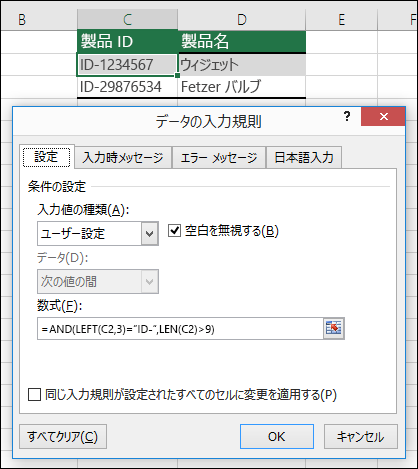
エクセルでセルに入力制限をする方法は以下の通りです。
データ検証機能を利用する
エクセルでは、データ検証機能を利用してセルへの入力制限を行うことができます。この機能を使用することで、特定の条件を満たす値のみ入力できるようになります。設定手順は以下のとおりです。
- 制限をかけたいセルを選択します。
- データタブのデータツールグループにあるデータの検証をクリックします。
- 設定タブで、許可するデータの種類を選択します。たとえば、リストを選ぶと、指定した値のみ入力できるようになります。
- 条件に応じて、最小値や最大値、ソースなどを設定します。
- 入力メッセージタブで、セルが選択されたときに表示されるメッセージを設定できます。
- エラーアラートタブで、無効なデータが入力されたときに表示されるメッセージを設定できます。
数式を利用した入力制限
数式を利用して、より柔軟な入力制限を設定することができます。たとえば、特定のセルの値によって入力できる値を変える場合などに役立ちます。設定手順は以下のとおりです。
- 制限をかけたいセルを選択します。
- データタブのデータツールグループにあるデータの検証をクリックします。
- 設定タブで、許可するデータにカスタムを選択します。
- 数式のフィールドに、入力制限を表す数式を入力します。たとえば、=A1>10と入力すると、A1セルの値が10より大きい場合のみ入力が許可されます。
- 入力メッセージタブとエラーアラートタブで、メッセージを設定します。
名前の定義を利用した入力制限
名前の定義を利用して、入力制限リストを作成することができます。リストの内容をセルに入力制限として設定することができます。設定手順は以下のとおりです。
- 数式タブの名前の定義をクリックし、名前の定義ダイアログを開きます。
- 名前フィールドに、定義する名前を入力します。
- 参照位置フィールドに、リストのデータが入っているセル範囲を選択します。
- 制限をかけたいセルを選択し、データタブのデータの検証を開きます。
- 許可するデータにリストを選択し、ソースフィールドに定義した名前を=名前の形式で入力します。
Excelで編集不可にするには?
Excelで編集不可にする方法は以下の通りです。
セル範囲をロックする
ワークシート内の特定のセル範囲を編集不可にするには、以下の手順を実行します。
- 保護したいセル範囲を選択し、右クリックして「セルの書式設定」をクリックします。
- 「保護」タブで「ロック」にチェックを入れて「OK」をクリックします。
- 次に、ワークシート全体を保護するために、リボンの「レビュー」タブで「シートの保護」をクリックします。
- パスワードを設定し、必要なオプションを選択して「OK」をクリックします。
ワークシート全体を保護する
ワークシート全体を編集不可にするには、以下の手順に従います。
- リボンの「レビュー」タブにある「シートの保護」をクリックします。
- パスワードを設定し、必要に応じてオプションを選択して「OK」をクリックします。
- これで、ワークシート全体が保護され、編集が制限されます。
ワークブックの構造を保護する
ワークブックの構造を保護し、シートの追加、削除、名前の変更、並べ替えを禁止するには、以下の手順を実行します。
- リボンの「レビュー」タブにある「ブックの保護」をクリックします。
- 「構造」のチェックボックスにチェックを入れ、パスワードを設定して「OK」をクリックします。
- これで、ワークブックの構造が保護され、シートの変更が制限されます。
セルに定義されているデータ入力規則を解除するには?

セルに定義されているデータ入力規則を解除するには、以下の手順に従ってください。
データ入力規則の解除方法
データ入力規則を解除するには、以下の手順を実行します。
- 規則を解除したいセルを選択します。
- データタブにあるデータツールグループのデータのvalidationをクリックします。
- データのvalidationダイアログボックスが表示されたら、すべての設定を解除またはクリアをクリックします。
データ入力規則の確認方法
データ入力規則が設定されているセルを確認する方法は以下の通りです。
- データ入力規則が設定されている可能性のあるセルを選択します。
- データタブにあるデータツールグループのデータのvalidationをクリックします。
- データのvalidationダイアログボックスが表示されたら、設定されている規則を確認できます。
データ入力規則の変更方法
データ入力規則を変更するには、以下の手順を実行します。
- 規則を変更したいセルを選択します。
- データタブにあるデータツールグループのデータのvalidationをクリックします。
- データのvalidationダイアログボックスで、必要な変更を行い、OKをクリックします。
詳細情報
Excelのセルを入力できないようにするにはどうすればよいですか?
Excelでセルを入力できないようにするためには、主に二つの方法があります。一つはシート保護を利用する方法、もう一つは入力規則を設定する方法です。シート保護を使う場合は、まず編集を禁止したいセルを選択してから、「ホーム」タブの「書式」→「セル」をクリックし、「保護」タブで「ロック」をチェックしてOKを押します。その後、「レビュー」タブの「保護」→「シートの保護」をクリックし、パスワードを設定して保護を完了します。一方、入力規則を設定する場合は、編集を禁止したいセルを選択し、「データ」タブの「データツール」→「データのvalidation」をクリックします。その後、設定ダイアログで「入力規則」タブから任意の条件を選び、適用することでその条件に合わない入力を制限できます。
シート保護と入力規則の違いは何ですか?
シート保護と入力規則はどちらもExcelでセルの入力を制御する機能ですが、目的と使用用途が異なります。シート保護は、選択したセルの編集を完全に禁止する機能です。保護されたセルは、ユーザーが値を変更したり、式を入力したりすることができなくなります。これは、重要なデータや式を保持しているセルを意図しない編集から守るために役立ちます。一方、入力規則は、セルに入力できるデータの種類や範囲を制限する機能です。これにより、ユーザーが誤った形式のデータや、想定外の値を入力することを防ぐことができます。入力規則は、データの整合性を保ち、データ入力のエラーを減らすために効果的です。
シート保護にパスワードを設定する必要がある理由は何ですか?
シート保護にパスワードを設定する主な理由は、保護されたセルの安全性を確保するためです。パスワードを設定することで、権限のないユーザーが保護されたセルの編集や削除を行うことを防止できます。これは、機密性の高いデータや重要な数式を含むセルを不正アクセスや意図しない変更から守るために不可欠です。また、シート保護を解除する際にもパスワードが求められるため、保護設定を変更する権限を特定のユーザーに限定できます。これにより、Excelシートのデータ整合性とセキュリティが確保されます。
入力規則で設定できる制限の種類にはどのようなものがありますか?
Excelの入力規則機能では、様々な種類の制限を設定できます。例えば、整数、十進数、リスト、日付、時刻などのデータ型に基づいて入力できる値の範囲を制限できます。また、セルに許可される最大文字数や、特定のテキストや数式に一致する入力を求めることも可能です。さらに、入力規則では、エラーメッセージや入力ガイダンスをカスタマイズして、ユーザーに適切なフィードバックを提供できます。これにより、データ入力のエラーを効果的に防止し、データの一貫性を維持することができます。
Excelセルを入力できないようにする方法!シート保護と入力規則 に類似した他の記事を知りたい場合は、Excel-kiso カテゴリにアクセスしてください。
関連記事