
Excel入力ショートカットキー一覧!作業時間を短縮
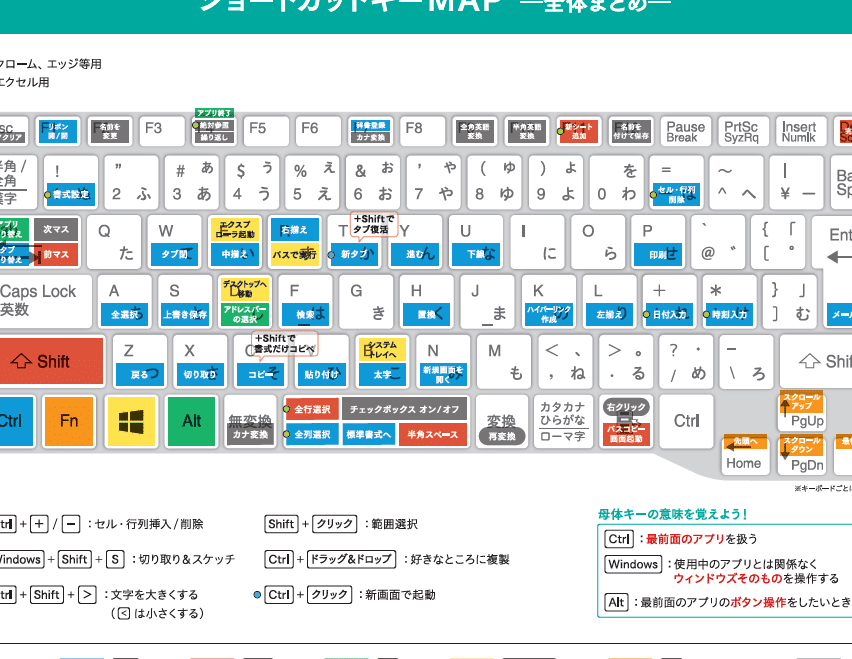
Excelは、ビジネスや学術分野で広く使われている表計算ソフトウェアです。データの入力や分析、グラフ作成など日常業務に欠かせないツールですが、操作が煩雑で時間を消費することが多いです。そんなExcelでの作業を効率化するために活用できるショートカットキーがあります。この記事では、Excelでの入力作業を短縮するためのおすすめショートカットキーを一覧で紹介します。筆者が実際に使用して効果を実感したものだけをピックアップしていますので、ぜひご参考にしてみてください。

Excel入力ショートカットキー一覧!作業時間を短縮
Excelでの作業時間を効果的に短縮する方法のひとつが、ショートカットキーの活用です。ここでは、Excelでの入力を効率化するためのショートカットキーを一覧で紹介します。
セル選択のショートカットキー
セル選択のショートカットキーを使うことで、迅速にセルを選択できます。
| 操作 | ショートカットキー |
|---|---|
| セルの選択 | Shift + 矢印キー |
| 行の選択 | Shift + Space |
| 列の選択 | Ctrl + Space |
| シート全体の選択 | Ctrl + A |
フォーマットのショートカットキー
フォーマット関連のショートカットキーを使い、データの見た目を整えましょう。
| 操作 | ショートカットキー |
|---|---|
| 太字 | Ctrl + B |
| 斜体 | Ctrl + I |
| 下線 | Ctrl + U |
| 罫線 | Ctrl + Shift + & |
データ入力のショートカットキー
データ入力のショートカットキーを使って、効率的にデータを入力しましょう。
| 操作 | ショートカットキー |
|---|---|
| 現在の日付入力 | Ctrl + ; |
| 現在の時刻入力 | Ctrl + Shift + ; |
| 数式の入力 | = |
| セルのクリア | Delete |
検索・置換のショートカットキー
検索や置換作業を速やかに行うためのショートカットキーです。
| 操作 | ショートカットキー |
|---|---|
| 検索 | Ctrl + F |
| 置換 | Ctrl + H |
| 次を検索 | Ctrl + G |
| 条件付き検索 | Alt + O + D |
ナビゲーションのショートカットキー
ナビゲーション関連のショートカットキーを使って、素早く目的のセルに移動しましょう。
| 操作 | ショートカットキー |
|---|---|
| 次のシートへ移動 | Ctrl + PageDown |
| 前のシートへ移動 | Ctrl + PageUp |
| 最後のセルへ移動 | Ctrl + End |
| 最初のセルへ移動 | Ctrl + Home |
便利なExcelショートカットキー一覧。覚えるだけで超時短にできるショートカット?
Excelの基本的なショートカットキー
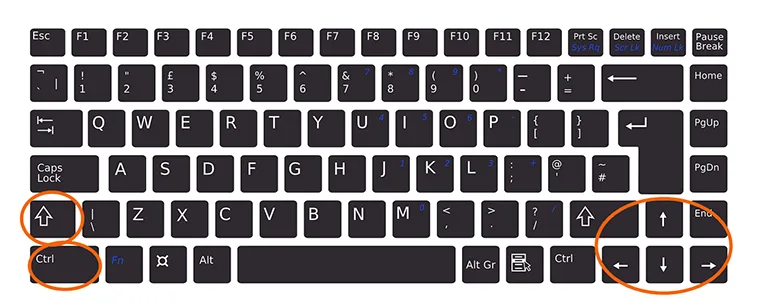
Excelを効率的に使うためには、基本的なショートカットキーを覚えることが重要です。以下は、最もよく使われるショートカットキーです。
- Ctrl + C: コピー
- Ctrl + V: ペースト
- Ctrl + Z: 元に戻す
データ入力や編集に関するショートカットキー
データの入力や編集をスピードアップするためのショートカットキーもたくさんあります。以下は、その中でも特に便利なものです。
- Ctrl + D: 上のセルの内容を下にコピー
- Ctrl + R: 左のセルの内容を右にコピー
- Alt + Enter: セル内で改行
フォーマットや表示に関するショートカットキー
Excelでは、データのフォーマットや表示もショートカットキーで簡単に行えます。以下は、そのようなショートカットキーの例です。
- Ctrl + 1: セルフォーマットの設定
- Ctrl + B: 太字
- Ctrl + I: イタリック
ショートカットキーのCtrl+Shift+Lは何をするキーですか?
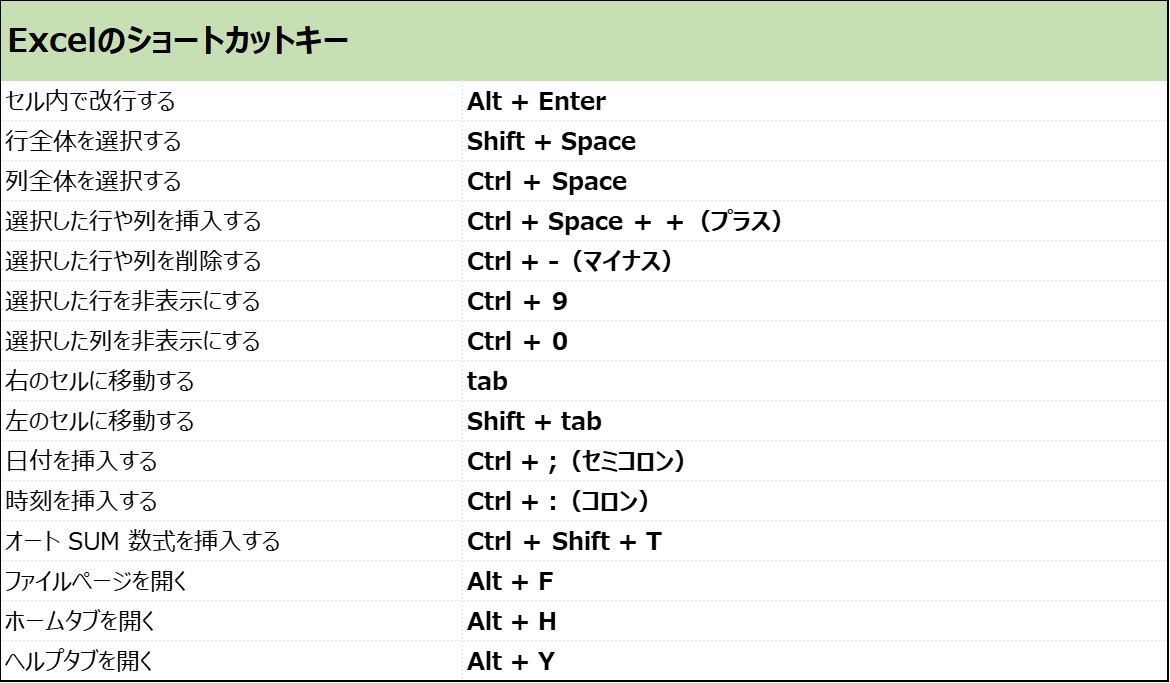
ショートカットキーのCtrl+Shift+Lは、Microsoft ExcelやGoogle Sheetsなどの表計算ソフトで、セルの右または下にセルのデータを一括して入力することができるキーです。
ショートカットキーCtrl+Shift+Lの基本的な使い方
- セルを選択し、入力したいデータを入力します。
- データを入力したセルを選択したまま、Ctrl+Shift+Lを押します。
- 選択したセルの右または下に、入力したデータが一括して追加されます。
ショートカットキーCtrl+Shift+Lの応用的な使い方
- データを入力したセルを選択し、オートフィル ハンドル(右下の四角いハンドル)をドラッグして、データを入力したい範囲を選択します。
- 選択した範囲内でCtrl+Shift+Lを押すと、選択した範囲にデータが一括して入力されます。
- これにより、データの入力や修正が効率的に行えます。
ショートカットキーCtrl+Shift+Lを使うことで得られる利点
- データの入力作業が効率化されるため、時間を大幅に節約できます。
- 繰り返しのデータ入力が不要となり、入力ミスのリスクが減少します。
- 表計算ソフトの操作が快適になり、作業がスムーズに進められます。
CtrlとCtrl+↓で何ができますか?
CtrlとCtrl+↓の基本的な機能
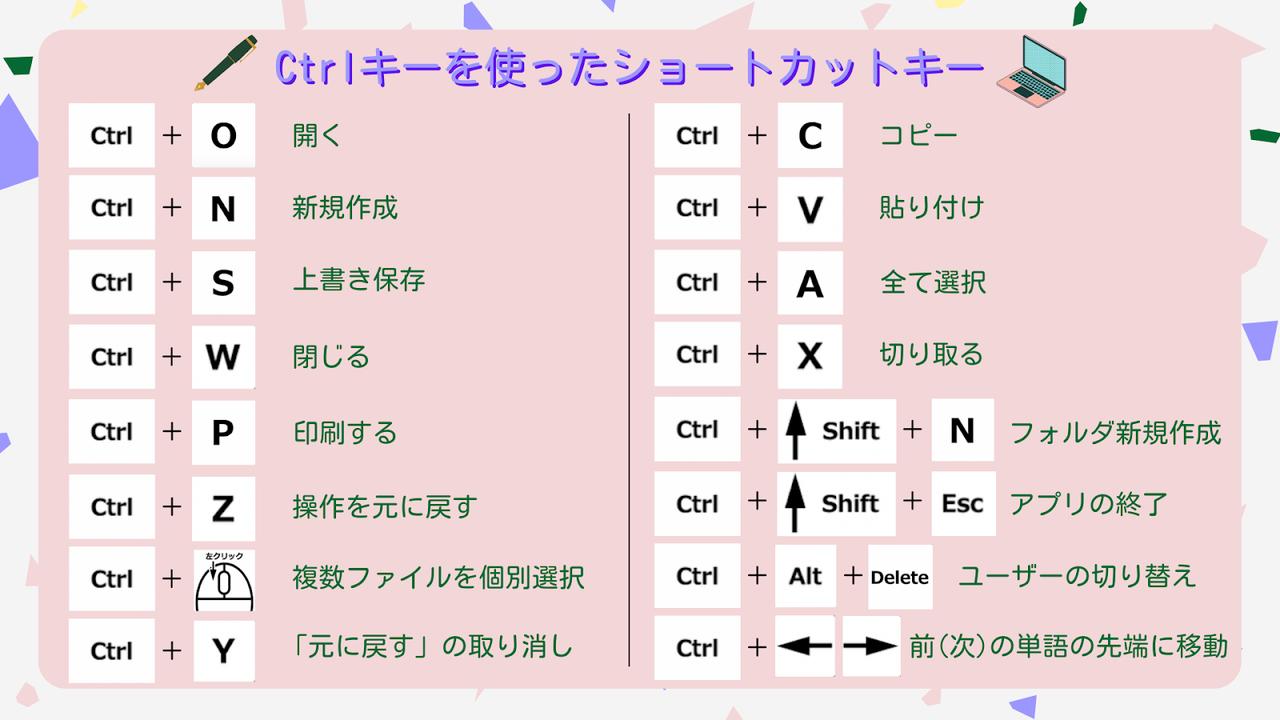
CtrlとCtrl+↓は、コンピュータでよく使われるキーボードショートカットです。Ctrlキーは、他のキーと組み合わせて使用することで、さまざまな機能を実行できます。Ctrl+↓は、そのうちの一つで、主にテキストやデータの操作に関連しています。
- ページダウン: Ctrl+↓を押すと、ドキュメントやWebページを一画面分下にスールできます。これは、長い文書やWebページを迅速に閲覧する際に便利です。
- セル選択: スプレッドシートや表計算ソフトでCtrl+↓を押すと、現在のセルから下方向にデータが入力されているセルまでを選択できます。これは、大きなデータセットで作業する際に時間を節約します。
- 行の末尾への移動: テキストエディタやワードプロセッサでCtrl+↓を押すと、現在の行の末尾にカーソルが移動します。これは、長い文書の編集を行う際に便利です。
Ctrlキーを使った他の便利なショートカット
Ctrlキーは、Ctrl+↓以外にもさまざまなショートカットと組み合わせて使用できます。以下は、Ctrlキーを使用した代表的なショートカットの一部です。
- Ctrl+C: コピー。選択したテキストやオブジェクトをクリップボードにコピーします。
- Ctrl+V: 貼り付け。クリップボードにコピーされた内容を挿入します。
- Ctrl+Z: 元に戻す。直前の操作を取り消します。
Ctrl+↓の応用: 複数行のテキストを一度に編集
Ctrl+↓は、先述した基本的な機能以外にも、複数行のテキストを一度に編集するために使用できます。これは、コードエディタやテキストエディタの一部でサポートされています。
- カーソルの縦方向の移動: Ctrl+↓を押すと、カーソルが縦方向に移動します。これによって、複数行のテキストに対して同時に編集を行うことができます。
- 複数行の選択: Shiftキーと組み合わせてCtrl+↓を押すことで、縦方向に複数行のテキストを選択できます。これは、複数行にわたり同じ内容を挿入または削除する際に役立ちます。
- コードエディタでの利用: プログラミングを行う際に、Ctrl+↓を使用して複数行のコードを一度に編集できます。これは、変数名や関数名を一括で変更する際に非常に便利です。
エクセルでCtrl+Shift+F3とは何ですか?
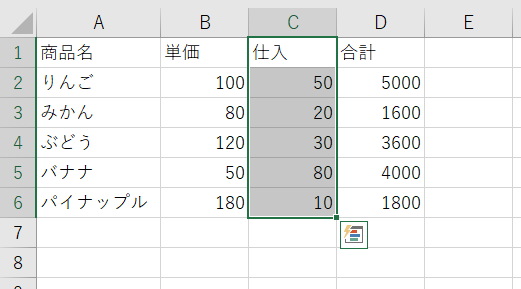
エクセルでCtrl+Shift+F3とは、'セルへの名前の適用'という機能です。このショートカットキーを使用すると、選択されているセルに定義済みの名前を適用できます。名前を適用すると、セルを参照する際にセル番地ではなく名前を使用できるため、数式の可読性が向上します。
名前の定義方法
名前を適用する前に、セルまたはセル範囲に名前を定義する必要があります。名前の定義方法は以下の通りです。
- 名前を付けるセルまたはセル範囲を選択します。
- '形式'タブの'セルスタイル'グループで'名前の定義'をクリックします。
- '名前'ボックスに名前を入力し、'OK'をクリックします。
名前の適用方法
名前を定義した後、以下の手順でセルに名前を適用できます。
- 名前を適用するセルまたはセル範囲を選択します。
- キーボードで'Ctrl+Shift+F3'を押します。
- 表示されるダイアログで、適用する名前を選択し、'OK'をクリックします。
名前を使用した参照方法
名前を適用したセルを参照するには、以下のように名前を使用します。
- 数式内で、セル番地の代わりに'=名前'と入力します。
- エンターを押すと、名前に対応するセルの値が数式に適用されます。
- 数式をコピーすると、名前を使用した参照も自動的に調整されます。
詳細情報
Excelでセルの入力中に先に進むショートカットは何ですか?
Excelでセルの入力中に先に進みたい場合、Tabキーを押すことで次のセルに進むことができます。また、Shift+Tabキーを押すと前のセルに戻ることができます。これらのショートカットを使いこなせば、キーボードだけでスムーズにセル間を移動できるでしょう。
Excelで数式を素早く入力する方法はありますか?
数式を素早く入力するには、=キーを押した後に、関数名やセル参照を入力します。さらに、Ctrl+Shift+Enterキーを押すことで、配列数式を素早く入力することができます。これらのショートカットを活用することで、数式の入力作業を効率化できます。
Excelでセルの書式設定を高速で変更する方法は?
セルの書式設定を高速で変更するには、いくつかのショートカットキーが役立ちます。例えば、Ctrl+1キーを押すことで、「セルの書式設定」ダイアログが表示され、詳細な書式設定ができます。また、Ctrl+Shift+&キーを押すことで、セルに枠線を適用することができます。これらのショートカットを使いこなせば、書式設定の作業時間を大幅に短縮できます。
Excelでデータを迅速に並べ替える方法はありますか?
データを迅速に並べ替えるには、Alt+A+R+Sキーを順番に押すことで、「並べ替え」ダイアログが表示されます。また、Ctrl+Shift+Lキーを押すことで、オートフィルタをオン/オフすることができます。これらのショートカットを利用することで、データの並べ替え作業を効率化することができます。
Excel入力ショートカットキー一覧!作業時間を短縮 に類似した他の記事を知りたい場合は、Excel-kiso カテゴリにアクセスしてください。
関連記事