
Excelで割る記号を使う方法!除算演算子とスラッシュ
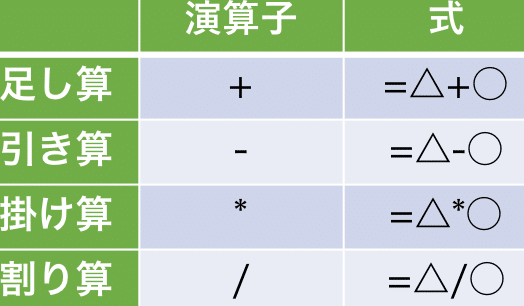
Microsoft Excelは、データの計算や分析を行う際に非常に便利なツールです。その中でも、割り算を行う方法には、いくつかの種類があります。この記事では、Excelで除算を行うための「割る記号」つまり除算演算子とスラッシュについて説明します。また、どのような場面でどちらの方法を用いるべきか、具体的な例を用いて紹介します。Excelを使いこなして、より効率的なデータ処理を実現しましょう。

Excelで割り算を行う方法:除算演算子とスラッシュの使い方
Excelで割り算を行う際には、除算演算子(/)を使用します。以下に、Excelで割り算を行う方法を詳しく解説します。
1. セルの参照を使用した割り算
セルに数値を入力し、別のセルでそれらの数値を参照して割り算を行うことができます。例えば、A1セルに10、B1セルに2と入力し、C1セルで「=A1/B1」と式を入力すると、結果として5が表示されます。
2. 数値を直接入力して割り算を行う
セルに数値を直接入力して割り算を行うこともできます。例えば、C1セルに「=10/2」と入力すると、結果として5が表示されます。
3. スラッシュ(/)を使用した除算
Excelでは、スラッシュ(/)を使用して除算を行います。例えば、「=10/2」と入力すると、結果として5が表示されます。
4. 複数の数値を割り算する
Excelでは、一度に複数の数値を割り算することができます。例えば、「=(10/2)/5」と入力すると、結果として1が表示されます。
5. 割り算の結果を別の計算に使用する
割り算の結果を別の計算に使用することができます。例えば、C1セルに「=10/2」と入力し、D1セルに「=C13」と入力すると、D1セルの結果として15が表示されます。
| 式 | 結果 |
|---|---|
| =10/2 | 5 |
| =(10/2)/5 | 1 |
| =10/(25) | 1 |
Excelで割り算を行う際には、除算演算子(/)を使用します。数値をセルに直接入力するか、セルの参照を使用して割り算を行うことができます。また、割り算の結果を別の計算に使用することもできます。
Excelでスラッシュ(/)で割り算するには?
Excelでスラッシュ(/)を使用して割り算を行う方法は非常に簡単です。セルに数式を入力し、スラッシュを使用して割り算を行います。たとえば、セルA1をセルB1で割りたい場合は、数式「=A1/B1」と入力します。Enterキーを押すと、結果が表示されます。
スラッシュを使用した割り算の基本
スラッシュ(/)を使用した割り算は、Excelでの基本的な演算の一つです。以下の手順で行います:
- セルを選択し、等号(=)を入力します。
- 割りたい数またはセル参照を入力します。
- スラッシュ(/)を入力します。
- 除数となる数またはセル参照を入力します。
- Enterキーを押して結果を表示します。
数式の入力は等号(=)から始まることが重要です。また、数式内ではセル参照を使用することができます。
割り算の結果の形式設定
割り算の結果を表示する際、形式設定を行うことで、結果をより見やすくすることができます。以下の手順で形式設定を行います:
- 結果を表示するセルを選択します。
- ホームタブの「数値」グループで、「数値形式」のドロップダウン矢印をクリックします。
- 想要的格式(たとえば、「パーセント」や「通貨」)を選択します。
これで、結果が選択した形式で表示されます。必要に応じて、小数点以下の桁数も調整できます。
エラー値の対処法
割り算を行う際、除数が0の場合は、DIV/0!というエラー値が表示されます。これを回避する方法は以下の通りです。
- 除数が0の場合に別の値を表示するため、IF関数を使用します。たとえば、=IF(B1=0,0,A1/B1)と入力します。
- 除数が0の場合に空白を表示するため、IFERROR関数を使用します。たとえば、=IFERROR(A1/B1,)と入力します。
これらの関数を使用することで、エラー値を適切に処理できます。
エクセルの関数でスラッシュを使う意味は?
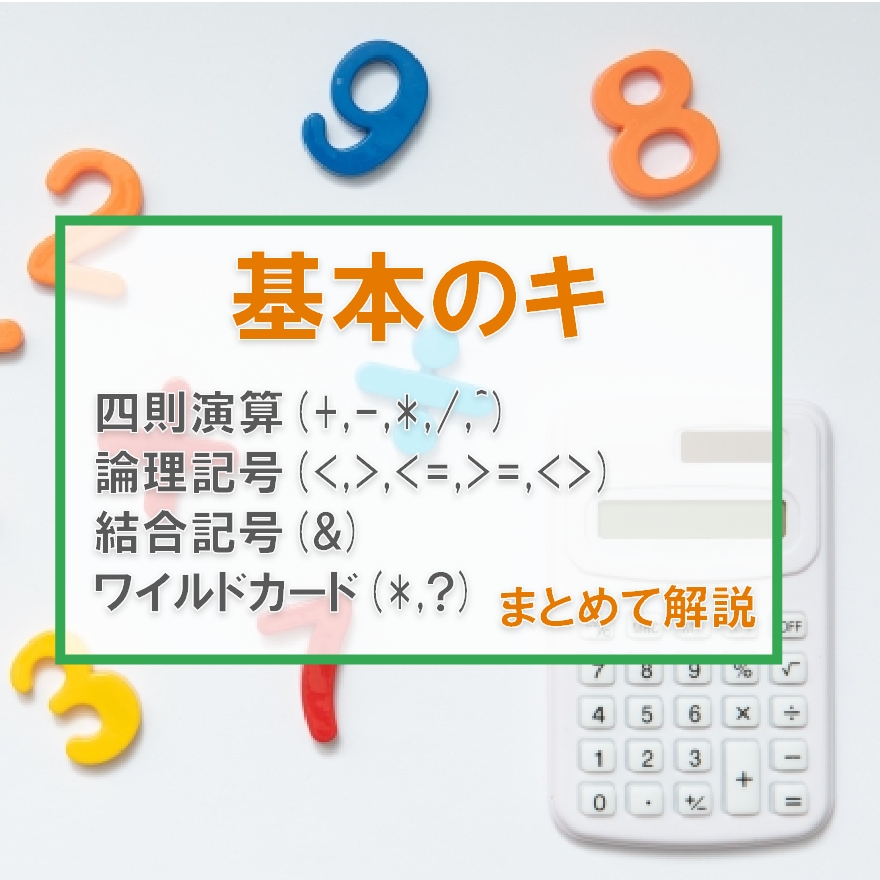
エクセルの関数でスラッシュを使う意味は、主に次の2つの目的があります。
まず、割り算を表すために使用されます。たとえば、セルA1の値をセルB1の値で割りたい場合、「=A1/B1」と入力します。このように、スラッシュは除算の演算子として機能します。
もう一つは、ファイルパスやURLを指定する場合に使用されます。例えば、「C:Usersユーザー名Documentssample.xlsx」のようなファイルパスを指定したい場合や、「https://www.example.com/page」のようなURLを指定したい場合にスラッシュが使われます。
割り算の表現
エクセルの関数では、スラッシュは除算を表します。セルや数値間の割り算をする際に使用します。以下の例を参照してください。
- セルA1の値をセルB1の値で割りたい場合: =A1/B1
- 10を2で割りたい場合: =10/2
- セルA1とセルA2の値を足して、セルB1の値で割りたい場合: =(A1+A2)/B1
ファイルパスの指定
エクセルでは、外部のファイルを参照する際にファイルパスを指定する必要があります。その際、スラッシュはディレクトリの区切りを表します。以下に例を示します。
- Windowsの場合: C:Usersユーザー名Documentssample.xlsx
- Macの場合: /Users/ユーザー名/Documents/sample.xlsx
URLの指定
インターネット上のリソースを参照する場合にも、スラッシュはURLの区切りを表します。以下に例を示します。
- ウェブページのURL: https://www.example.com/page
- オンライン上的文件的URL: https://drive.google.com/file/d/ファイルID/view
エクセルで割り算の四則演算は?
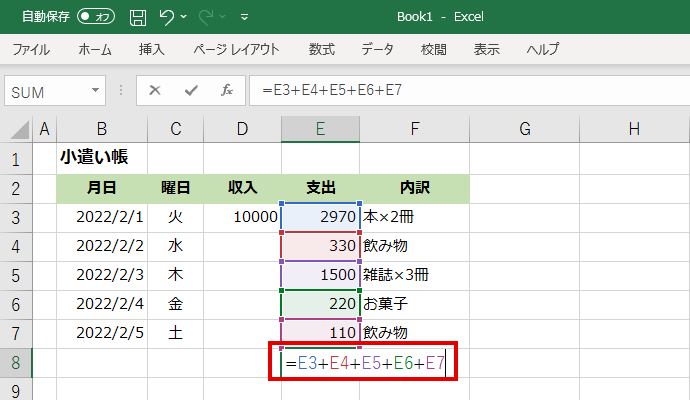
エクセルで割り算の四則演算を行うには、セルに「=」記号を使って数式を入力します。例えば、セルA1の数値をセルB1の数値で割りたい場合は、「=A1/B1」と入力します。これにより、A1の数値がB1の数値で割られる四則演算が行われます。
割り算に使用するセルの参照方法
割り算を行う際には、セルの参照方法に注意しましょう。セルの参照には相対参照と絶対参照があります。
- 相対参照:セルをコピーして別の場所に貼り付けると、数式内のセル参照も相対的に変化します。
- 絶対参照:セルをコピーして別の場所に貼り付けると、絶対参照のセル参照は変化しません。絶対参照には「$」記号を使います。例えば、「=$A$1/$B$1」のように入力します。
- 混合参照:行や列の一方だけを固定して、もう一方を相対参照にすることができます。例えば、「=$A1/B$1」のように入力します。
割り算の結果の表示形式
割り算の結果を表示する際には、表示形式に注意しましょう。エクセルでは、表示形式を変更することで、結果をパーセント表示や小数点以下の桁数を指定することができます。
- パーセント表示:セルを選択し、ホームタブの「数値の書式」グループで「パーセント」ボタンをクリックします。
- 小数点以下の桁数指定:セルを選択し、ホームタブの「数値の書式」グループで「増やす/減らす」ボタンを使って桁数を調整します。
- 分数表示:セルを選択し、ホームタブの「数値の書式」グループで「分数」を選択します。
割り算でエラーが発生する場合
割り算を行う際には、ゼロで割るなどのエラーが発生することがあります。エラーを回避する方法を以下に示します。
- ゼロで割るエラー(DIV/0!):割り算の除数がゼロの場合に発生します。IF関数を使って、除数がゼロの場合に特定の値を表示することで回避できます。例えば、「=IF(B1=0,0,A1/B1)」と入力します。
- 数値でないセルを参照している場合(VALUE!):割り算で参照しているセルに数値以外のデータが入力されていると発生します。数値以外のデータを数値に変換するか、IF関数を使ってエラーを回避します。
- オーバーフローエラー(NUM!):計算結果が大きすぎる場合に発生します。数値の桁数を減らすか、計算方法を見直すことで回避できます。
エクセルで割り算をするときのマークは?

エクセルで割り算をするときのマークは「/(スラッシュ)」です。
割り算のマークの使い方
エクセルでは、セルに「=」を入力し、割り算を行いたい数値を「/」で区切って入力します。例えば、A1セルの数値をB1セルの数値で割りたい場合は、次のように入力します。=A1/B1これで、A1の数値がB1の数値で割られた結果が表示されます。
- セルに「=」を入力
- 割り算を行いたい数値を入力
- 数値と数値の間に「/」を入力
割り算の結果の表示形式
エクセルでは、割り算の結果を小数やパーセント表示にすることができます。セルを選択し、右クリックして「セルの書式設定」を選ぶと、「数値」タブで表示形式を変更できます。
- セルを選択
- 右クリックで「セルの書式設定」を開く
- 「数値」タブで表示形式を選択
割り算でゼロ除算エラーが発生した場合
割り算でゼロ除算エラーが発生すると、エクセルは「DIV/0!」と表示されます。これを回避するには、IFERROR関数を使って、エラーになった場合の代替値を指定することができます。例えば、次のように入力します。=IFERROR(A1/B1, エラー)これで、ゼロ除算エラーが発生した場合は「エラー」と表示されます。
- IFERROR関数を使ってエラーを回避
- 第1引数に割り算の式を入力
- 第2引数にエラー時の代替値を入力
詳細情報
Excelで割る記号を使う方法は何ですか?
Excelで数値を割るためには、除算演算子としてスラッシュ(/)を使用します。例えば、セルA1の値をセルB1の値で割りたい場合、式は=A1/B1と入力します。このように、スラッシュを用いて簡単に除算を実行することができます。
Excelで割り算の結果が小数になる場合、どのように丸めることができますか?
Excelで割り算の結果を丸めるには、ROUND関数を使用します。例えば、セルA1の値をセルB1の値で割った結果を小数第2位で丸めたい場合、式は=ROUND(A1/B1, 2)と入力します。このように、ROUND関数を用いて、割り算の結果を任意の桁数で丸めることができます。
Excelで割る数がゼロの場合、どのようなエラーが発生しますか?
Excelで数値をゼロで割ると、DIV/0!というエラーが表示されます。これは、ゼロで割る操作が数学的に定義されていないためです。ゼロ除算を回避するためには、IF関数を使用して、割る数がゼロの場合に代替値を表示することができます。例えば、セルA1の値をセルB1の値で割り、B1がゼロの場合は0を表示する場合は、式は=IF(B1=0, 0, A1/B1)と入力します。
Excelで割り算の結果をパーセンテージで表示する方法は何ですか?
Excelで割り算の結果をパーセンテージで表示するには、結果を100倍して、パーセント形式に設定します。例えば、セルA1の値をセルB1の値で割り、結果をパーセンテージで表示する場合、式は=(A1/B1)100と入力し、セルの書式をパーセント形式に設定します。これにより、割り算の結果がパーセンテージとして表示されます。
Excelで割る記号を使う方法!除算演算子とスラッシュ に類似した他の記事を知りたい場合は、Excel-kiso カテゴリにアクセスしてください。
関連記事