
ExcelのPRODUCT関数で積を求める方法|掛け算
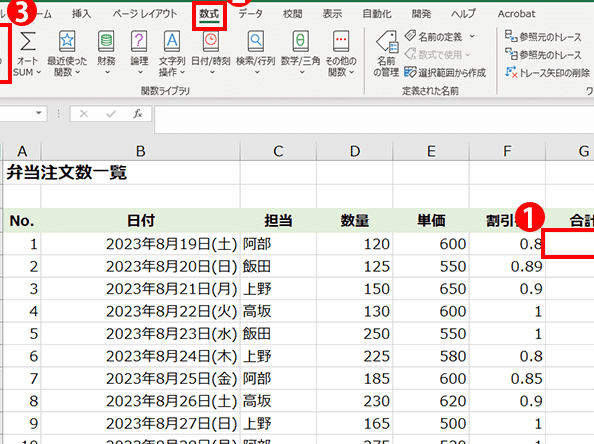
Excelの数式には、積を求めるための関数としてPRODUCT関数があります。この関数を用いることで、複数の数値の積を簡単に計算することができます。また、掛け算の計算もPRODUCT関数を用いることで効率的に行うことができます。本記事では、ExcelのPRODUCT関数を用いて積を求める方法や、掛け算の計算のTipsを紹介します。

ExcelのPRODUCT関数で積を求める方法|掛け算
ExcelのPRODUCT関数は、複数の値を掛け算するために使用される関数です。この関数を使用することで、簡単に積を求めることができます。
PRODUCT関数の基本的な使い方
PRODUCT関数の基本的な使い方は、 suivantのようになります。 `PRODUCT(A1:A3)` 上記の例では、A1セルからA3セルまでの値を掛け算します。
複数の範囲を指定する場合
複数の範囲を指定する場合、 suivantのようになります。 `PRODUCT(A1:A3, C1:C3)` 上記の例では、A1セルからA3セルまでと、C1セルからC3セルまでの値を掛け算します。
数値以外の値を含む場合
数値以外の値を含む場合、ERRORが返されます。この場合、IFERROR関数を使用して、エラーを回避することができます。 `IFERROR(PRODUCT(A1:A3), エラー)` 上記の例では、A1セルからA3セルまでの値を掛け算し、エラーが発生した場合には、「エラー」というメッセージを返します。
PRODUCT関数と他の関数の組み合わせ
PRODUCT関数を他の関数と組み合わせることで、より高度な計算を実現することができます。例えば、SUMPRODUCT関数を使用することで、複数の範囲の積を求めることができます。 `SUMPRODUCT(A1:A3, C1:C3)` 上記の例では、A1セルからA3セルまでと、C1セルからC3セルまでの値を掛け算した結果を合計します。
PRODUCT関数の注意点
PRODUCT関数には、注意点があります。一つ目の注意点は、PRODUCT関数は、空のセルを無視します。二つ目の注意点は、テキストを含むセルは、エラーを返します。
| 関数 | 説明 |
|---|---|
| PRODUCT | 複数の値を掛け算する関数 |
| SUMPRODUCT | 複数の範囲の積を求める関数 |
| IFERROR | エラーを回避する関数 |
PRODUCT関数を使用することで、簡単に積を求めることができます。ただし、注意点には十分に気をつける必要があります。
ExcelのProduct関数は掛け算ですか?
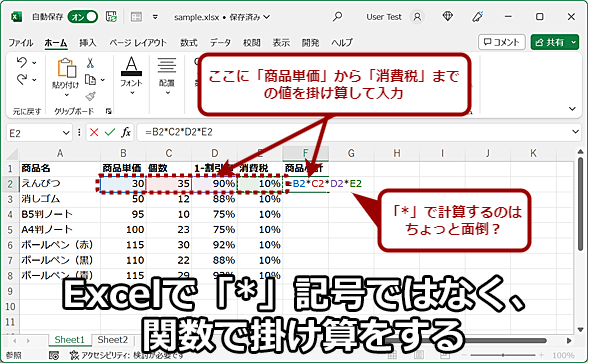
Product関数は、指定された範囲や配列内の数値を掛け合わせる関数です。掛け算の結果を返します。
Product関数の基本的な使い方
Product関数は、以下の構文で使用します。
- 数値や範囲を指定する:=Product(A1:A5)
- 複数の範囲を指定する:=Product(A1:A5, C1:C5)
- 数式を指定する:=Product(A1:A52)
Product関数の利点
Product関数には、以下のような利点があります。
- 複数の数値を容易に掛け合わせることができる
- 数式を指定することで、柔軟に対応できる
- 大きなデータセットに対しても高速に計算できる
Product関数の注意点
Product関数には、以下のような注意点があります。
- エラー値を含む範囲を指定すると、エラー値が返される
- 空白セルを含む範囲を指定すると、結果が異なる
- 非常に大きな数値を指定すると、オーバーフローする可能性がある
Excelで積を求めるには?
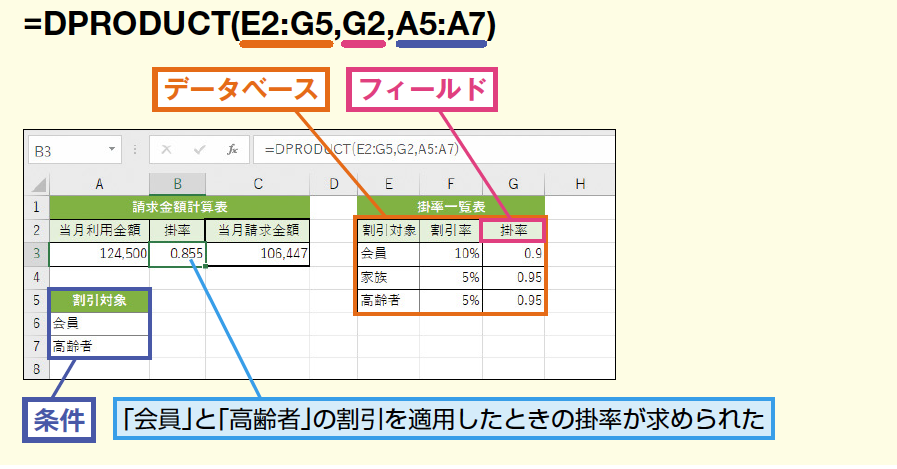
Excelで積を求めるには、以下のような方法があります。
基本的な方法
Excelで積を求める基本的な方法は、SUM関数を使用することです。SUM関数は、指定された範囲内にある値を合計します。例えば、A1:A10という範囲にある値を合計するには、=SUM(A1:A10)という式を入力します。
複雑な式を使用する方法
複雑な積を求めるには、SUMPRODUCT関数やSUMIF関数を使用することができます。SUMPRODUCT関数は、複数の範囲の積を計算します。例えば、A1:A10とB1:B10という2つの範囲の積を計算するには、=SUMPRODUCT(A1:A10,B1:B10)という式を入力します。SUMIF関数は、条件に基づいて積を計算します。例えば、A1:A10という範囲にある値が5以上の積を計算するには、=SUMIF(A1:A10,>=5)という式を入力します。
短縮記法を使用する方法
積を求めるshort cutとして、Alt+=というショートカットキーがあります。このキーを押すと、選択された範囲の積が自動的に計算されます。また、AutoSumという機能もあります。AutoSumでは、選択された範囲の積を自動的に計算します。
- AutoSumを使用するには、範囲を選択し、Alt+=を押します。
- AutoSumでは、選択された範囲の積が自動的に計算されます。
- 計算結果は、選択された範囲の右下隅に表示されます。
エクセルで掛け算をする関数は?
エクセルで掛け算をする関数は、`PRODUCT`関数や`SUMPRODUCT`関数を使用することができます。`PRODUCT`関数は、指定された範囲の値を掛け算した結果を返します。一方、`SUMPRODUCT`関数は、指定された範囲の値を掛け算して和を計算します。
PRODUCT関数の使い方
`PRODUCT`関数は、指定された範囲の値を掛け算した結果を返します。例えば、A1:A5の範囲にある値を掛け算するには、`=`=`PRODUCT(A1:A5)`と入力します。この関数は、数値や式の範囲を指定することができます。また、複数の範囲を指定することもできます。例えば、`=`=`PRODUCT(A1:A5, C1:C5)`と入力すれば、A1:A5とC1:C5の範囲にある値を掛け算します。
- 指定された範囲の値を掛け算する
- 数値や式の範囲を指定することができる
- 複数の範囲を指定することができる
SUMPRODUCT関数の使い方
`SUMPRODUCT`関数は、指定された範囲の値を掛け算して和を計算します。例えば、A1:A5の範囲にある値を掛け算して和を計算するには、`=`=`SUMPRODUCT(A1:A5)`と入力します。この関数は、数値や式の範囲を指定することができます。また、複数の範囲を指定することもできます。例えば、`=`=`SUMPRODUCT(A1:A5, C1:C5)`と入力すれば、A1:A5とC1:C5の範囲にある値を掛け算して和を計算します。
- 指定された範囲の値を掛け算して和を計算する
- 数値や式の範囲を指定することができる
- 複数の範囲を指定することができる
エクセルでの掛け算の例
エクセルでの掛け算の例を示します。例えば、A1:A5の範囲にある値を掛け算するには、`=`=`PRODUCT(A1:A5)`と入力します。また、A1:A5とC1:C5の範囲にある値を掛け算して和を計算するには、`=`=`SUMPRODUCT(A1:A5, C1:C5)`と入力します。
- A1:A5の範囲にある値を掛け算する:`=`=`PRODUCT(A1:A5)`
- A1:A5とC1:C5の範囲にある値を掛け算して和を計算する:`=`=`SUMPRODUCT(A1:A5, C1:C5)`
- 複数の範囲を指定して掛け算する:`=`=`PRODUCT(A1:A5, C1:C5, E1:E5)`
PRODUCT関数とSUMPRODUCT関数を適切に使用することで、エクセルでの掛け算を簡単に実現することができます。
エクセルで特定のセルに掛け算するには?
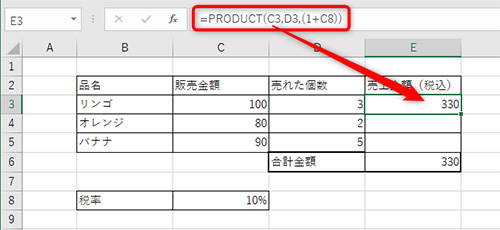
エクセルで特定のセルに掛け算するには、各種の方法があります。
セル参照を使用して掛け算する
セル参照を使用して、特定のセルに掛け算することができます。例えば、A1セルとB1セルを掛け算した結果をC1セルに表示するには、C1セルに「=A1B1」と入力します。
- A1セルとB1セルを選択します。
- 「=」を入力します。
- A1セルとB1セルを掛け算する「*」を入力します。
Named Rangeを使用して掛け算する
Named Rangeを使用して、特定のセルに掛け算することができます。例えば、A1セルとB1セルを掛け算した結果をC1セルに表示するには、A1セルとB1セルをNamed Rangeとして定義し、C1セルに「=namedRange1namedRange2」と入力します。
- A1セルとB1セルを選択します。
- Named Rangeとして定義します。
- C1セルにNamed Rangeを使用して掛け算する式を入力します。
INDEX-MATCH関数を使用して掛け算する
INDEX-MATCH関数を使用して、特定のセルに掛け算することができます。例えば、A1セルとB1セルを掛け算した結果をC1セルに表示するには、C1セルに「=INDEX(A:A,MATCH/条件,B:B,0)INDEX(B:B,MATCH/条件,A:A,0)」と入力します。
- INDEX関数を使用して、A列とB列を指定します。
- MATCH関数を使用して、条件に合致する行を指定します。
- INDEX-MATCH関数を使用して掛け算する式を入力します。
詳細情報
ExcelのPRODUCT関数で積を求める方法は何ですか?
ExcelのPRODUCT関数を使用することで、複数の範囲や数値の積を簡単に計算することができます。PRODUCT関数の基本的な構文は、`=PRODUCT(number1, [number2], ...)`となります。ここで、number1, number2, ...は積を計算する値や範囲を指定します。
PRODUCT関数と掛け算の違いは何ですか?
PRODUCT関数と掛け算は、どちらも積を計算するために使用するが、異なる点があります。PRODUCT関数は、複数の範囲や数値の積を計算するために使用する関数です。一方、掛け算は単に二つの値を掛け合わせるための演算子です。PRODUCT関数を使用することで、複数の値の積を簡単に計算することができます。
PRODUCT関数で複数の範囲の積を求める方法は何ですか?
PRODUCT関数で複数の範囲の積を求める場合は、各範囲をカンマ区切りで指定します。例えば、A1:A5とB1:B5の積を計算する場合は、`=PRODUCT(A1:A5, B1:B5)`と入力します。PRODUCT関数は、各範囲の値を順番に掛け合わせて、積を計算します。
PRODUCT関数がエラーになる場合の対処方法は何ですか?
PRODUCT関数がエラーになる場合、通常は、指定された範囲や値にエラーがある場合や、型が異なる場合などです。このような場合は、指定された範囲や値を確認し、エラーを除去する必要があります。また、PRODUCT関数の構文も確認し、正しい構文で入力しているかどうかも確認しておく必要があります。
ExcelのPRODUCT関数で積を求める方法|掛け算 に類似した他の記事を知りたい場合は、Excel-kiso カテゴリにアクセスしてください。
関連記事