

Excelを使用する際、アットマーク(@)を入力する方法を知っておくのは非常に便利です。アットマークは、数式や関数を入力する際に頻繁に使用される文字です。ただ、キーボードにアットマークが表示されていない場合や、異なる言語設定でExcelを使用している場合、入力方法が分からない人も多いでしょう。この記事では、Excelでアットマークを入力する方法を詳 ,r
しく解説します。様々な状況に対応できるよう、複数の方法を紹介しているので、ぜひ参考にしてみてください。
GenerationStrategy
エクセルでアットマークを入力する方法について、覚えておくと便利なポイントを紹介します。アットマークは、メールアドレスやSNSでのタグ付け等、日常生活では頻繁に使用される記号です。しかし、エクセルでの入力方法には少々工夫が必要な場面があります。この記事では、エクセルの機能を最大限に活用し、アットマークを効率的に入力する方法を解説します。初心者から上級者まで、誰でも簡単にできるテクニックを取り上げていますので、ぜひチェックしてみてください。
Excelでアットマークを入力する方法!覚えておくと便利
Excelを使用する際、アットマーク「@」を入力する必要があるシーンは少なくありません。例えば、メールアドレスを入力する場合や、特定の関数を使用する場合などにアットマークが必要になることがあります。そこで、Excelでアットマークを入力する方法を覚えておくことで、作業の効率化が期待できます。
キーボードから直接入力する方法
最も基本的な方法は、キーボードから直接アットマークを入力することです。日本語キーボードの場合、「Shift」キーを押しながら「2」キーを押すとアットマークを入力できます。この方法は簡単ですが、キーボードの配置に慣れていないと時間がかかることがあります。
「文字コード」機能を使って入力する方法
Excelには「文字コード」という機能があります。この機能を利用することで、アットマークを簡単に入力できます。手順は以下の通りです。
- セルを選択し、「Shift」キーと「F2」キーを同時に押す。
- 「文字コード」ダイアログボックスが表示されるので、「64」を入力し、「OK」をクリックする。
- アットマークが入力される。
この方法は、キーボードの配置に慣れていない場合でも確実にアットマークを入力できるため、おすすめです。
「CONCATENATE」関数を使って入力する方法
複数の文字列を結合する「CONCATENATE」関数を使って、セル内にアットマークを含む文字列を作成することもできます。 例えば、A1セルに「example」、B1セルに「gmail.com」と入力してあれば、以下の式を使用することで、「example@gmail.com」という文字列を作成できます。 =CONCATENATE(A1,@,B1) この方法は、メールアドレスの入力など、複数の文字列を結合してアットマークを含む文字列を作成する場合に便利です。
「&」を使用して文字列を結合する方法
Excelでは、「&」記号を使用して文字列を結合することもできます。上記の「CONCATENATE」関数の例と同じく、A1セルに「example」、B1セルに「gmail.com」と入力してあれば、以下の式を使用することで、「example@gmail.com」という文字列を作成できます。 =A1&@&B1 この方法は、簡単な文字列の結合にはこちらの方法が便利です。
自動修正を設定して入力する方法
Excelの自動修正機能を利用することで、特定の文字列をアットマークに自動的に置き換えることができます。例えば、「atmark」と入力すると自動的に「@」に置き換える、といった設定を行うことができます。自動修正の設定方法は以下の通りです。
- 「ファイル」タブをクリックし、「オプション」を選択する。
- 「オプション」ダイアログボックスで、「校正」のカテゴリを選択する。
- 「オートコレクトのオプション」ボタンをクリックする。
- 「オートコレクト」ダイアログボックスで、「置換」に「atmark」を入力し、「~」に「@」を入力する。
- 「追加」ボタンをクリックし、「OK」をクリックする。
これにより、「atmark」と入力すると自動的に「@」に置き換わります。この方法は、頻繁にアットマークを入力する場合に便利です。
| 入力方法 | 特徴 |
|---|---|
| キーボードから直接入力 | 簡単だが、キーボードの配置に慣れていないと時間がかかる |
| 文字コード機能を使用 | キーボードの配置に慣れていない場合でも確実にアットマークを入力できる |
| CONCATENATE関数を使用 | 複数の文字列を結合してアットマークを含む文字列を作成できる |
| 「&」を使用して文字列を結合 | 簡単な文字列の結合に便利 |
| 自動修正を設定 | 頻繁にアットマークを入力する場合に便利 |
Excelのアットマークの使い方は?

Excelのアットマーク(@)は、セル参照や数式の中でよく使われる文字です。以下に、その使い方について説明します。
セル参照でのアットマークの使い方
アットマーク(@)は、セル参照で使われることがあります。特定の行や列を参照する際に、アットマークを使用して参照範囲を指定することができます。例えば、A1からC3までの範囲を参照する場合、「A1:C3」と記述しますが、アットマークを使って「A1:@」と記述することもできます。この場合、現在のセルからC3までの範囲を参照します。
- アットマーク(@)は、現在のセルからの相対参照を表します。
- アットマークは、=SUM(A1:@)のように、関数内で使用することができます。
- アットマークを使用することで、参照範囲を簡素化することができます。
数式でのアットマークの使い方
数式の中でアットマーク(@)が使用される場合もあります。特に、テーブル内で数式を使用する際に、アットマークは特定の列や行を参照するために使われます。アットマークを使用することで、数式がテーブルの構造に応じて自動的に調整されるため、数式の入力が楽になります。
- テーブル内で数式を入力する際に、アットマーク(@)を使用して列または行を参照します。
- アットマークは、=@列名のように、列名とともに使用されます。
- アットマークを使用することで、数式がテーブルの構造に応じて自動的に調整されます。
名前定義でのアットマークの使い方
名前定義を使用して、セルや数式に名前を付けることができます。アットマーク(@)は、名前定義内で特定のセルや範囲を参照するために使用されます。アットマークを使用することで、名前定義がわかりやすくなり、数式の読みやすさが向上します。
- 名前定義でアットマーク(@)を使用して、特定のセルや範囲を参照します。
- アットマークは、=@名前のように、名前とともに使用されます。
- アットマークを使用することで、名前定義がわかりやすくなります。
ExcelでCtrl+Shift+:を押すとどうなる?
ExcelでCtrl+Shift+:を押すと、現在の日付がセルに入力されます。これは、現在の日付を素早く入力したい場合に便利なショートカットです。
Ctrl+Shift+:の利点
- 時間の節約:日付を手動で入力する代わりに、ショートカットを使って素早く入力できます。
- 間違いを減らす:手動入力にはタイピングミスが発生しやすいですが、ショートカットを使えばミスを防げます。
- 作業の効率化:データ入力作業が速くなり、生産性が向上します。
Ctrl+Shift+:の使用シーン
- 日報や業務報告書:毎日の作業報告や業務報告書を作成する際に、今日の日付を簡単に入力できます。
- スケジュール管理:スケジュール表やカレンダーに予定を入力する際に、当日の日付をすぐに入力できます。
- データ分析:データの入力や分析を行う際に、データが入力された日付を記録するために使用できます。
Ctrl+Shift+:の注意点
- ショートカットの競合:他のアプリケーションで同じショートカットが使われている場合、競合が発生する可能性があります。使う前に確認が必要です。
- 日付形式の設定:Excelの日付形式が適切に設定されていることを確認してください。間違った形式の日付が入力されることがあります。
- 既存のデータの上書き:セルに既にデータが入力されている場合、ショートカットを使うと上書きされてしまいます。注意して使いましょう。
エクセルでCtrl+Shift+*を押すとどうなる?
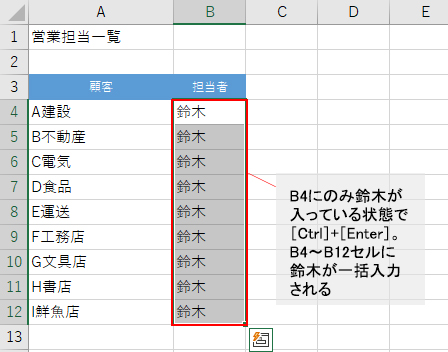
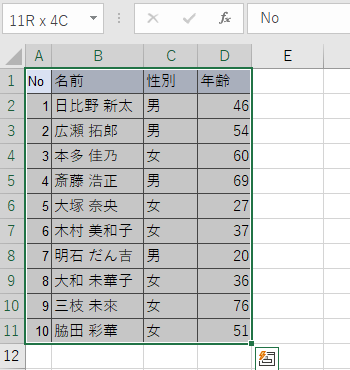
エクセルでCtrl+Shift+を押すと、選択しているセル範囲の周囲のデータを含めてすべて選択されるようになります。具体的には、選択しているセル範囲に接している行や列のデータがすべて選択されるため、データの範囲を即座に把握することができます。
選択範囲の拡大
エクセルでCtrl+Shift+を押すと、選択しているセル範囲が拡大され、周囲のデータを含むすべてのセルが選択されます。これにより、データの範囲を迅速に把握できるため、データの分析や整理が効率的になります。
- セル範囲の選択を拡大することで、関連するデータをまとめて選択できる。
- 選択範囲の拡大は、データのコピー、アニメーションの実行、または削除する場合にも便利。
- このショートカットを利用することで、マウスやキーボードでの操作を減らし、時間を節約できる。
データ範囲の把握
エクセルでCtrl+Shift+を押すことで、選択しているセル範囲の周囲のデータを含めてすべて選択されるため、データ範囲を即座に把握することができます。これは、大量のデータを扱う際に、データの範囲を素早く確認するのに役立ちます。
- データ範囲を把握することで、データの分析や整理がしやすくなる。
- 選択範囲の周囲のデータを含めて選択することで、データの整合性を確保できる。
- このショートカットを利用することで、データの範囲を把握するための目視確認の手間が省ける。
効率的なデータ操作
エクセルでCtrl+Shift+を押すことで、選択範囲の拡大やデータ範囲の把握ができるため、データを効率的に操作できます。このショートカットを活用することで、データの分析や整理の作業がスムーズになります。
- 選択範囲の拡大やデータ範囲の把握を効率的に行うことで、データ操作の作業時間が短縮される。
- このショートカットを利用することで、データ操作のミスの減少につながる。
- 効率的なデータ操作は、作業の生産性向上につながるため、ビジネスシーンで重要なスキルである。
CtrlとCtrl+↓で何ができますか?
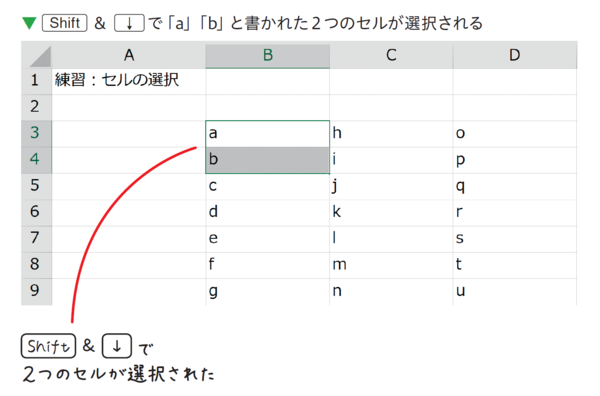
CtrlキーとCtrl+↓キーの基本的な機能
Ctrlキーは、コンピュータのキーボードにある修飾キーの一つで、他のキーと組み合わせて使用することで、特別な機能を実行することができます。Ctrl+↓キーは、文書やスプレッドシート、ウェブページなどで、カーソルを現在の位置から下に移動させるために使用されます。
- カーソルの移動: Ctrl+↓キーを押すことで、カーソルが現在の位置から下の行へ移動します。
- 段落の移動: ワードプロセッサやテキストエディタでは、Ctrl+↓キーを押すことで、カーソルが現在の段落から次の段落へ移動します。
- セルの移動: スプレッドシートでは、Ctrl+↓キーを押すことで、カーソルが現在のセルから下のセルへ移動します。
Ctrl+↓キーの応用的な使用方法
Ctrl+↓キーは、基本的な機能以外にも、応用的な使用方法があります。以下に、一般的な応用例をいくつか紹介します。
- ウェブページのスール: ウェブブラウザでCtrl+↓キーを押すことで、ページを下にスールさせることができます。
- リストボックスの項目選択: リストボックスでCtrl+↓キーを押すことで、リスト内の項目を下に移動しながら選択することができます。
- テーブルの行選択: テーブルでCtrl+↓キーを押すことで、現在の行から下の行へ移動しながら行を選択することができます。
CtrlキーとCtrl+↓キーに関する注意点
CtrlキーとCtrl+↓キーを使用する際には、いくつかの注意点があります。以下に、一般的な注意点をいくつか紹介します。
- アプリケーションによる機能の違い: Ctrl+↓キーの機能は、アプリケーションによって異なる場合があります。使用しているアプリケーションのショートカットキーを確認してください。
- キーボードの 言語設定に注意: キーボードの言語設定が異なる場合、Ctrl+↓キーの機能が異なることがあります。適切な言語設定を選択してください。
- ショートカットキー のカスタマイズ: 一部のアプリケーションでは、ショートカットキーをカスタマイズできる場合があります。必要に応じて、ショートカットキーをカスタマイズしてご使用ください。
詳細情報
Excelでアットマークを入力する方法は何ですか?
Excelでアットマーク(@)を入力するには、キーボードのShiftキーを押しながら数字の2キーを押します。これにより、@がセルに入力されます。このアットマークは、メールアドレスや関数でよく使用されるため、覚えておくと便利です。
Excelでアットマークを使用する主な目的は何ですか?
Excelでアットマーク(@)を使用する主な目的の1つは、セル参照です。例えば、関数を使用して特定のセルの値を参照する場合、アットマークを使用してセルを指定できます。また、アットマークはメールアドレスを入力する際にも使用されます。
Excelの関数でアットマークを使用する方法を教えてください。
Excelの関数でアットマーク(@)を使用する方法は簡単です。例えば、SUM関数を使用してA1からA5のセルの合計を求める場合、=SUM(A1:A5)と入力します。しかし、もしA1セルの値だけを参照したい場合は、=A1と入力する代わりに、=@A1とアットマークを使用して入力することができます。
Excelでアットマークを使ってセルを参照する利点は何ですか?
Excelでアットマーク(@)を使ってセルを参照する利点は、複数のワークシートや複数のワークブックで作業を行う際に便利になることです。例えば、別のワークシートのセルを参照する場合、アットマークを使って簡単に参照できます。これにより、複数のワークシートやワークブック間でデータをリンクさせることが容易になります。