

Excelのピボットテーブルは、データ分析において非常に強力な機能です。大量のデータを手っ取り早く集計し、分析することが可能となります。本記事では、ピボットテーブルの基本的な使い方から、より効率的なデータ分析の方法までを詳しく解説します。ピボットテーブルの操作方法をマスターすることで、データから有益なインサイトを引き出すことができるようになりますので、ぜひ最後までお読みください。
ピボットテーブルの分析はどこにありますか?
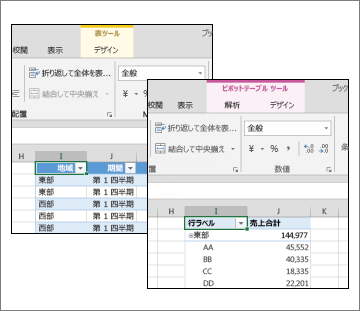
ピボットテーブルの分析は、データを集計して分析するための強力なツールであり、Microsoft ExcelやGoogleスプレッドシートなどの表計算ソフトウェアに搭載されています。ピボットテーブルの分析を行うには、まずデータをピボットテーブルに変換する必要があります。次に、ピボットテーブルのレイアウトを設定し、データを分析するためのフィールドを選択します。
ピボットテーブルの分析の利点
ピボットテーブルの分析には、以下のような利点があります。
- データの集計と分析:ピボットテーブルを使用すると、大量のデータを簡単に集計して分析できます。
- データの視覚化:ピボットテーブルを使用すると、データをグラフや表などの形式で視覚化できます。
- データのフィルタリング:ピボットテーブルを使用すると、データをフィルタリングして、特定の条件に合致するデータのみを表示できます。
ピボットテーブルの分析の方法
ピボットテーブルの分析を行うには、以下のような方法があります。
- ピボットテーブルの作成:データをピボットテーブルに変換する必要があります。
- フィールドの選択:ピボットテーブルのレイアウトを設定し、データを分析するためのフィールドを選択します。
- データの分析:ピボットテーブルを使用してデータを分析し、結果を解釈します。
ピボットテーブルの分析の用途
ピボットテーブルの分析は、以下のような用途に使用できます。
- ビジネス分析:ピボットテーブルを使用して、ビジネスのデータを分析し、ビジネス上の意思決定を支援できます。
- マーケティング分析:ピボットテーブルを使用して、マーケティングのデータを分析し、マーケティングの効果を測定できます。
- 財務分析:ピボットテーブルを使用して、財務のデータを分析し、財務の状況を把握できます。
ピボットテーブルの欠点は何ですか?
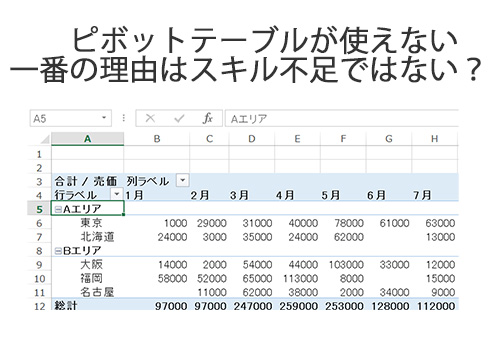
ピボットテーブルは、データの分析に便利なツールですが、以下のような欠点があります。
データの制限
ピボットテーブルでは、データの量が多すぎたり、複雑すぎたりすると、処理速度が遅くなったり、エラーが発生したりします。特に、以下のような場合に問題が発生する可能性があります。
- データ量が大きい:ピボットテーブルでは、データ量が多すぎると、処理速度が遅くなります。
- データが複雑である:ピボットテーブルでは、複雑なデータ構造や多くのフィールドを含むデータを処理することが困難です。
- データにエラーがある:ピボットテーブルでは、データにエラーがあると、正確な結果を得ることができません。
柔軟性の欠如
ピボットテーブルでは、データの分析に柔軟性が欠如していることがあります。特に、以下のような場合に問題が発生する可能性があります。
- 分析の仕方が固定されている:ピボットテーブルでは、分析の仕方が固定されているため、ユーザーが自由に分析できることができません。
- フィールドの追加が困難である:ピボットテーブルでは、フィールドを追加することが困難であるため、ユーザーが自由にフィールドを追加できることができません。
- データの変更が困難である:ピボットテーブルでは、データを変更することが困難であるため、ユーザーが自由にデータを変更できることができません。
操作性の欠如
ピボットテーブルでは、操作性が欠如していることがあります。特に、以下のような場合に問題が発生する可能性があります。
- 操作が複雑である:ピボットテーブルでは、操作が複雑であるため、ユーザーが自由に操作できることができません。
- 操作ガイドが不十分である:ピボットテーブルでは、操作ガイドが不十分であるため、ユーザーが操作方法を理解することができません。
- エラーが発生しやすい:ピボットテーブルでは、エラーが発生しやすいため、ユーザーがエラーを修正することができません。
Excelピボットテーブルで集計する方法!データ分析
Excelのピボットテーブルは、データ分析において非常に強力な機能です。大量のデータを簡単に集計し、分析を行うことができるため、ビジネスシーンで頻繁に利用されています。本記事では、ピボットテーブルを使用してデータを集計する方法を詳しく解説します。
ピボットテーブルの作成方法
ピボットテーブルの作成方法は以下の通りです。 1. データを選択します。 2. 「挿入」タブの「ピボットテーブル」をクリックします。 3. 「新しいワークシートにピボットテーブルを作成する」を選択し、「OK」をクリックします。 これでピボットテーブルの準備が完了です。
行と列の設定
ピボットテーブルでデータを集計する際、行と列の設定を行います。 1. 「ピボットテーブルフィールドリスト」から、行にしたいデータを「行レベル」にドラッグします。 2. 列にしたいデータを「列レベル」にドラッグします。 これで行と列の設定が完了です。
値の設定
ピボットテーブルでデータを集計する際、値の設定を行います。 1. 「ピボットテーブルフィールドリスト」から、集計したいデータを「値」にドラッグします。 2. 必要に応じて、値の集計方法(合計、平均、最大など)を変更します。 これで値の設定が完了です。
フィルターの設定
ピボットテーブルで特定の条件に合うデータのみを集計する場合、フィルターの設定を行います。 1. 「ピボットテーブルフィールドリスト」から、フィルターにしたいデータを「フィルター」にドラッグします。 2. フィルターの設定を行い、必要なデータのみを表示します。 これでフィルターの設定が完了です。
ピボットテーブルのフォーマット設定
ピボットテーブルの見やすさを向上させるため、フォーマットの設定を行います。 1. ピボットテーブルのレイアウトを変更します。 2. 数値の書式を変更します。 3. 条件付き書式を設定します。 これでピボットテーブルのフォーマット設定が完了です。
| 項目 | 説明 |
|---|---|
| ピボットテーブルの作成 | データを選択し、「挿入」タブから「ピボットテーブル」を作成します。 |
| 行と列の設定 | 「ピボットテーブルフィールドリスト」から、行と列のデータを設定します。 |
| 値の設定 | 集計したいデータを「値」にドラッグし、集計方法を選択します。 |
| フィルターの設定 | フィルターにしたいデータを「フィルター」にドラッグし、条件を設定します。 |
| フォーマット設定 | ピボットテーブルのレイアウトや数値書式、条件付き書式を設定します。 |
ピボットテーブルでデータの個数を集計するにはどうすればいいですか?
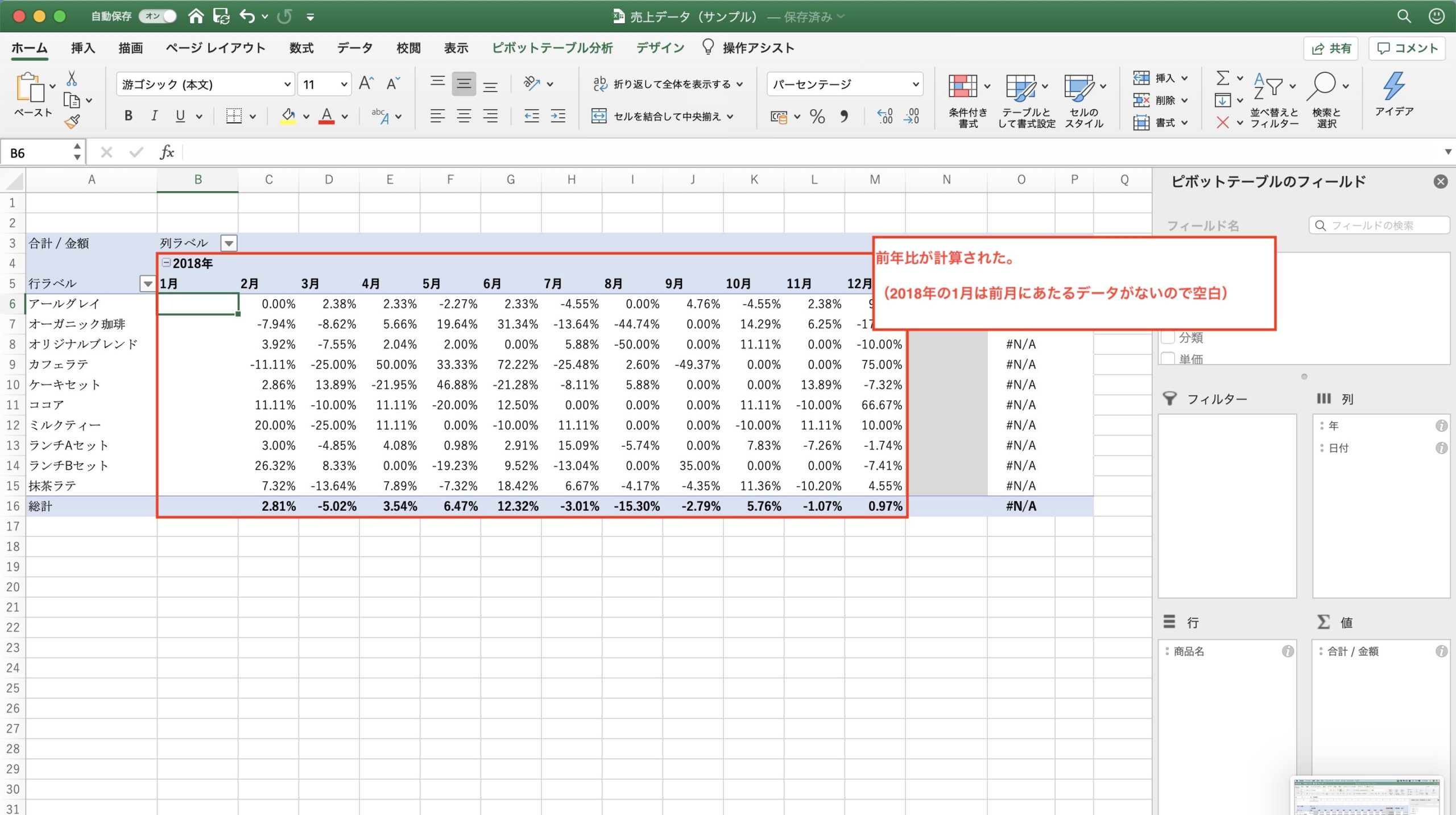
ピボットテーブルでデータの個数を集計するには、以下の手順に従ってください。
- ピボットテーブルの作成: データが含まれるセル範囲を選択し、「挿入」タブの「テーブル」グループにある「ピボットテーブル」をクリックします。
- 行ラベルと列ラベルの設定: 「ピボットテーブル フィールド リスト」で、個数を集計したいフィールドを行ラベルまたは列ラベルにドラッグします。
- 値の集計方法の変更: 集計したいフィールドを「ピボットテーブル フィールド リスト」の「∑値」エリアにドラッグし、値フィールドの設定で「個数」を選択します。
ピボットテーブルの作成方法
ピボットテーブルは、データを要約し、分析するための強力なツールです。ピボットテーブルを作成するには、まずデータが含まれるセル範囲を選択し、「挿入」タブの「テーブル」グループにある「ピボットテーブル」をクリックします。次に、ピボットテーブルの配置先を選択し、「OK」をクリックします。
行ラベルと列ラベルの設定方法
ピボットテーブルでデータを集計するには、行ラベルと列ラベルを設定する必要があります。「ピボットテーブル フィールド リスト」で、個数を集計したいフィールドを行ラベルまたは列ラベルにドラッグします。これにより、データが指定されたフィールドに従ってグループ化されます。
値の集計方法の変更方法
ピボットテーブルでデータの個数を集計するには、集計したいフィールドを「ピボットテーブル フィールド リスト」の「∑値」エリアにドラッグし、値フィールドの設定で「個数」を選択します。これにより、ピボットテーブルは、指定された行ラベルと列ラベルに従って、データの個数を集計します。
データ分析でピボットとは何ですか?
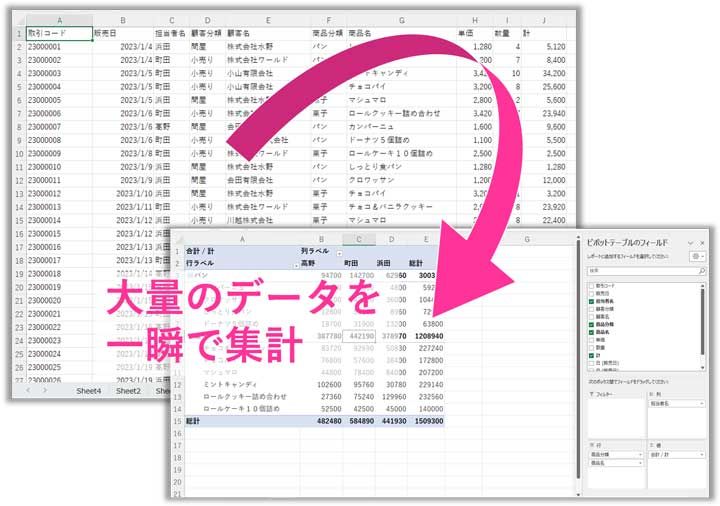
データ分析でピボットとは、データを要約し、分析し、表示するためのテーブル構造を変更するプロセスです。ピボットテーブルは、データの異なる視点からの分析を可能にし、大規模なデータセットから意味のある情報を抽出するのに役立ちます。
ピボットテーブルの作成方法
ピボットテーブルは、次の手順で作成できます:
- データソースの選択: 分析するデータセットを選択します。
- ピボットテーブルの作成: データセットからピボットテーブルを作成し、行と列にフィールドを配置します。
- データの要約: ピボットテーブルを使用してデータを要約し、集計関数(合計、平均、カウントなど)を適用します。
ピボットテーブルの利点
ピボットテーブルの主な利点は以下の通りです。
- 柔軟性: ピボットテーブルを使用すると、データを簡単に再構成して異なる視点から分析できます。
- 効率性: 大規模なデータセットを迅速に要約し、意思決定に必要な情報を提供します。
- インタラクティブ性: ユーザーはピボットテーブルとインタラクションし、データの異なる切り口を簡単に探索できます。
ピボットテーブルの使用例
ピボットテーブルは、さまざまな業界で使用されています。以下にいくつかの使用例を示します。
- 小売業: 売上データの分析、商品別の売上高や地域別の売上高の比較。
- 金融分野: 費用と収益の分析、予算対実績の比較。
- 人事管理: 従業員のパフォーマンス評価、部門別のスタッフ数や給与額の分析。
Excelのピボットテーブルの分析タブはどこですか?
Excelのピボットテーブルの分析タブは、Excelのリボン上にあります。ピボットテーブルをクリックすると、「分析」タブと「デザイン」タブが表示されます。これらのタブを使用して、ピボットテーブルのレイアウト、スタイル、計算、フィルタリングなどをカスタマイズできます。
ピボットテーブルの作成方法
ピボットテーブルを作成するには、以下の手順を実行します。
- データを選択またはデータが含まれるテーブルをシート上でクリックします。
- 「挿入」タブをクリックし、「ピボットテーブル」を選択します。
- ピボットテーブル作成ダイアログで、データ範囲と配置先を指定し、「OK」をクリックします。
ピボットテーブルのフィールドリスト
ピボットテーブルのフィールドリストを使用すると、データを簡単に整理できます。
- フィールドリストは、ピボットテーブルをクリックすると表示されます。
- フィールドをフィールドリストからピボットテーブルの行、列、または値エリアにドラッグします。
- フィールドリストを使って、フィールドの表示順序やフィルタリングをカスタマイズできます。
ピボットテーブルの計算と集計
ピボットテーブルでは、さまざまな計算と集計が可能です。
- ピボットテーブルの値フィールドで右クリックし、「値フィールドの設定」を選択します。
- 「集計関数」ドロップダウンメニューから、必要な計算(合計、平均、最小値、最大値など)を選択します。
- 「数式でカスタマイズ」オプションを使って、独自の計算式を定義できます。
ピボットテーブルでデータをまとめるには?
ピボットテーブルでデータをまとめるには、以下の手順に従ってください。
ピボットテーブルの作成手順
ピボットテーブルを作成するには、以下の手順を実行します。
- Excelでデータが含まれたワークシートを開きます。
- データが含まれたセル範囲を選択します。
- 挿入タブをクリックし、ピボットテーブルを選択します。
- ピボットテーブル作成ウィザードで、データ範囲と配置先を指定し、OKをクリックします。
ピボットテーブルの配置と設定
ピボットテーブルの配置と設定を行うには、以下の手順に従ってください。
- ピボットテーブルのフィールドリストから、行、列、値に適切なフィールドをドラッグします。
- 必要に応じて、フィールドの設定を変更します。例えば、数値の集計方法を変更することができます。
- ピボットテーブルのレイアウトとフォーマットを調整します。行や列のヘッダーを整理し、セルのフォントや色を変更することができます。
ピボットテーブルのデータ操作
ピボットテーブルでのデータ操作には、以下の方法があります。
- フィルターを適用して、特定の条件に一致するデータのみを表示します。
- 行や列の並べ替えを行い、データを特定の順序で表示します。
- ピボットテーブルのデータをグループ化または展開して、詳細な情報を表示または非表示にします。
詳細情報
ピボットテーブルでデータを集計する際の基本的な手順は何ですか?
ピボットテーブルでデータを集計する基本的な手順は以下の通りです。エクセルシートを開き、データを選択してください。それから、「挿入」タブにある「ピボットテーブル」をクリックします。その後、ピボットテーブルのレイアウトを設定し、行、列、値をドラッグ&ドロップで配置します。これにより、データが集計され、分析が容易になります。
ピボットテーブルを使ってデータを分析する際にどのような利点がありますか?
ピボットテーブルを使用してデータを分析する際の主な利点は、その柔軟性と高速性です。ピボットテーブルを使用すると、大量のデータを瞬時に集計し、さまざまな角度から分析することができます。また、データが変更された場合でも、ピボットテーブルは自動的に更新されるため、常に最新の分析結果を得ることができます。
ピボットテーブルで集計した結果を図で視覚化する方法は?
ピボットテーブルで集計した結果を図で視覚化するには、「ピボットチャート」を使用します。ピボットテーブルを作成した後、「분석」タブにある「ピボットチャート」をクリックしてください。その後、チャートの種類を選択し、レイアウトやスタイルをカスタマイズすることで、データのトレンドやパターンを視覚的に把握することができます。
ピボットテーブルで複数の条件を指定してデータをフィルタリングするにはどうすればよいですか?
ピボットテーブルで複数の条件を指定してデータをフィルタリングするには、「フィルター」機能を使用します。ピボットテーブルのレイアウト設定で、フィルターに使用したいフィールドをドラッグ&ドロップしてください。その後、フィルターの設定で条件を指定し、データを絞り込むことができます。これにより、必要なデータだけに焦点を当てて分析を行うことができます。