
Excelリンクの自動更新で常に最新データを取得

Excelリンクの自動更新機能は、データ分析やレポート作成において非常に便利な機能です。この機能を利用することで、常に最新のデータを取得し、データの整合性を保つことができます。本記事では、Excelリンクの自動更新機能について詳しく解説し、設定方法や活用方法、実際の業務における使用例などを紹介します。また、自動更新機能を用いる上で注意すべき点や、トラブルシューティングの方法も解説していきますので、是非最後までお読みいただければと思います。
エクセルで常に最新のデータを表示するにはどうすればいいですか?
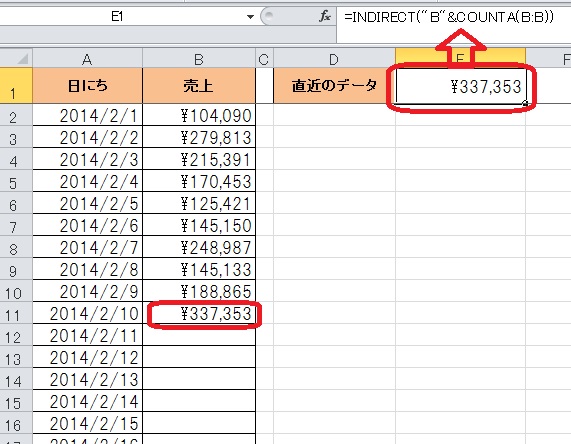
エクセルで常に最新のデータを表示するには、次の方法があります。 データの更新を自動化するには、マ を使用することができます。マを使用すると、データの更新を定期的に行うことができ、最新のデータを常に表示することができます。
データの更新を自動化する方法
データの更新を自動化するには、次の手順を実行します。
- マを有効化 するために、エクセルの「開発」タブを開きます。
- 「マ」ボタンをクリックして、マを新規作成します。
- マにデータの更新処理を記述し、定期的に実行するように設定します。
データの更新を手動で行う方法
データの更新を手動で行うには、次の手順を実行します。
- データソース を更新します。
- エクセルシートを開き、データソースを更新した後、「データの更新」ボタンをクリックします。
- データが更新され、最新のデータが表示されます。
データの更新をスケジュール化する方法
データの更新をスケジュール化するには、次の手順を実行します。
- タスクスケジューラ を開きます。
- 新規タスクを作成し、エクセルを起動してデータの更新処理を実行するように設定します。
- タスクを定期的に実行するように設定し、最新のデータが常に表示されるようにします。
Excelのリンクの更新を自動でするには?
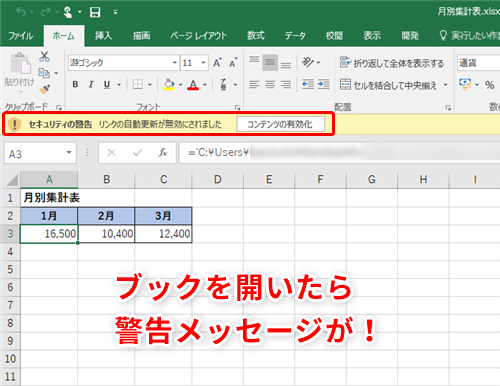
Excelのリンクの更新を自動でするには、次の方法があります。 リンクの更新を自動で行う方法 リンクの更新を自動で行うには、「リンクの更新」オプションを有効にする必要があります。次の手順で行ってください。
リンクの更新を有効にする方法
リンクの更新を有効にするには、次の手順で行ってください。
- Excelを開きます。
- 「ファイル」メニューを開きます。
- 「オプション」を選択します。
- 「詳細設定」タブを開きます。
- 「リンクの更新」オプションにチェックを入れます。
リンクの更新の間隔を設定する方法
リンクの更新の間隔を設定するには、次の手順で行ってください。
- Excelを開きます。
- 「ファイル」メニューを開きます。
- 「オプション」を選択します。
- 「詳細設定」タブを開きます。
- 「リンクの更新間隔」に間隔を設定します。
リンクの更新を手動で行う方法
リンクの更新を手動で行うには、次の手順で行ってください。
- Excelを開きます。
- 「データ」メニューを開きます。
- 「リンクの更新」を選択します。
- 更新するリンクを選択します。
- 「更新」ボタンをクリックします。
Excelでデータを自動反映するにはどうすればいいですか?
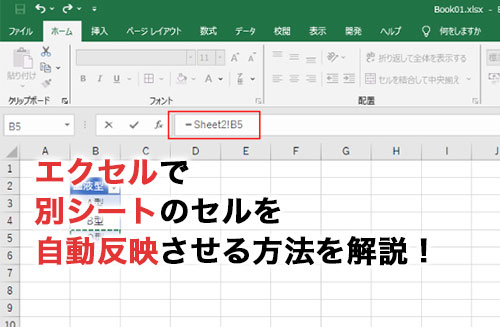
Excelでデータを自動反映するには、次の方法があります。
データの自動更新を設定する
データの自動更新を設定するには、次の手順を実行します。
- データタブを開きます。
- データツールグループのデータ更新ボタンをクリックします。
- データ更新のオプションを選択し、自動更新を有効にします。
リンクを使用してデータを自動反映する
リンクを使用してデータを自動反映するには、次の手順を実行します。
- データタブを開きます。
- リンクを作成するセルを選択し、式バーに=リンク先のセルと入力します。
- リンクを更新するには、リンク先のセルのデータを変更します。
VBAを使用してデータを自動反映する
VBAを使用してデータを自動反映するには、次の手順を実行します。
- 開発タブを開きます。
- ビジュアルベーシックエディターを起動し、モジュールを挿入します。
- コードを記述し、データを自動反映するイベントを設定します。
Excelリンクの自動更新で常に最新データを取得する方法
Excelリンクの自動更新は、Excelのデータを常に最新の状態に保つための重要な機能です。この機能を利用することで、データの変更が即座に反映され、最新情報を取得できます。この記事では、Excelリンクの自動更新について詳しく説明し、その使い方を解説します。
Excelリンクの自動更新の設定方法
Excelリンクの自動更新を設定するには、以下の手順に従ってください。 1. Excelを開き、データがリンクされているワークブックを選択します。 2. 「データ」タブをクリックし、「接続」のセクションにある「編集リンク」を選択します。 3. 「リンクの自動更新」オプションを選択し、「更新間隔」を設定します。 これにより、設定した間隔でリンク先のデータが自動的に更新されるようになります。
リンク先のデータを手動で更新する方法
リンク先のデータを手動で更新することができます。以下の手順で操作してください。 1. Excelを開き、データがリンクされているワークブックを選択します。 2. 「データ」タブをクリックし、「接続」のセクションにある「編集リンク」を選択します。 3. 更新したいリンクを選択し、「更新」ボタンをクリックします。 この操作で、選択したリンク先のデータが手動で更新されます。
リンクの更新に失敗した場合の対処法
リンクの更新に失敗した場合は、以下の点を確認してください。 1. リンク先のファイルが存在しているか確認してください。 2. リンク先のファイルが開かれている場合は、ファイルを閉じてから再度更新を試みてください。 3. ファイルのパスが変更されていないか確認してください。パスが変更されている場合は、新しいパスに更新してください。 これらの点を確認・修正することで、リンクの更新が正常に行われるようになります。
リンク先のデータを別のワークブックに変更する方法
リンク先のデータを別のワークブックに変更するには、以下の手順で操作してください。 1. Excelを開き、データがリンクされているワークブックを選択します。 2. 「データ」タブをクリックし、「接続」のセクションにある「編集リンク」を選択します。 3. 変更したいリンクを選択し、「変更先」をクリックします。 4. 新しいワークブックを選択し、「開く」をクリックします。 これにより、リンク先のデータが新しいワークブックに変更されます。
リンク先のデータを削除する方法
リンク先のデータを削除するには、以下の手順で操作してください。 1. Excelを開き、データがリンクされているワークブックを選択します。 2. 「データ」タブをクリックし、「接続」のセクションにある「編集リンク」を選択します。 3. 削除したいリンクを選択し、「削除」ボタンをクリックします。 これにより、選択したリンク先のデータが削除されます。
| 機能 | 説明 |
|---|---|
| 自動更新の設定 | リンク先のデータを自動的に更新するための設定 |
| 手動更新 | リンク先のデータを手動で更新する方法 |
| 更新の失敗時の対処法 | リンクの更新に失敗した場合の対処方法 |
| リンク先の変更 | リンク先のデータを別のワークブックに変更する方法 |
| リンクの削除 | リンク先のデータを削除する方法 |
エクセルで常に最新のデータにするには?
エクセルで常に最新のデータにするためには、以下の方法があります。
データの入力を自動化する
データの入力を自動化することで、常に最新のデータを保つことができます。以下の方法が効果的です。
- 外部データの接続: 外部データベースやウェブデータとの接続を設定し、定期的にデータを更新します。
- マの利用: マを使用して、定期的なデータの入力や更新を自動化します。
- データ入力フォームの活用: データ入力フォームを利用し、データの入力を効率化します。
データの更新を定期的に行う
データの更新を定期的に行うことが、常に最新のデータを保つための基本です。以下のポイントが重要です。
- 更新スケジュールの設定: データの更新を行う周期を決め、スケジュールを遵守します。
- 更新作業の効率化: データの更新作業を効率化するために、必要なツールや機能を活用します。
- 更新履歴の管理: 更新履歴を管理し、データの変更や更新内容を把握できるようにします。
データの整合性を確保する
データの整合性を確保することで、データの信頼性や安定性が向上します。以下の方法を取り入れましょう。
- データのバリデーション: データの入力時に、規則や条件に従ってチェックを行い、誤ったデータの入力を防ぎます。
- データの保護: データの変更や削除を制限し、意図しない操作によるデータの破損を防ぎます。
- データのバックアップ: 定期的にデータのバックアップを取り、データの喪失や破損に対応できるようにします。
Excelでリンクを常に更新するにはどうしたらいいですか?
Excelでリンクを常に更新するには、以下の手順を実行します。
自動リンク更新の設定
Excelでは、リンクを自動的に更新する設定を有効にすることができます。この設定を有効にすると、リンク先のデータが変更されるたびに、リンクが自動的に更新されます。
- Excelを開き、ファイルタブをクリックします。
- オプションをクリックします。
- 詳細設定 категор리를選択します。
- リンクとembeddingのオプションセクションで、データの更新時にリンクを更新オプションを選択します。
- OKをクリックして変更を適用します。
リンクの手動更新
リンクを手動で更新することもできます。この方法は、自動更新が不要な場合や、リンク先のデータが頻繁に変更されない場合に適しています。
- リンクを含むセルを選択します。
- セルを右クリックし、リンクの更新を選択します。
- リンクが更新されます。
リンクの更新の確認
リンクの更新が正確に行われたか確認することが重要です。リンクが正確に更新されていない場合、データの整合性が損なわれる可能性があります。
- リンク先のデータを変更します。
- Excelでリンクを含むセルを選択します。
- リンクが更新され、変更されたデータが反映されていることを確認します。
エクセルでリンクの自動更新を設定するにはどうすればいいですか?
エクセルでリンクの自動更新を設定する方法は以下の通りです。
Excelのオプションからリンクの自動更新を設定する
Excelのリンクを自動更新するには、Excelのオプション設定から行います。以下の手順で設定してください。
- Excelを開き、[ファイル]タブをクリックします。
- [オプション]をクリックして設定画面を開きます。
- [詳細設定]カテゴリーを選択し、[全般]セクションまでスールします。
- [リンクの自動更新]オプションを探し、[ワークブックを開くときにデータのリンクを自動更新]にチェックを入れます。
- 変更を適用するには、[OK]をクリックします。
ワークブックのプロパティからリンクの自動更新を設定する
特定のワークブックだけリンクの自動更新を設定したい場合は、ワークブックのプロパティから行います。
- 対象のワークブックを開き、[ファイル]タブをクリックします。
- [情報]を選択し、[プロパティ]をクリックして[詳細プロパティ]を選択します。
- [詳細]タブを選択し、[コンテンツの状態]セクションまでスールします。
- [リンクの自動更新]オプションを探し、[リンクを自動更新]にチェックを入れます。
- 変更を適用するには、[OK]をクリックします。
VBAマを使ってリンクの自動更新を設定する
VBAマを使ってプログラムからリンクの自動更新を設定する方法もあります。以下の手順でマを作成して実行します。
- Excelで[開発]タブを開き、[Visual Basic]をクリックしてVBAエディタを開きます。
- [挿入]メニューから[モジュール]を選択して新しいモジュールを作成します。
- 以下のマコードを入力します。
Sub EnableAutoUpdateLinks() ThisWorkbook.UpdateLinks = xlUpdateLinksAlways End Sub - マを実行するには、[実行]メニューから[マの実行]を選択し、作成したマを選択して[実行]をクリックします。
ExcelでURLからデータを取得するには?
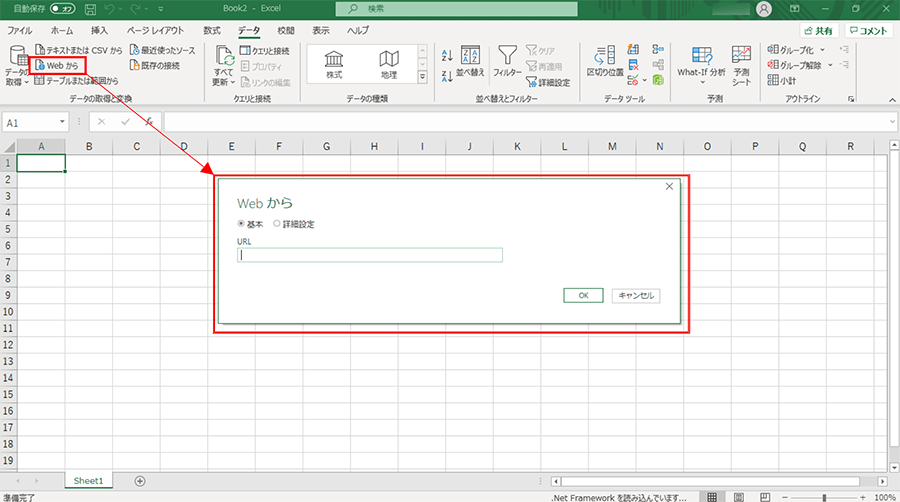
ExcelでURLからデータを取得するには、以下の手順を実行します。
手順1: WEB 関数を使用する
Excel の WEB 関数を使用して、URL からデータを取得できます。以下の手順で実行します。
- Excel で、新しいワークシートを開きます。
- データを取得したいセルに、以下の式を入力します。
=WEB(URL)
URL は、データを取得したいウェブページの URL に置き換えてください。 - Enter キーを押すと、指定した URL からデータが取得され、セルに表示されます。
手順2: Power Query を使用する
Excel の Power Query を使用して、URL からデータを取得することもできます。以下の手順で実行します。
- Excel で、データ タブをクリックします。
- 新しいクエリ をクリックし、他のソースから を選択します。
- Web から をクリックし、データを取得したい URL を入力します。
- 接続 をクリックし、データを取得するためのオプションを選択します。
- ロード をクリックして、データを Excel に取り込みます。
手順3: VBA を使用する
Excel の VBA を使用して、URL からデータを取得することもできます。以下の手順で実行します。
- Excel で、開発 タブをクリックし、Visual Basic を開きます。
- 挿入 をクリックし、モジュール を選択します。
- 以下の VBA コードを入力します。
Sub GetDataFromURL()
    Dim URL As String
    Dim HTTP As Object
    Dim HTML As String

    URL = 取得したい URL
    Set HTTP = CreateObject(MSXML2.XMLHTTP)
    HTTP.Open GET, URL, False
    HTTP.send

    HTML = HTTP.responseText

    Range(A1).Value = HTML
End Sub
取得したい URL は、データを取得したいウェブページの URL に置き換えてください。
- F5 キーを押してマを実行します。データがセル A1 に表示されます。
詳細情報
Excelリンクの自動更新とは何ですか?
Excelリンクの自動更新は、Excelシートに貼り付けたデータリンクを自動的に最新の状態に保つ機能です。この機能を利用することで、データソースの変更が行われるたびに、Excelシート上のリンクも自動的に更新されるため、常に最新データを取得することが可能になります。この機能は、定期的にデータが更新される場合や、複数のデータソースを組み合わせて分析を行う場合に非常に便利です。
Excelリンクの自動更新の設定方法は?
Excelリンク自動更新の設定方法は以下の通りです。 1. Excelシートを開き、データリンクがあるセルを選択します。 2. 「データ」タブの「接続」グループ内の「更新」ボタンをクリックします。 3. 「更新オプション」ダイアログボックスが表示されます。ここで、「ワークブックを開くときにデータを更新」オプションにチェックを入れます。 4. 「OK」ボタンをクリックして設定を完了します。 これで、ワークブックを開くたびにリンクが自動的に更新されるようになります。
リンク先のデータが更新されない場合はどうすればよいですか?
リンク先のデータが更新されない場合、以下の点を確認してください。 1. リンク先のデータソースが存在し、正確であることを確認してください。データソースが削除された場合や、アクセス権限が変更された場合、リンクが機能しなくなることがあります。 2. ワークブックの自動更新設定が有効であることを確認してください。上記の設定方法を参考に、自動更新が有効になっているか確認してください。 3. Excelのバージョンを確認してください。古いバージョンのExcelを使用している場合、一部の機能が制限されることがあります。必要に応じて、Excelの更新を検討してください。 4. それでも問題が解決しない場合は、リンクを再作成することを検討してください。リンクを削除してから、再度データソースからリンクを作成し直します。
Excelリンクの自動更新にセキュリティリスクはありますか?
Excelリンクの自動更新には、特定の状況でセキュリティリスクが存在します。リンク先のデータソースが悪意のあるコンテンツを含んでいる場合、自動更新によってそのコンテンツがExcelシートに取り込まれることがあります。これを防ぐために、信頼できるデータソースからのリンクのみを使用し、Excelシートのセキュリティ設定を適切に構成することが重要です。また、Excelには、外部データ接続に関するセキュリティ警告が表示される機能があります。この機能を利用して、不審なデータ接続に気づくことができます。
Excelリンクの自動更新で常に最新データを取得 に類似した他の記事を知りたい場合は、Excel-data カテゴリにアクセスしてください。
関連記事