
VBAで改行コードを制御!Excelでの文字列操作をマスター
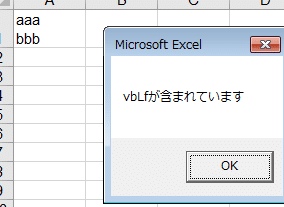
VBA(Visual Basic for Applications)を使用すると、Excelでの文字列操作が非常に効率的になります。本記事では、VBAを利用して改行コードを制御する方法を解説します。改行コードの制御は、データの整形やレポート作成など、様々なシーンで活用できます。Excelでの文字列操作をマスターすることで、作業の効率化や高度なデータ分析が可能になります。この記事を通じて、改行コードの制御方法を学び、Excelでの文字列操作がどのように役立つかを理解しましょう。
VBAの文字コードで改行するにはどうすればいいですか?
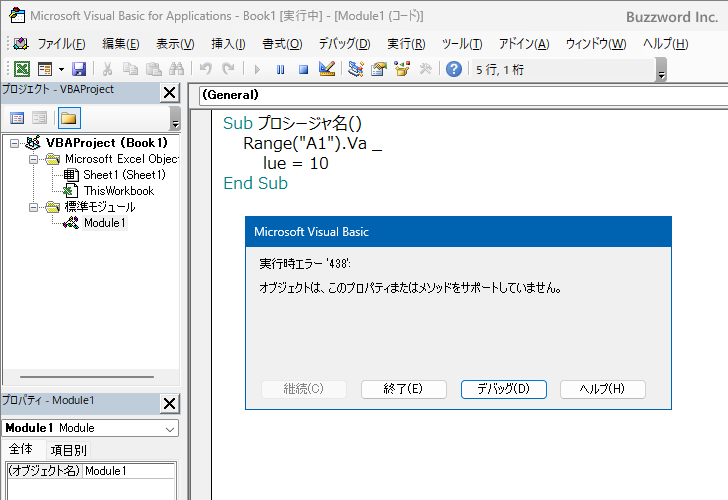
VBAの文字コードで改行するには、vbNewLine、vbCrLf、またはvbLfを使用します。これらの定数は、それぞれ異なる改行コードを表します。例えば、vbNewLineは、現在の環境に応じて適切な改行コードを選択します。vbCrLfは、Windows環境で一般的に使用されるCR+LF(キャリッジリターンとラインフィード)を表し、vbLfはUnixやLinux環境で一般的に使用されるLF(ラインフィード)を表します。
VBAでの改行コードの基本的な使用方法
VBAで改行を行う基本的な方法は、文字列に改行コードを組み込むことです。例えば、メッセージボックスに複数行のテキストを表示する場合、次のようになります。
- メッセージボックスに複数行のテキストを表示する例:
MsgBox 行1 & vbNewLine & 行2 & vbNewLine & 行3 - テキストファイルに改行を含むテキストを書き込む例:
Open ファイルパス For Output As 1: Print 1, 行1 & vbCrLf & 行2 & vbCrLf & 行3: Close 1 - セルに改行を含むテキストを入力する例:
Range(A1).Value = 行1 & vbLf & 行2 & vbLf & 行3
異なる環境での改行コードの選択
異なる環境(Windows、Unix、Linuxなど)で適切な改行コードを使用することが重要です。各環境の特徴に合わせて、次の改行コードを使用します。
- Windows環境ではvbCrLf(CR+LF)を使用します。
- UnixやLinux環境ではvbLf(LF)を使用します。
- スプラットフォームで使用する場合はvbNewLineを使用して、環境に応じて自動的に適切な改行コードを選択します。
改行コードの組み込みと文字列操作
改行コードを文字列に組み込むことで、より複雑な文字列操作が可能になります。例えば、複数行のテキストを配列から生成したり、テキストファイルから読み込んだデータを処理したりすることができます。
- 配列から複数行のテキストを生成する例:
Dim arr(1 To 3) As String: arr(1) = 行1: arr(2) = 行2: arr(3) = 行3: MsgBox Join(arr, vbNewLine) - テキストファイルから読み込んだデータを改行で分割する例:
Dim data As String: data = 行1 & vbCrLf & 行2 & vbCrLf & 行3: Dim lines() As String: lines = Split(data, vbCrLf) - セルのテキストを改行で分割して配列に格納する例:
Dim cellText As String: cellText = Range(A1).Value: Dim lines() As String: lines =@SpringBootApplicationSplit(cellText, vbLf)
VBAでExcelのセル内で改行するにはどうしたらいいですか?

VBAでExcelのセル内で改行するには、以下の方法を使用します。
1. VBAでAlt + Enterキーを使用する
VBAを使用してセル内で改行を挿入する最も簡単な方法は、Alt + Enterキーを使用することです。ただし、VBAコードではこのキーを直接使用することはできません。代わりに、Chr(10)関数を使用して改行を挿入します。以下の手順で実行できます。
- まず、Excel VBAエディタを開きます。
- 次に、新しいマを作成し、以下のコードを追加します。
- 最後に、マを実行して指定したセルに改行を挿入します。
2. VBAでRangeオブジェクトを使用する
Rangeオブジェクトを使用してセル内の値を操作し、改行を挿入することもできます。この方法は、複数のセルに一度に改行を挿入する場合に便利です。
- まず、対象のセルをRangeオブジェクトとして定義します。
- 次に、Valueプロパティを使用してセルに値を割り当てます。
- 最後に、Chr(10)関数を使用して改行を挿入します。
3. VBAでWrapTextプロパティを使用する
セル内のテキストを折り返すためにWrapTextプロパティを使用することもできます。これにより、セル内のテキストが自動的に複数行にわたって表示されます。
- まず、対象のセルをRangeオブジェクトとして定義します。
- 次に、WrapTextプロパティをTrueに設定します。
- 最後に、セルに長いテキストを入力し、自動的に折り返されるようにします。
VBAで文字列の改行を置換するには?
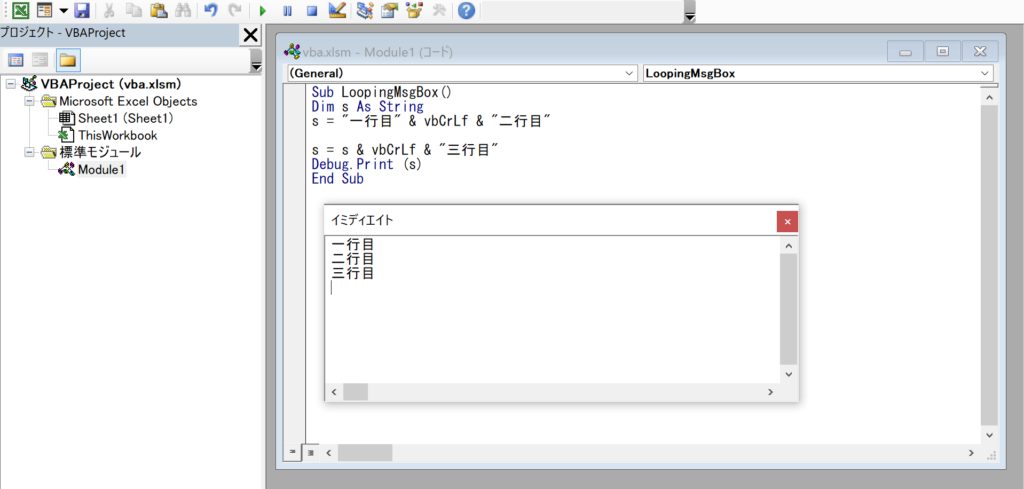
VBAで文字列の改行を置換するには、主に Replace 関数を使用します。この関数は文字列内の特定の文字列を別の文字列に置換するためのものです。改行文字(VBAでは vbCrLf や vbLf など)を対象として使用することができます。例えば、以下のようなコードで文字列内の改行をスペースに置換することができます。 vba
Sub ReplaceNewLine() Dim text As String text = 行1 & vbCrLf & 行2 & vbCrLf & 行3 text = Replace(text, vbCrLf, ) Debug.Print text
End Sub このコードでは、vbCrLf がスペースに置換され、結果として「行1 行2 行3」という文字列が生成されます。
文字列内の改行を特定の文字に置換する方法
文字列内の改行を特定の文字に置換するには、Replace 関数を使用します。例えば、改行をコンマに置換する場合、以下の手順で行います。
- 文字列を定義します。
- Replace 関数を使用して、改行文字(vbCrLf または vbLf)をコンマに置換します。
- 結果を表示または使用します。
vba
Sub ReplaceNewLineWithComma() Dim text As String text = 行1 & vbCrLf & 行2 & vbCrLf & 行3 text = Replace(text, vbCrLf, ,) Debug.Print text
End Sub
複数種類の改行文字を一度に置換する方法
複数種類の改行文字を一度に置換するには、Replace 関数を複数回使用するか、またはカスタム関数を作成します。以下は、vbCrLf と vbLf の両方を置換する例です。
- 文字列を定義します。
- Replace 関数を使用して、vbCrLf を首先に置換します。
- 再度 Replace 関数を使用して、vbLf を置換します。
- 結果を表示または使用します。
vba
Sub ReplaceMultipleNewLineCharacters() Dim text As String text = 行1 & vbCrLf & 行2 & vbLf & 行3 text = Replace(Replace(text, vbCrLf, ), vbLf, ) Debug.Print text
End Sub
改行文字を削除する方法
改行文字を完全に削除するには、Replace 関数を使用して改行文字を空文字列に置換します。以下は、vbCrLf と vbLf の両方を削除する例です。
- 文字列を定義します。
- Replace 関数を使用して、vbCrLf を空文字列に置換します。
- 再度 Replace 関数を使用して、vbLf を空文字列に置換します。
- 結果を表示または使用します。
vba
Sub RemoveNewLineCharacters() Dim text As String text = 行1 & vbCrLf & 行2 & vbLf & 行3 text = Replace(Replace(text, vbCrLf, ), vbLf, ) Debug.Print text
End Sub
VBAで改行コードを制御!Excelでの文字列操作をマスター
VBA(Visual Basic for Applications)を使用すると、Excelでの文字列操作を効率的に行うことができます。改行コードの制御は、その一つの重要な技術です。改行コードを制御することで、データの整理やレポートの作成などがスムーズになります。この記事では、VBAでの改行コードの制御方法と、Excelでの文字列操作をマスターするためのTipsを紹介します。
VBAでの改行コードの種類
VBAでは、主に3種類の改行コードが使用されます。
| 改行コード | 説明 |
|---|---|
| vbcrlf | Windowsで標準的に使用される改行コード。Carriage Return(復帰)とLine Feed(改行)を組み合わせたもの。 |
| vbcr | MacOSで標準的に使用される改行コード。Carriage Return(復帰)のみ。 |
| vblf | Unix系OSで標準的に使用される改行コード。Line Feed(改行)のみ。 |
改行コードの使用方法
VBAで改行コードを使用するには、以下のように文字列と組み合わせて使います。
Range(A1).Value = こんにちは & vbcrlf & 世界これにより、セルA1に「こんにちは」と「世界」が改行されて表示されます。
改行コードを含む文字列の分割
改行コードを含む文字列を分割するには、Split関数を使用します。
Dim text As String Dim lines As Variant text = apple & vbcrlf & banana & vbcrlf & orange lines = Split(text, vbcrlf) これにより、文字列を改行コードで区切り、配列linesに格納します。
改行コードの削除
文字列から改行コードを削除するには、Replace関数を使用します。
Dim text As String text = hello & vbcrlf & world text = Replace(text, vbcrlf, )これにより、文字列から改行コードが削除されます。
セルの改行を保持しながら値を取得
セル内の改行を保持したまま値を取得するには、以下のようにします。
Dim cellValue As String cellValue = Range(A1).Value cellValue = Replace(cellValue, vbcrlf, )これにより、セルA1の値を取得し、改行コードをスペースに置き換えます。
Excel VBAのコード内で改行するにはどうしたらいいですか?
Excel VBAのコード内で改行するには、以下の方法があります。
改行文字(vbNewLineまたはvbCrLf)を使用する
Excel VBAで改行する最も一般的な方法は、改行文字を使用することです。改行文字には、vbNewLineまたはvbCrLfを使用できます。以下の例では、メッ2789セージボックスに改行を含むテキストを表示しています。
- Sub SampleProcedure()
- MsgBox これは最初の行です。 & vbNewLine & これは次の行です。
- End Sub
Chr関数を使用する
Chr関数を使用して、ASCIIコードの10(改行)または13(復帰)を指定することもできます。以下の例では、Chr関数を使用してセルに改行を含むテキストを入力しています。
- Sub SampleProcedure()
- Range(A1).Value = これは最初の行です。 & Chr(10) & これは次の行です。
- End Sub
行継続文字(_)を使用する
コードが長くなる場合、行継続文字(_)を使用して、コードを複数行に分割することができます。行継続文字は、改行文字とは異なり、コードの見やすさを向上させる目的で使用されます。
- Sub SampleProcedure()
- MsgBox これはとても長いテキストです。 & _
- 改行文字と行継続文字を使用して、 & _
- 複数行に分割しています。
- End Sub
Excel VBAでセルの値に改行コードを入れるには?

Excel VBAでセルの値に改行コードを入れるには、以下の方法があります。
方法1: VBAコードを使って改行コードを挿入
VBAコードを使ってセルに改行コードを挿入するには、Chr(10)関数を使用します。これは、ASCIIコードの10番である改行文字(LF)を返します。
- セルに改行コードを挿入するVBAコードの例:
Sub InsertLineBreak() Worksheets(Sheet1).Range(A1).Value = Line1 & Chr(10) & Line2 End Sub - このコードを実行すると、Sheet1のA1セルに「Line1」と「Line2」が改行されて表示されます。
- 既存のセル値に改行コードを追加する場合、&演算子を使って文字列を連結します。
方法2: セルに入力された文字列に改行コードを挿入
セルに入力された文字列に改行コードを挿入するには、Replace関数を使用します。
- セルに入力された文字列に改行コードを挿入するVBAコードの例:
Sub ReplaceWithLineBreak() Dim cellValue As String cellValue = Worksheets(Sheet1).Range(A1).Value cellValue = Replace(cellValue, -, Chr(10)) Worksheets(Sheet1).Range(A1).Value = cellValue End Sub - このコードは、Sheet1のA1セルに入力された文字列の「-」を改行コードに置換します。
- Replace関数の第一引数に置換対象の文字列、第二引数に検索文字、第三引数に置換後の文字を指定します。
方法3: 改行コードを含む文字列をセルに直接入力
改行コードを含む文字列をセルに直接入力するには、Alt+Enterキーを使用します。
- セルをダブルクリックしてセル編集モードに入ります。
- 改行したい位置でAlt+Enterキーを押します。
- 改行が反映され、セル内で複数行の文字列を入力できます。
この方法は、VBAコードを使用しない場合に便利です。ただし、セル内の改行を保持したままデータを他のシステムやファイルに転送する場合、改行コードが適切に処理されるように注意してください。
Excelで改行制御するにはどうすればいいですか?

Excelで改行制御するには、以下の方法があります。
セル内で改行する方法:
- 改行したい場所にカーソルを置きます。
- キーボードのAltキーとEnterキーを同時に押します。
- これにより、セル内で改行され、複数行のテキストを入力できるようになります。
セル内での改行の活用方法
セル内改行を活用することで、以下のような効果が期待できます。
- データの可読性が向上します。
- 複数行のテキストを一つのセルに収めることができます。
- 縦方向のスペースを有効活用できます。
改行コードを含むデータの取り扱い
改行コードを含むデータをExcelで取り扱う際には、以下の点に注意しましょう。
- データのインポート時に、改行コードが正しく認識されるように設定します。
- テキストファイルからデータを読み込む場合、改行コードを考慮した形式でインポート設定を行います。
- VBAを使用してデータを処理する場合、改行コードを適切に扱うコードを記述します。
改行制御のためのExcel関数
Excelには、改行制御に関連する関数があります。これを活用することで、より効率的なデータ処理が可能になります。
- CHAR関数: ASCIIコードに基づいて文字を返す関数です。改行コードを表すASCIIコードは10です。
- CONCATENATE関数または&記号: 複数の文字列を連結する関数です。CHAR関数と組み合わせて、改行を含む文字列を作成できます。
- TEXTJOIN関数: 区切り文字を指定して、複数の文字列を連結する関数です。改行コードを区切り文字として指定することで、改行を含む文字列を作成できます。
Excelで文字列の改行コードは?

Excelで文字列の改行コードは「strong{CHAR(10)}」です。これは、ASCIIコードの10番目の文字を表し、改行を示します。Excelの数式内でこの関数を使用することで、文字列の中に改行を挿入することができます。
改行コードの使い方
Excelで改行コードを使用する方法は以下の通りです。
- 改行を挿入したい位置にstrong{&CHAR(10)&}を追加します。
- 改行を含むセルは、strong{ラップテキスト}を有効にすることで、改行が反映されます。
- 複数の改行を入れる場合は、strong{&CHAR(10)&}を繰り返し使用します。
改行コードの利点
Excelで改行コードを使用する利点は以下の通りです。
- セル内の文字列を整理して見やすくすることができます。
- 印刷時に複数行に渡る文字列をきれいに整形することができます。
- データの分析や表示の際に、視覚的に情報をわかりやすく整理できます。
改行コードの注意点
Excelで改行コードを使用する際の注意点は以下の通りです。
- 改行コードは、数式内で使用する必要があります。直接セルに入力しても効果はありません。
- 改行コードを含むセルを他のファイル形式にエクスポートする際、改行が保持されない場合があります。
- 複数の改行コードを連続して使用する場合は、適切なスペースや文字を挟むことで、見やすさを維持できます。
詳細情報
VBAで改行コードを制御する方法は何ですか?
VBAで改行コードを制御するには、Chr関数を使用します。改行コードは、WindowsではChr(13) & Chr(10)またはvbCrLf、MacではChr(13)またはvbCr、Unix系のシステムではChr(10)またはvbLfを使用します。例えば、セルA1に改行コードを含む文字列を設定するには、以下のように記述します。 vb Range(A1).Value = Hello & vbCrLf & World
Excel VBAで文字列を結合する方法は何ですか?
Excel VBAで文字列を結合するには、&演算子またはConcatenate関数を使用します。例えば、セルA1の文字列とセルB1の文字列を結合してセルC1に設定するには、以下のように記述します。 vb Range(C1).Value = Range(A1).Value & Range(B1).Value または vb Range(C1).Value = WorksheetFunction.Concatenate(Range(A1), Range(B1))
VBAで文字列から改行コードを削除する方法は何ですか?
VBAで文字列から改行コードを削除するには、Replace関数を使用します。例えば、セルA1の文字列から改行コードを削除してセルB1に設定するには、以下のように記述します。 vb Range(B1).Value = Replace(Range(A1).Value, vbCrLf, )
Excel VBAで文字列の長さを取得する方法は何ですか?
Excel VBAで文字列の長さを取得するには、Len関数を使用します。例えば、セルA1の文字列の長さを取得してセルB1に設定するには、以下のように記述します。 vb Range(B1).Value = Len(Range(A1).Value)
VBAで改行コードを制御!Excelでの文字列操作をマスター に類似した他の記事を知りたい場合は、Excel-vba カテゴリにアクセスしてください。
関連記事