
Excel VBAで日付を扱う方法!日付計算や書式設定をマスター
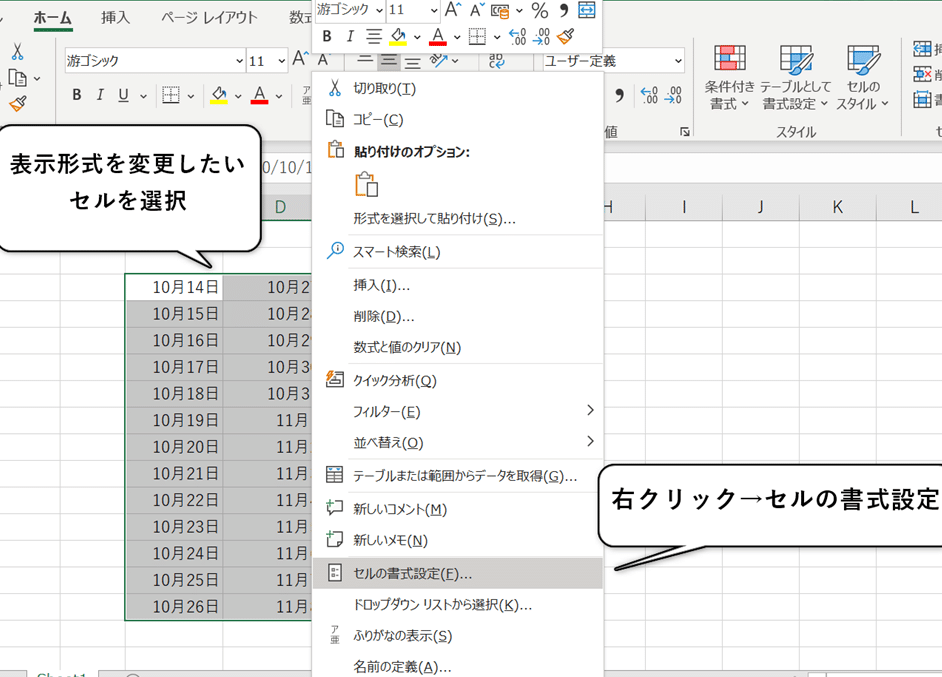
Excel VBAを使って日付を扱う方法を解説します。日付に関連する計算や書式設定はビジネスシーンで頻繁に使用されるため、VBAによる自動化が望ましいケースがあります。この記事では、VBAを使用して日付の計算を行ったり、日付の書式を設定したりする方法を詳しく説明します。また、日付の操作でよく用いられる関数やプロパティについても紹介しますので、VBAによる日付操作の基本をマスターして効率的な作業ができるようになりましょう。
VBAで日付を取得するにはどうすればいいですか?

VBAで日付を取得する方法はいくつかあります。以下に主要な方法を説明します。
1. 現在の日付と時刻を取得する
現在の日付と時刻を取得するには、`Now` 関数を使用します。この関数は、システムの現在の日付と時刻を返します。
- `Dim currentDate As Date` で変数を宣言します。
- `currentDate = Now` で現在の日付と時刻を取得します。
- `MsgBox currentDate` で結果を表示します。
2. 現在の日付のみを取得する
現在の日付のみを取得するには、`Date` 関数を使用します。この関数は、システムの現在の日付を返します。
- `Dim currentDate As Date` で変数を宣言します。
- `currentDate = Date` で現在の日付を取得します。
- `MsgBox currentDate` で結果を表示します。
3. 特定のセルから日付を取得する
特定のセルから日付を取得するには、`Range` オブジェクトを使用します。この方法は、特定のセルに保存された日付を読み込む際に役立ちます。
- `Dim cellDate As Date` で変数を宣言します。
- `cellDate = Range(A1).Value` で指定したセルの日付を取得します。
- `MsgBox cellDate` で結果を表示します。
日付か判定するVBAの関数は?

VBAで日付かどうかを判定する関数は、IsDate関数です。この関数は、指定された式が有効な日付または時間の形式であるかどうかを判断します。IsDate関数は、式が日付または時間として解釈できる場合にTrueを返し、そうでない場合はFalseを返します。この関数は、日付データの検証や入力チェックなどに役立ちます。
IsDate関数の基本的な使用方法
IsDate関数を使用する基本的な方法は、以下の通りです。
- 式の指定:IsDate関数に判定したい式を引数として渡します。
- 結果の取得:関数はTrueまたはFalseを返します。
- 条件分岐:返された結果に基づいて、プログラムの処理を分岐させることができます。
IsDate関数の例
IsDate関数の具体的な使用例を以下に示します。
- 日付文字列の判定:「2023/10/01」のような文字列が日付かどうかを判定します。
- ユーザー入力の検証:ユーザーが入力した値が日付形式であるかどうかを確認します。
- エラーハンドリング:日付として扱うべきデータが正しく入力されたかどうかをチェックします。
IsDate関数の制限と注意点
IsDate関数を使用する際の制限や注意点は以下の通りです。
- 地域設定:日付の形式は地域設定によって異なるため、プログラムの動作が変わる可能性があります。
- 時間部分の扱い:IsDate関数は時間部分も含めて判定しますが、時間だけの文字列は通常の日付形式とは異なる扱いになることがあります。
- パフォーマンス:大量のデータを処理する場合、IsDate関数の使用がパフォーマンスに影響を与える可能性があります。
エクセルで日付を自動設定するにはどうしたらいいですか?
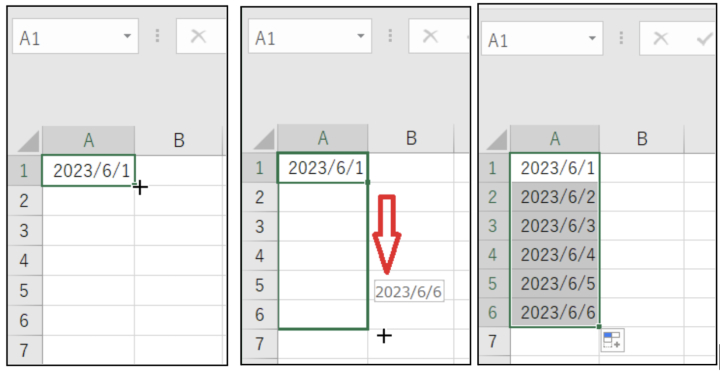
エクセルで日付を自動設定するには、いくつかの方法があります。ここでは、3つの主要な方法をご紹介します。
1. セルの書式設定で日付を自動入力する
セルの書式設定を利用することで、日付が自動的に入力されるようにすることができます。以下の手順で設定できます。
- 日付を自動入力したいセルを選択します。
- 「ホーム」タブの「数値」グループから「書式設定」をクリックします。
- 「日付」を選択し、希望の日付フォーマットを選択します。
2. TODAY関数を使用して現在の日付を表示する
TODAY関数は、常に最新の日付を動的に表示するための便利な関数です。以下の手順で使用できます。
- 日付を自動表示したいセルを選択します。
- そのセルに「=TODAY()」と入力します。
- Enterキーを押すと、現在の日付が表示されます。
3. データ検証を使用して日付を選択する
データ検証を使用することで、ユーザーが日付ピッカーから日付を選択できるようにすることができます。以下の手順で設定できます。
- 日付を選択したいセルを選択します。
- 「データ」タブの「データ検証」をクリックします。
- 「設定」タブで、「許可する」ドロップダウンから「日付」を選択し、期間を設定します。
Excel VBAで日付をシリアル値に変換するにはどうすればいいですか?

Excel VBAで日付をシリアル値に変換するには、主に `CDbl` 関数や `DateSerial` 関数を利用します。以下に、具体的な手順と例を示します。
日付をシリアル値に変換する基本方法
日付をシリアル値に変換する基本的な方法は、CDbl 関数を使用することです。この関数は日付を数値に変換します。以下に例を示します。
- 日付を含むセルを参照します。例えば、Range(A1) に日付が入っている場合。
- CDbl 関数を使用して、日付をシリアル値に変換します。
- 変換したシリアル値を他のセルに書き出します。例えば、Range(B1) に書き出す場合。
CDbl関数を使用した具体的なコード例
以下は、CDbl 関数を使用して日付をシリアル値に変換する具体的な VBA コード例です。
- 新しい VBA モジュールを作成します。
- 以下のコードを貼り付けます。
Sub ConvertDateToSerial() Dim dateCell As Range Set dateCell = Range(A1) Dim serialValue As Double serialValue = CDbl(dateCell.Value) Range(B1).Value = serialValue End Sub - コードを実行します。これにより、Range(A1) の日付が Range(B1) にシリアル値として表示されます。
DateSerial関数を使用した高度な変換方法
DateSerial 関数は、年、月、日を指定して日付を作成し、その日付をシリアル値に変換することができます。以下に例を示します。
- 年、月、日をそれぞれのセルに格納します。例えば、Range(A1) に年、Range(B1) に月、Range(C1) に日が入っている場合。
- DateSerial 関数を使用して、これらの値から日付を作成し、それをシリアル値に変換します。
- 変換したシリアル値を他のセルに書き出します。例えば、Range(D1) に書き出す場合。
Excel VBAで日付を扱う方法!日付計算や書式設定をマスター
Excel VBAでは、日付を扱うことが非常に重要です。日付の計算や書式設定をマスターすることで、効率的なデータ処理が可能になります。この記事では、Excel VBAで日付を扱う方法について詳しく解説します。
日付の表記方法
Excel VBAでの日付の表記方法には、主に次の2つがあります。 1. シリアル値: Excelでは、日付はシリアル値として内部的に表現されています。例えば、1900年1月1日は1、1900年1月2日は2というように、日付が連続した数値として扱われます。 2. 文字列: 日付を文字列として表すこともできます。例えば、2023/05/17や2023年5月17日などの形式で表現できます。
| 表記方法 | 例 |
|---|---|
| シリアル値 | 45000 |
| 文字列 | 2023/05/17 |
日付の計算
Excel VBAでは、日付の計算を行うことができます。日付の足し算、引き算、経過日数の計算などが可能です。 たとえば、ある日付に指定した日数を加算するには、以下のようなコードを使用します。 vb Dim date1 As Date date1 = DateSerial(2023, 5, 17) Dim newDate As Date newDate = date1 + 7 ' 7日後
日付の書式設定
Excel VBAでは、日付の書式を設定することができます。`Format`関数を使用して、日付を任意の形式に変換できます。 たとえば、日付をyyyy/mm/dd形式に変換するには、以下のようなコードを使用します。 vb Dim date1 As Date date1 = DateSerial(2023, 5, 17) Dim formattedDate As String formattedDate = Format(date1, yyyy/mm/dd)
日付の比較
Excel VBAでは、日付同士を比較することができます。`DateDiff`関数を使用して、2つの日付の差を計算できます。 たとえば、2つの日付の間の経過日数を計算するには、以下のようなコードを使用します。 vb Dim date1 As Date Dim date2 As Date date1 = DateSerial(2023, 5, 17) date2 = DateSerial(2023, 6, 10) Dim diff As Long diff = DateDiff(d, date1, date2)
日付の入力検証
Excel VBAでは、日付の入力が正しい形式かどうかを検証できます。`IsDate`関数を使用して、入力値が有効な日付かどうかを判断できます。 たとえば、入力値が有効な日付かどうかを検証するには、以下のようなコードを使用します。 vb Dim inputValue As String inputValue = 2023/05/17 If IsDate(inputValue) Then ' 有効な日付 Else ' 無効な日付 End If 以上が、Excel VBAで日付を扱う方法の基本です。日付計算や書式設定をマスターすることで、データ処理の効率が向上し、より複雑な作業を行えるようになります。
VBAで日付を求めるには?

VBAで日付を求める方法
VBAで日付を求めるには、Date関数やNow関数を使用します。これらの関数を使用することで、現在の日付や日時を取得することができます。また、DateAdd関数を使用して、指定した日数や時間を加算した日付や日時を求めることができます。
- Date関数: 現在の日付を取得する
- Now関数: 現在の日時を取得する
- DateAdd関数: 指定した日数や時間を加算した日付や日時を求める
日付の формат を変更する方法
VBAで取得した日付の表示形式を変更するには、Format関数を使用します。Format関数を使用することで、日付を任意の形式に変換することができます。たとえば、YYYY/MM/DD形式やMM/DD/YYYY形式など、様々な形式で日付を表示することができます。
- Format関数を使用して日付を任意の形式に変換する
- YYYY/MM/DD形式で日付を表示する
- MM/DD/YYYY形式で日付を表示する
日付の計算を行う方法
VBAでは、日付の計算を行うことができます。たとえば、DateDiff関数を使用して、二つの日付の差を求めることができます。また、DateAdd関数を使用して、指定した日数を加算した日付を求めることができます。これらの関数を使用することで、日付に関する様々な計算を行うことができます。
- DateDiff関数を使用して二つの日付の差を求める
- DateAdd関数を使用して指定した日数を加算した日付を求める
- 日付の計算を組み合わせて使用する
VBAで日付か判定するにはどうすればいいですか?
VBAで日付か判定するには、IsDate関数を使用します。この関数は、引数として渡された式が有効な日付であるかどうかを判断し、TrueまたはFalseを返します。
IsDate関数の使い方
IsDate関数は、以下のように使用します。
- IsDate(式) の形式で関数を呼び出します。
- 式 には、日付かどうかを判定したい値や変数を指定します。
- 関数は、True または False を返します。Trueの場合は有効な日付、Falseの場合は無効な日付を表します。
日付の判定の例
以下は、IsDate関数を使用して日付を判定する例です。
- Debug.Print IsDate(2023/05/17) の結果は True です。有効な日付です。
- Debug.Print IsDate(2023/13/01) の結果は False です。月の値が不正です。
- Debug.Print IsDate(2023/02/29) の結果は False です。存在しない日付です。
日付から曜日を取得する
VBAでは、Weekday関数を使用して日付から曜日を取得することができます。
- Weekday(日付, [先頭曜日]) の形式で関数を呼び出します。
- 日付 には、曜日を取得したい日付を指定します。 先頭曜日 はオプションで、曜日を数値で表す際の先頭を指定します。省略時は日曜日が1です。
- 関数は、1〜7 の整数を返します。1が日曜日、2が月曜日、7が土曜日を表します。
VBAで数値から日付を生成するには?

VBAで数値から日付を生成する方法は、以下の通りです。
日付の数値から日付を生成する
日付の数値から日付を生成するには、DateSerial関数を使用します。DateSerial関数は、年、月、日を指定して日付を生成できる関数です。
- DateSerial関数を使って、年、月、日を指定して日付を生成します。
- たとえば、2023年4月1日を生成するには、
DateSerial(2023, 4, 1)とします。 - 生成された日付は、セルに数値として表示されます。
シリアル値から日付を生成する
シリアル値から日付を生成するには、CDate関数を使用します。CDate関数は、シリアル値を日付型に変換する関数です。
- CDate関数を使って、シリアル値を日付型に変換します。
- たとえば、シリアル値44000を日付に変換するには、
CDate(44000)とします。 - 生成された日付は、セルに日付形式で表示されます。
日付形式をカスタマイズする
VBAで生成した日付の表示形式をカスタマイズするには、Format関数を使用します。Format関数は、日付や数値を指定した形式でフォーマットできる関数です。
- Format関数を使って、日付を指定した形式でフォーマットします。
- たとえば、2023年4月1日を「yyyy/mm/dd」形式で表示するには、
Format(DateSerial(2023, 4, 1), yyyy/mm/dd)とします。 - 生成された日付は、指定した形式で表示されます。
VBAで文字列から日付を取り出すには?

VBAで文字列から日付を取り出す方法は以下の通りです。
文字列から日付に変換する関数
VBAでは、文字列から日付に変換するための関数が用意されています。DateValue関数やCDate関数を使用することで、文字列を日付型に変換することが可能です。
- DateValue関数:日付の文字列を日付型に変換します。例:DateValue(2023/05/01) → 2023/05/01(日付型)
- CDate関数:日付や時刻の文字列を日付型に変換します。例:CDate(2023/05/01 10:30) → 2023/05/01 10:30(日付型)
- 変換された日付型を使用して、日付や時刻の計算や条件判定を行うことができます。
文字列から日付要素を抽出する方法
文字列から年、月、日などの日付要素を個別に抽出する場合、Mid関数やLeft関数、Right関数を使用して、該当する部分を切り出します。
- Mid関数:文字列の中から指定した位置から指定した長さの文字列を取得します。例:Mid(20230501, 5, 2) → 05(月を抽出)
- Left関数:文字列の左側から指定した数の文字を取得します。例:Left(20230501, 4) → 2023(年を抽出)
- Right関数:文字列の右側から指定した数の文字を取得します。例:Right(20230501, 2) → 01(日を抽出)
正規表現を使用して日付を取り出す
VBAでは、正規表現を使用して文字列から日付を取り出すことができます。VBScript.RegExpオブジェクトを使用して、日付のパターンに一致する文字列を検索・抽出します。
- VBScript.RegExpオブジェクトを作成し、正規表現のパターンを設定します。例:パターン (d{4})/(d{2})/(d{2}) → 2023/05/01 のような日付に一致
- Executeメソッドを使用して、文字列に対して正規表現のパターンを適用し、マッチした部分を取得します。
- マッチした部分からSubMatchesプロパティを使用して、年、月、日を個別に取得します。
詳細情報
Excel VBAで日付を扱う際の基本的な関数は何ですか?
Excel VBAで日付を扱う際には、Date関数やNow関数などがよく使われます。Date関数は現在の日付を返し、Now関数は現在の日付と時刻を返します。また、Year、Month、Day関数を使って、日付から年、月、日を抽出することができます。これらの関数を組み合わせて使うことで、日付に関する様々な処理を実現するこ
Excel VBAで日付の計算を行う方法を教えてください。
Excel VBAで日付の計算を行う際には、日付を表すDate型の変数を用います。日付の加算や減算は、単純に日付に対して数値を加算・減算するだけで行えます。例えば、Now + 1という式は、現在の日付より1日後の日付を返します。また、DateDiff関数を使って、 twoつの日付の差を算出することができます。
Excel VBAで日付の書式設定を行う方法を教えてください。
Excel VBAで日付の書式設定を行うには、Format関数を使用します。例えば、Format(Now, yyyy/mm/dd)という式は、現在の日付をyyyy/mm/ddの形式で返します。また、Format(Now, yyyy年mm月dd日)のように、より柔軟な書式設定も可能です。これにより、ユーザーに表示する日付の形式をカスタマイズすることができます。
Excel VBAで日付の入力チェックを行う方法を教えてください。
Excel VBAで日付の入力チェックを行うには、IsDate関数を使用します。この関数は、与えられた式が有効な日付であるかどうかを判定します。例えば、IsDate(2023/04/01)はTrueを返し、IsDate(2023/13/01)はFalseを返します。この関数を利用することで、ユーザーが入力した日付が正しい形式であることを確認することができます。
Excel VBAで日付を扱う方法!日付計算や書式設定をマスター に類似した他の記事を知りたい場合は、Excel-vba カテゴリにアクセスしてください。
関連記事