
Excel VBAで置換機能を活用!データ編集を自動化
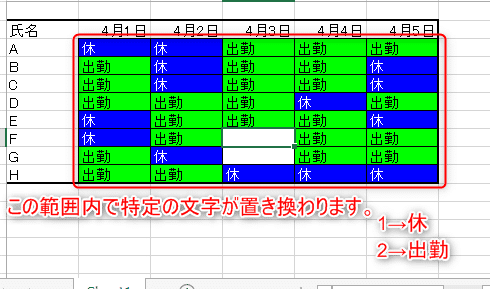
Excel VBAの置換機能を活用することで、データ編集作業を効率化し、自動化することが可能です。この記事では、Excel VBAの置換機能の基本的な使い方から応用的なテクニックまでを解説します。置換機能を使って、データの整理や修正、不要な情報の削除など、繰り返し行う作業を自動化する方法を学ぶことで、時間と労力の削減につながります。また、具体的なサンプルコードを用いて解説することで、初心者でも簡単に理解できるようにしています。ぜひ、この記事を通じてExcel VBAの置換機能をマスターし、データ編集のプロフェッショナルになりましょう。
VBAの弱点は何ですか?

VBAの弱点はいくつか挙げられます。まず、セキュリティ面での脆弱性があります。VBAを使用したマは、悪意のあるコードを実行する可能性があり、これがウイルスやマルウェアの侵入経路となることがあります。次に、パフォーマンスの低下があります。VBAはインタプリタ言語であり、実行速度が遅いことがしばしば指摘されます。さらに、互換性の問題もあります。異なるバージョンのExcelや異なるオペレーティングシステム間でのVBAコードの動作が異なる場合があります。
セキュリティの問題
VBAのセキュリティの問題は、主にマの利用に起因します。マはユーザーが意図せずに実行され、システムに深刻な被害をもたらす可能性があります。
- ウイルスやマルウェアの侵入経路となる。
- ユーザーアクションなしで自動実行される。
- システムの重要なファイルを改ざんする可能性がある。
パフォーマンスの低下
VBAはインタプリタ言語であり、コードが実行されるたびに解釈されるため、実行速度が遅くなることがあります。特に、大量のデータを処理する場合や複雑な計算を行う場合、パフォーマンスの低下が顕著になります。
- 大量のデータを処理する場合、処理時間が長くなる。
- 複雑な計算やループ処理が含まれる場合、パフォーマンスが低下する。
- Excelの動作が重くなり、ユーザー体験が悪化する。
互換性の問題
VBAコードは、異なるバージョンのExcelや異なるオペレーティングシステム間で動作が異なる場合があります。これにより、コードの移植性や再利用性が制限されます。
- 異なるバージョンのExcelで動作が異なる。
- WindowsとMac間での互換性が低い。
- 新しいバージョンのExcelで非推奨の関数やメソッドが使用される。
エクセルVBAを習得するにはどのくらい時間がかかりますか?

エクセルVBAを習得する時間は個人の経験や学習方法によって大きく異なりますが、一般的には数ヶ月から半年程度が必要とされています。基本的な操作から始め、徐々に複雑なプログラミング技術を学ぶことで、実践的なスキルを身につけることが可能です。以下に、エクセルVBAを習得するための詳細なポイントを説明します。
エクセルVBAの基本的な学習時間
エクセルVBAの基本的な操作を習得するには、約1ヶ月程度の期間が必要です。この期間では、以下の項目を重点的に学習します。
- マの録画と再生
- 変数の宣言と使用
- 基本的な制御構造(if文、for文、while文)
中級レベルへのステップアップ
エクセルVBAの中級レベルに達するには、さらに2ヶ月程度の学習が必要です。この段階では、より複雑なプログラムを作成し、データ処理能力を高めることを目指します。
- ユーザーフォームの作成と使用
- 関数の作成と呼び出し
- エラーハンドリングの基本
上級レベルへの到達
エクセルVBAの上級レベルに到達するには、計6ヶ月から1年程度の時間が必要です。この段階では、高度なプログラミング技術を習得し、実際の業務に適用できるレベルを目指します。
- 外部データとの連携(SQL、APIなど)
- 複雑なデータ分析と処理
- コードの最適化とパフォーマンス向上
Excel VBAで置換機能を活用!データ編集を自動化
Excel VBA(Visual Basic for Applications)を使用すると、置換機能を活用してデータ編集を自動化することができます。この機能を利用すると、単純にデータを置換するだけでなく、複数の条件に基づいた高度な置換処理も実現できます。この記事では、Excel VBAでの置換機能の活用方法と、データ編集の自動化について詳しく説明します。
置換機能の基本
Excel VBAで置換機能を使用するには、Replace関数を利用します。この関数を使用することで、指定した範囲内の文字列を別の文字列に置換することができます。例えば、セルの値を特定の文字列に置換したい場合、以下のように記述します。 vb Range(A1).Value = Replace(Range(A1).Value, 置換前文字列, 置換後文字列) このコードは、A1セルの文字列を置換します。置換前文字列に一致する部分が置換後文字列に置換されます。
複数のセルを一度に置換
単一のセルだけでなく、複数のセルを一度に置換することも可能です。特定の範囲を選択し、ループ処理を使用して各セルの文字列を置換します。以下に例を示します。 vb Dim cell As Range For Each cell In Range(A1:A10) cell.Value = Replace(cell.Value, 置換前文字列, 置換後文字列) Next cell このコードは、A1からA10までのセルを順番に処理し、各セルの文字列を置換します。
条件に基づいた置換
置換処理に条件を追加することで、特定の条件に一致するセルのみを置換することができます。例えば、セルの値が特定の数値よりも大きい場合にのみ置換を行うには、以下のように記述します。 vb Dim cell As Range For Each cell In Range(A1:A10) If cell.Value > 100 Then cell.Value = Replace(cell.Value, 置換前文字列, 置換後文字列) End If Next cell このコードは、セルの値が100より大きい場合にのみ、置換処理を実行します。
正規表現を使用した置換
Excel VBAでは、正規表現を使用してより柔軟な置換処理を行うことができます。正規表現を使用することで、特定のパターンに一致する文字列を置換することができます。以下に例を示します。 vb Dim regEx As Object Set regEx = CreateObject(VBScript.RegExp) regEx.Pattern = [0-9]+ regEx.Global = True Dim cell As Range For Each cell In Range(A1:A10) cell.Value = regEx.Replace(cell.Value, 置換後文字列) Next cell このコードは、セルの値に含まれる数値を置換後文字列に置換します。正規表現を使用することで、複雑な置換条件を簡潔に表現できます。
置換処理のカスタマイズ
置換処理をカスタマイズすることで、より細かい制御が可能になります。例えば、置換後の文字列を動的に変更するには、以下のように記述します。 vb Dim cell As Range For Each cell In Range(A1:A10) cell.Value = Replace(cell.Value, 置換前文字列, 置換後文字列 & cell.Row) Next cell このコードは、置換後の文字列にセルの行番号を追加しています。カスタマイズすることで、様々な置換処理を実現できます。
| 置換関数 | 説明 |
|---|---|
| Replace | 文字列を置換するための関数 |
| 正規表現 | パターンに一致する文字列を置換するための機能 |
| ループ処理 | 複数のセルを一度に処理するための制御構造 |
| 条件分岐 | 特定の条件に一致するセルのみを置換するための制御構造 |
| カスタマイズ | 置換処理を細かく制御するための機能 |
VBAはいつ廃止されますか?
VBAは、これまでMicrosoft Officeアプリケーションにおける自動化やカスタマイズのために広く使われてきました。しかし、近年、MicrosoftはVBAの廃止と新しい技術への移行を発表しました。具体的な廃止時期は、以下の通りです。
VBAの廃止時期
Microsoftは、2023年10月をもって、VBAのサポートを終了する予定です。これ以降、VBAを使用した新しい機能やセキュリティアップデートは提供されません。
- 2023年10月:VBAのサポート終了
- サポート終了後:新機能やセキュリティアップデートの提供なし
VBAの代替技術
Microsoftは、VBAに代わる新しい技術として、Office Scriptsと呼ばれるJavaScriptベースの自動化プラットフォームを提案しています。Office Scriptsは、WebベースのOfficeアプリケーションで使用できます。
- Office Scripts:JavaScriptベースの自動化プラットフォーム
- WebベースのOfficeアプリケーションでの使用が可能
VBAからOffice Scriptsへの移行
VBAからOffice Scriptsへの移行には、コードの書き換えが必要です。ただし、Microsoftは移行をサポートするためのリソースとツールを提供する予定です。
- VBAコードの書き換えが必要
- Microsoftが移行をサポートするためのリソースとツールを提供予定
マクロはなぜダメなのでしょうか?
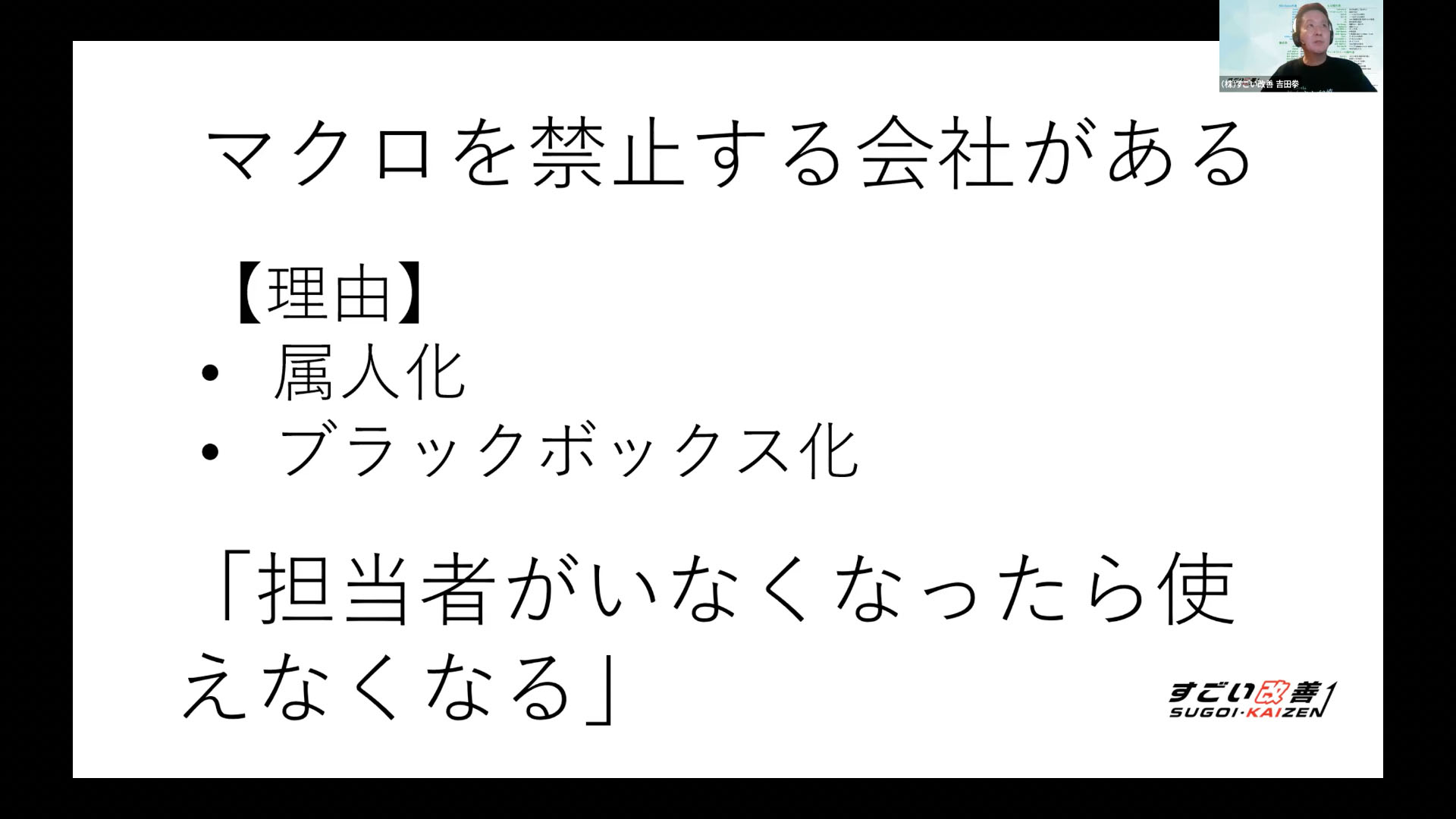
マが問題視される理由は主に以下の通りです。
マの悪用
マは自動化することで効率化を図ることができる一方で、その機能を悪用されることがあります。具体的には以下のような問題があります。
- マルウェアの感染: マを悪用してコンピューターウイルスを感染させるケースがあります。
- 情報漏洩: 悪意のあるマを使用して、個人情報や重要データが漏洩するリスクがあります。
- システムの不安定化: マの誤った使用により、システムが不安定になったり、クラッシュすることがあります。
マの互換性問題
マは特定のソフトウェアやバージョンに依存するため、互換性の問題が生じることがあります。以下のような問題が考えられます。
- バージョンの違い: 異なるバージョンのソフトウェアでマが動作しないことがあります。
- ソフトウェアの違い: 別のソフトウェアで作成されたマは、互換性がない場合があります。
- プラットフォームの違い: 異なるOSやプラットフォーム間でマの互換性が確保されないことがあります。
マの管理・保守の困難さ
マはその柔軟性から、管理や保守が難しい場合があります。以下のような問題が考えられます。
- 複雑性: マが複雑になりすぎると、理解しにくくなり、修正や更新が困難になることがあります。
- ドキュメント不足: マの作成者が適切なドキュメントを残していない場合、後から管理することが難しくなります。
- セキュリティの問題: マの更新が追いつかず、セキュリティの問題が放置されることがあります。
ExcelのVBAでできないことは何ですか?
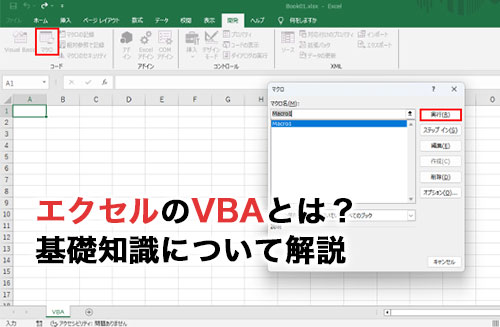
ExcelのVBA (Visual Basic for Applications) は、Excelでの作業を自動化するための強力なプログラミング言語です。しかし、VBAにもできないことや限界があります。
VBAではできない操作
VBAでは、Excelの機能を拡張することはできますが、Excelの基本的な機能を超えることはできません。例えば、以下のようなことはVBAではできないでしょう。
- Excelのファイルフォーマットを変更する: VBAでは、Excelの既存のファイルフォーマットを変更することはできません。
- Excel以外のアプリケーションを操作する: VBAはExcelのマ言語であり、Excel以外のアプリケーションを直接操作することはできません。
- 複雑なグラフィックスやアニメーションを作成する: VBAでは、単純なグラフや図形を作成できますが、複雑なグラフィックスやアニメーションを作成することは難しいです。
VBAの限界
VBAは便利ですが、以下のような限界があります。
- パフォーマンスの問題: VBAで複雑な処理を実行すると、パフォーマンスが低下することがあります。
- セキュリティの問題: VBAマはマルウェアに悪用される可能性があります。そのため、セキュリティの問題が発生することがあります。
- 互換性の問題: VBAはExcelのバージョン間で互換性の問題が発生することがあります。
VBAの代替手段
VBAでできないことや限界を超えるために、以下のような代替手段があります。
- PythonやJavaScriptなどの他のプログラミング言語を使用する: これらの言語は、Excelの機能を拡張するだけでなく、他のアプリケーションとも連携できます。
- Excelのアドインを使用する: Excelのアドインを使用すると、Excelの機能を拡張できます。
- Power BIやTableauなどのビジネスインテリジェンスツールを使用する: これらのツールは、データの視覚化や分析に優れています。
エクセルの自動化でできることは?
エクセルの自動化でできることには、データの入力、整理、分析、可視化などがあります。
データの入力自動化
Excelの自動化を利用すると、繰り返しのデータ入力を効率化することができます。例えば、以下のようなタスクを自動化できます。
- 外部データのインポート: 他のデータソースからのデータ取り込みを自動化。
- データ転記: 既存のデータを別のシートやブックに自動転記。
- データ入力ルールの適用: データ入力時に特定のルールや条件を自動的に適用。
データの整理・清掃
Excelの自動化機能を活用して、データの整理や清掃作業を効率化することが可能です。以下に代表的な使い方を示します。
- データの並べ替え: 特定の条件に基づいてデータを並べ替える作業を自動化。
- 重複データの削除: データ内の重複を自動的に検出し、削除する。
- データのフィルタリング: 特定の条件に合うデータだけを抽出する作業を自動化。
データの分析・可視化
Excelの自動化を利用することで、データの分析や可視化作業も効率的に行えます。以下のような分析・可視化タスクを自動化できます。
- ピボットテーブルの作成: 大量のデータを要約し、分析するためのピボットテーブルの自動生成。
- グラフ・チャートの作成: データを視覚化するためのグラフやチャートを自動生成。
- 何度も使う計算の自動化: 繰り返し行う複雑な計算をマで自動化。
詳細情報
Excel VBAで置換機能を活用するにはどのようにすればよいですか?
Excel VBAで置換機能を活用するには、まずVBAエディタを開き、マを記録するか、新しいモジュールを作成します。その後、RangeオブジェクトかCellsオブジェクトを使用して置換を行いたいセルまたはセル範囲を指定し、Replaceメソッドを適用します。Replaceメソッドでは、置換前文字列、置換後文字列、および置換オプションを指定できます。これにより、データ編集を効率的に自動化することが可能です。
Excel VBAの置換機能で大文字小文字を区別するにはどうすればよいですか?
Excel VBAの置換機能で大文字小文字を区別するには、Replaceメソッドのオプション引数MatchCaseを使用します。MatchCaseをTrueに設定すると、大文字小文字が区別されます。例えば、`Range(A1).Replace apple, orange, MatchCase:=True`と設定すると、セルA1の「apple」は「orange」に置換されますが、「Apple」は置換されません。
VBAで複数のシートにわたって置換を実行する方法を教えてください。
VBAで複数のシートにわたって置換を実行するには、ワークブック全体や特定のシートをループで処理します。例えば、ワークブック内のすべてのシートで置換を行うには、`For Each`ループを使用して各シートを順番に処理し、置換を行います。また、特定のシート名を指定して置換を行いたい場合は、`Worksheets(シート名)`を使用してシートを指定し、置換処理を実行します。
Excel VBAの置換機能でワイルドカードを使用する方法はありますか?
はい、Excel VBAの置換機能ではワイルドカードを使用できます。ワイルドカードは、任意の文字または文字列を表す特殊な文字です。例えば、アスタリスク()は0個以上の任意の文字に一致し、疑問符(?)は任意の1文字に一致します。ワイルドカードを使用して、柔軟な置換条件を指定できます。例えば、`Range(A1).Replace apple, orange`と設定すると、セルA1の「apple」を含む文字列はすべて「orange」に置換されます。
Excel VBAで置換機能を活用!データ編集を自動化 に類似した他の記事を知りたい場合は、Excel-vba カテゴリにアクセスしてください。
関連記事