

Excelはビジネスでのデータ分析や計算を効率化するための強力なツールですが、その便利機能は初心者から上級者まで幅広いユーザーに使いやすい機能が充実しています。本記事では、Excelの便利機能の上級編として、作業効率を劇的に向上させるためのノウハウをご紹介します。ピボットテーブルを利用したデータ分析の効率化、VLOOKUP関数を利用したデータの検索・取得、マを利用した繰り返し作業の自動化など、上級者向けの機能を活用して、Excelでの作業をもっと効率化しましょう。
エクセルで事務でよく使う機能は?
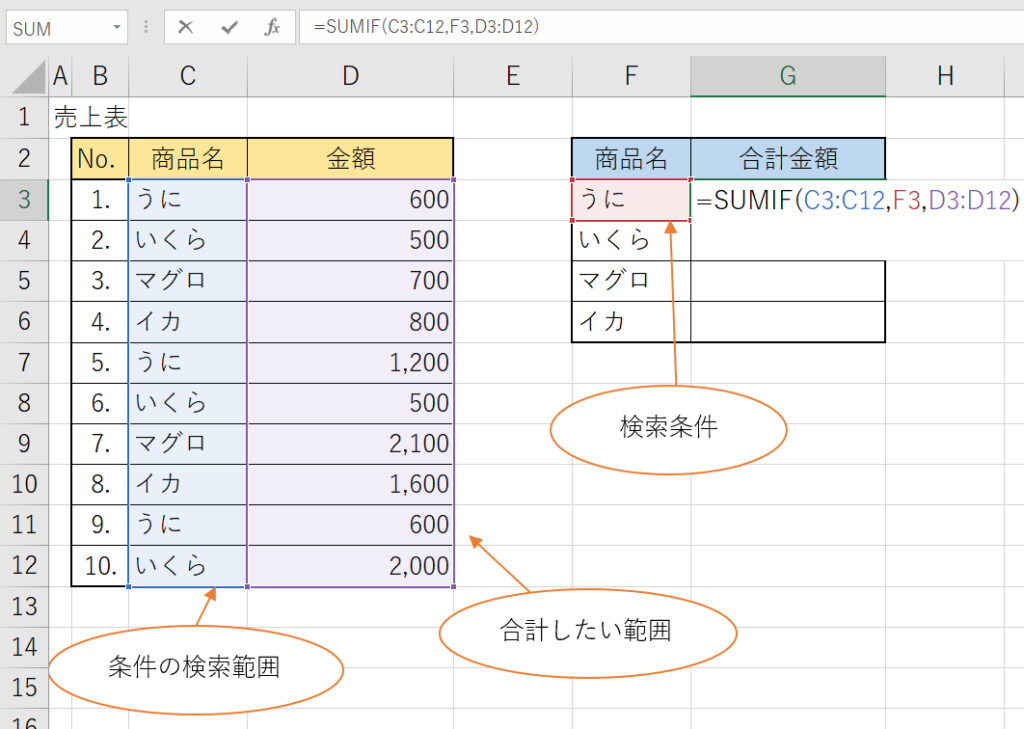
エクセルで事務でよく使う機能は、データの管理と分析、表やグラフの作成、自動化処理などです。
データの管理と分析
データの管理と分析は、エクセルで最もよく使う機能の一つです。データを入力、編集、並べ替え、フィルタリングなどを行うことができます。また、データの合計、平均、最大値、最小値などの基本的な統計も簡単に計算できます。
- データの入力と編集
- データの並べ替えとフィルタリング
- データの統計分析
表やグラフの作成
表やグラフの作成は、データを視覚的に表現するために重要な機能です。エクセルでは、表、グラフ、チャートなどを簡単に作成できます。また、条件付き書式やグラフのカスタマイズも可能です。
- 表の作成と編集
- グラフの作成とカスタマイズ
- チャートの作成と分析
自動化処理
自動化処理は、繰り返しのタスクを自動化するために役立つ機能です。エクセルでは、マやVBAを使用して自動化処理を設定できます。また、ワークシートの更新やデータの転送なども自動化できます。
- マの作成と実行
- VBAの使用と自動化
- ワークシートの更新とデータの転送
エクセルの上級者向けのショートカットキーは?
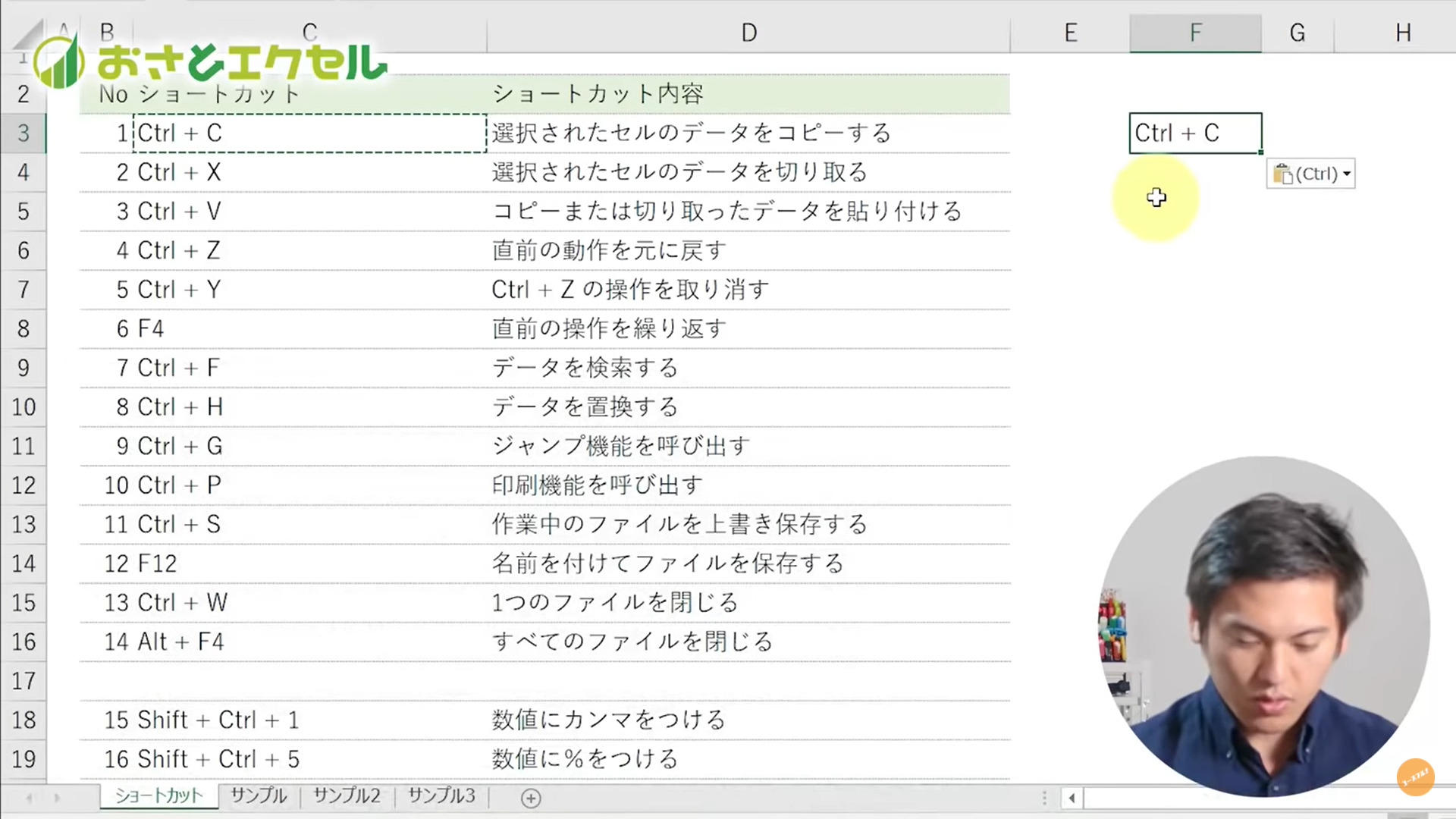
エクセルの上級者向けのショートカットキーは、作業の効率化と生産性の向上に役立ちます。以下は、エクセルの上級者向けのショートカットキーの例です。
データの操作
データの操作では、以下のショートカットキーが役立ちます。
- Ctrl + A:セル全体を選択します。
- Ctrl + C:セルの内容をコピーします。
- Ctrl + V:コピーした内容を貼り付けます。
フォーマットの設定
フォーマットの設定では、以下のショートカットキーが役立ちます。
- Ctrl + B:太字にする
- Ctrl + I:斜体にする
- Ctrl + U:下線を引く
ワークシートの操作
ワークシートの操作では、以下のショートカットキーが役立ちます。
- Ctrl + Tab:次のワークシートに移動します。
- Ctrl + Shift + Tab:前のワークシートに移動します。
- Ctrl + F6:ワークシートを追加します。
Excelで知っておくべき機能は?
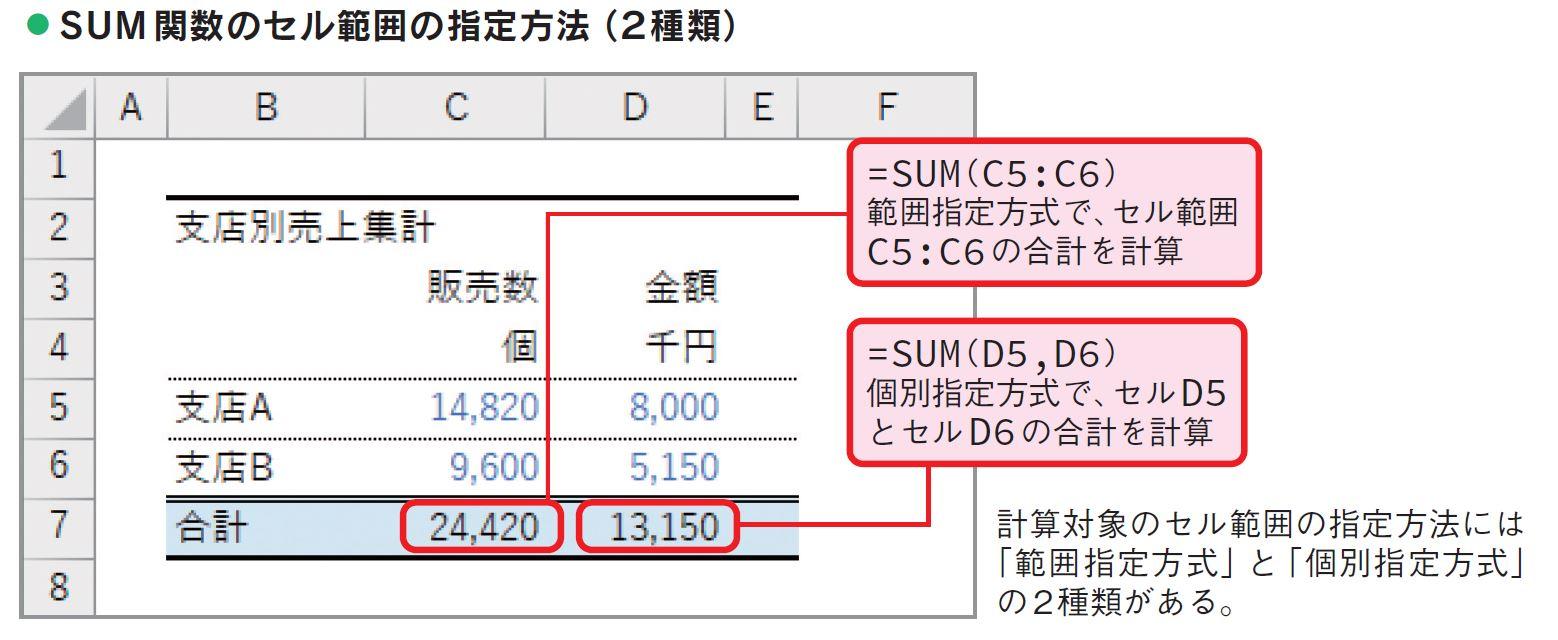
Excelで知っておくべき機能は、データの分析、グラフの作成、コラボレーションなどです。
データの分析
データの分析は、Excelで最も重要な機能のひとつです。データを分析することで、傾向やパターンを発見することができ、経営判断や決策に役立ちます。
- データの集計:合計、平均、最小値、最大値などの基本的な集計関数を使用することができます。
- データのフィルタリング:オートフィルタやクイック分析を使用して、データを絞り込んだり、分析したりすることができます。
- データのピボットテーブル:ピボットテーブルを使用して、データを要約したり、分析したりすることができます。
グラフの作成
グラフは、データを視覚的に表現することができるため、データの分析やプレゼンテーションに役立ちます。Excelでは、棒グラフ、円グラフ、散布図などのさまざまなグラフを作成することができます。
- グラフの種類:棒グラフ、円グラフ、散布図などのグラフの種類を選択することができます。
- グラフのカスタマイズ:グラフのタイトル、軸のラベル、凡例などのグラフの要素をカスタマイズすることができます。
- グラフの共有:グラフをコピーして他のアプリケーションに貼り付けることができます。
コラボレーション
コラボレーションは、Excelで重要な機能のひとつです。共同編集やコメントを使用して、チームメンバーと共同で作業することができます。
- 共同編集:複数のユーザーが同時に編集することができます。
- コメント:コメントを使用して、チームメンバーとコミュニケーションすることができます。
- ファイルの共有:ファイルを共有して、チームメンバーと共同で作業することができます。
エクセルを習得するには何時間必要ですか?

エクセルを習得するには、基本操作をマスターするだけでなく、データ分析やグラフ作成などの応用的なスキルも身につける必要があります。このため、エクセルを習得するには、最低でも10~20時間の学習時間が必要です。しかし、上級者になるには、50~100時間以上の学習時間が必要であると言われています。
エクセルを習得するためのステップ
エクセルを習得するためのステップは以下の通りです。
- 基本操作:セルの操作、データ入力、データ編集など基本的な操作をマスターする。
- データ分析:データの集計、グラフの作成、データの分析などデータ分析のスキルを身につける。
- 応用スキル:エクセルの応用的なスキルである、VBA、マ、Power Queryなどを学ぶ。
エクセルを習得するための学習方法
エクセルを習得するための学習方法は以下の通りです。
- オンライン講座:オンラインでエクセルの講座を受講し、基本操作から応用スキルまで学ぶことができる。
- 書籍:エクセルの書籍を読み、基本操作から応用スキルまで学ぶことができる。
- 実践:実際にエクセルを使ってデータ分析やグラフ作成などを行い、スキルを身につける。
エクセルを習得するための学習ツール
エクセルを習得するための学習ツールは以下の通りです。
- Microsoft Excel:エクセルの公式サイトで提供されているチュートリアルやサンプルファイルが利用できる。
- エクセルオンライン講座:オンラインでエクセルの講座を受講できるサイトが利用できる。
- エクセルアプリ:スマートフォンやタブレットでエクセルを使用できるアプリが利用できる。
Excel便利機能上級編:マとVBAで作業効率を最大化
Excelの便利機能の上級編では、マとVBAを利用して作業効率を最大化する方法を詳しく解説します。マとVBAは、繰り返しの作業を自動化したり、複雑な計算やデータ処理を効率的に行ったりするための強力なツールです。
マレコーダーを使って繰り返し作業を自動化
マレコーダーは、Excelで行う繰り返しの作業を記録して自動化する機能です。マレコーダーを使って、たとえばデータの整形や計算、图表の作成などの作業を自動化することができます。
| 手順 | 説明 |
| 1. マレコーダーの起動 | 「開発」タブの「マレコーダー」をクリックして起動します。 |
| 2. 作業の記録 | マレコーダーが起動したら、自動化したい作業を行います。 |
| 3. マの停止 | 作業が終わったら、「マレコーダー」を再度クリックして停止します。 |
| 4. マの実行 | 記録したマを実行することで、繰り返しの作業を自動化できます。 |
VBAを利用して複雑な計算やデータ処理を効率化
VBA (Visual Basic for Applications) は、Excelで複雑な計算やデータ処理を効率的に行うためのプログラミング言語です。VBAを使用することで、Excelの機能を拡張し、独自の関数やマを作成することができます。
| VBAの活用例 | 説明 |
| 1. 独自関数の作成 | Excelにない関数が必要な場合、VBAを使って独自の関数を作成できます。 |
| 2. 複雑なデータ処理 | VBAを使って、複数のワークシート間のデータをまとめたり、条件に応じたデータ処理を行ったりできます。 |
| 3. ユーザーフォームの作成 | VBAを使って、データ入力や確認用のユーザーフォームを作成できます。 |
マとVBAのセキュリティ対策
マとVBAは便利な機能ですが、悪意のあるコードが含まれることがあるため、セキュリティ対策が重要です。Excelでは、マの実行に関するセキュリティ設定を変更できるので、安全にマとVBAを利用しましょう。
| 対策 | 説明 |
| 1. マのセキュリティ設定 | Excelのセキュリティセンターで、マの実行に関する設定を変更できます。 |
| 2. 署名付きマの利用 | 信頼できる発行元によってデジタル署名されたマを利用することで、セキュリティを確保できます。 |
| 3. マ無効化ドキュメントの利用 | マを含まないドキュメントを利用することで、リスクを回避できます。 |
マとVBAの学習リソース
マとVBAを効果的に活用するためには、学習が必要です。様々な学習リソースが利用できるので、自分のスキルレベルや目的に合わせて選んでください。
| リソース | 説明 |
| 1. Microsoftの公式ドキュメント | マとVBAに関する公式ドキュメントが提供されています。 |
| 2. 書籍やオンラインコース | マとVBAについて詳しく解説した書籍やオンラインコースがあります。 |
| 3. コミュニティやフォーラム | Excelユーザーのコミュニティやフォーラムで、知識や経験を共有できます。 |
マとVBAの活用事例
マとVBAを活用することで、様々な業務において作業効率が向上します。以下に、具体的な活用事例を紹介します。
| 事例 | 説明 |
| 1. 受注管理 | 受注データの入力や確認、請求書の作成を自動化できます。 |
| 2. 在庫管理 | 在庫データの更新や分析、発注の自動化が可能です。 |
| 3. 経費精算 | 経費データの入力や計算、報告書の作成を効率化できます。 |
詳細情報
Excelの便利機能上級編では、どのような機能が紹介されていますか?
Excelの便利機能上級編では、マやVBAを活用した作業効率の向上が主に紹介されています。また、関数の高度な使い方や、データベース機能の活用方法、ピボットテーブルを利用したデータ分析など、上級者向けの機能が解説されています。これらの機能を上手く活用することで、Excelでの作業効率を劇的に向上させることができます。
マやVBAを利用する際に注意すべき点は何ですか?
マやVBAを利用する際には、セキュリティに注意することが重要です。マやVBAはコンピュータウイルスに感染するリスクがあるため、信頼できるソースから取得したものだけを使用しましょう。また、バックアップを取り、データの損失に対して備えることも大切です。さらに、マやVBAのコードを理解して使い、思わぬエラーを防ぐことも求められます。
関数の高度な使い方には、どのようなものがありますか?
関数の高度な使い方としては、配列式を用いた複数の値の計算や、IFERROR関数を利用したエラーバリューの処理があります。また、INDIRECT関数を利用して、セルの参照を動的に変更する方法や、SUMPRODUCT関数を利用して、複数の条件を指定して合計を求める方法も上級者向けのテクニックとして有名です。これらの関数を上手に使いこなすことで、より複雑なデータ処理が可能になります。
ピボットテーブルを利用したデータ分析のポイントは何ですか?
ピボットテーブルを利用したデータ分析では、データの整理が重要なポイントです。データを適切なカテゴリや項目に分類し、ピボットテーブルに渡すことで、データの趨勢や特徴が見えやすくなります。また、ピボットテーブルの集計機能を活用して、データの合計や平均、最大値、最小値などを簡単に計算することができます。さらに、フィルターやソート機能を利用して、必要なデータを素早く抽出することができるため、効率的なデータ分析が可能となります。