
Excel共有編集で共同作業をスムーズに
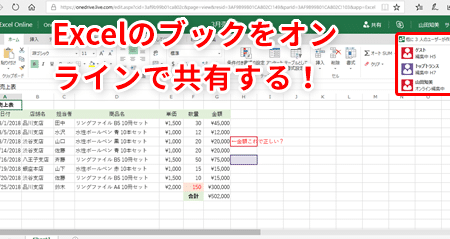
最近、リモートワークやテレワークが浸透し、オンラインでの共同作業が増えている。そんな中、Excelの共有編集機能が大きな役割を果たしている。この機能を使えば、複数人が同時に同じExcelファイルを編集できるため、効率的な作業が可能になる。また、変更内容がリアルタイムで反映されるため、スムーズなコミュニケーションができる。この記事では、Excelの共有編集機能を活用して、共同作業をよりスムーズに行うためのTipsを紹介する。
エクセルで共有して同時作業するにはどうすればいいですか?
エクセルで共有して同時作業するには、以下の手順に従います。 エクセルオンラインを使用する エクセルオンラインは、Microsoft 365 の一部として提供されるオンラインのスプレッドシートアプリケーションです。エクセルオンラインを使用することで、複数のユーザーが同時に同じファイルを編集することができます。
エクセルオンラインの利点
エクセルオンラインを使用することで、以下の利点が得られます。
- 同時編集:複数のユーザーが同時に同じファイルを編集することができます。
- 自動保存:編輯内容は自動的に保存され、最新のバージョンが常に表示されます。
- 共有の容易さ:ファイルを共有するには、リンクを送信するだけで済みます。
エクセルオンラインの使用方法
エクセルオンラインを使用するには、以下の手順に従います。
- Microsoft 365 のアカウントを作成します。
- エクセルオンライン にアクセスします。
- 新しいファイルを作成するか、既存のファイルを開きます。
エクセルで共有するための注意点
エクセルで共有する際には、以下の注意点があります。
- アクセス権の設定:ファイルのアクセス権を設定して、誰が編集できるかを制限します。
- 編集履歴の管理:編集履歴を管理して、変更内容を追跡できます。
- ファイルのバックアップ:ファイルのバックアップを定期的に作成して、データの損失を防止します。
エクセルで共有してみんなで編集するには?
エクセルで共有してみんなで編集するには、クラウド上でファイルを共有する方法があります。たとえば、OneDriveやGoogle ドライブなどのクラウドストレージサービスを利用すると、複数の人々が同時に同じファイルを編集できます。
クラウドストレージサービスを利用する方法
エクセルファイルをクラウドストレージサービスにアップロードし、共有リンクを生成すると、他のユーザーに共有できます。以下は、その手順です。
- クラウドストレージサービスのアカウントにログインします。
- エクセルファイルをアップロードします。
- 共有リンクを生成し、他のユーザーに送信します。
エクセルオンラインを利用する方法
エクセルオンラインは、Web 上でエクセルファイルを編集できるサービスです。以下は、その手順です。
- エクセルオンラインにアクセスします。
- エクセルファイルをアップロードします。
- 他のユーザーに共有リンクを送信します。
共同編集の注意点
共同編集を行う際には、以下の注意点があります。
- ファイルを共有する前に、ファイルの権限を設定する必要があります。
- 共同編集中は、ファイルの変更履歴を保存する必要があります。
- 共同編集終了後は、ファイルを保存し、共有リンクを削除する必要があります。
Excelで共同編集できないことは?
Excelで共同編集できないことは、ファイルの種類、セキュリティ設定、およびユーザーのアクセス権によって決まります。
ファイルの種類による制限
Excelで共同編集できないファイルの種類には、以下のものがあります。
- .xls形式のファイルは、古いファイル形式であるため共同編集できない場合があります。
- .xla形式のファイルは、アドインとして使用されるため共同編集できない場合があります。
- .xlt形式のファイルは、テンプレートとして使用されるため共同編集できない場合があります。
セキュリティ設定による制限
Excelで共同編集できない原因として、セキュリティ設定が挙げられます。
- ファイルの暗号化が設定されている場合、共同編集できない場合があります。
- アクセス制限が設定されている場合、共同編集できない場合があります。
- マの実行制限が設定されている場合、共同編集できない場合があります。
ユーザーのアクセス権による制限
Excelで共同編集できない原因として、ユーザーのアクセス権が挙げられます。
- 読み取り専用のアクセス権を持っている場合、共同編集できない場合があります。
- 編集権限を持っていない場合、共同編集できない場合があります。
- ファイルの所有者ではない場合、共同編集できない場合があります。
Excelで複数人で同時編集するにはどうすればいいですか?
Excelで複数人で同時編集するには、以下の方法があります。 Excel オンラインを利用する Excel オンラインを利用すると、複数人で同時に編集を行うことができます。Excel オンラインは、Microsoft アカウントを利用して、クラウド上でExcel ファイルを編集できるサービスです。
Excel オンラインを利用するための準備
Excel オンラインを利用するには、以下の準備が必要です。
- Microsoft アカウントを作成する
- Excel オンラインにログインする
- 編集したいファイルをアップロードする
Excel オンラインで複数人で同時編集する方法
Excel オンラインで複数人で同時編集するには、以下の方法があります。
- 編集したいファイルを開く
- 共同編集者を招待する
- 共同編集者が編集を行う
Excel オンラインの利点
Excel オンラインには、以下の利点があります。
- クラウド上で編集できるため、複数人で同時に編集を行うことができる
- 自動保存機能により、編集内容が自動的に保存される
- 共同編集者とのリアルタイムでのコミュニケーションが可能である
Excel共有編集で共同作業をスムーズに
Excelの共有編集機能を利用することで、チームでの共同作業がスムーズに行えるようになります。この機能を活用することで、複数人が同時に同じExcelファイルを編集できるため、作業効率が大幅に向上します。また、変更履歴が自動的に保存されるため、過去の変更を追跡することも可能です。
共有編集の設定方法
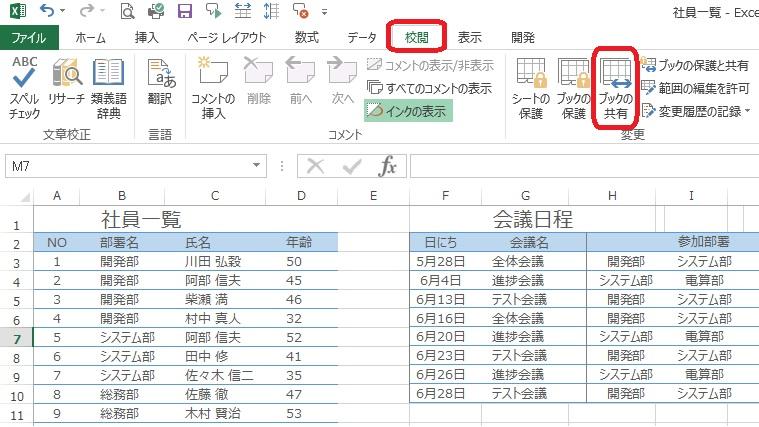
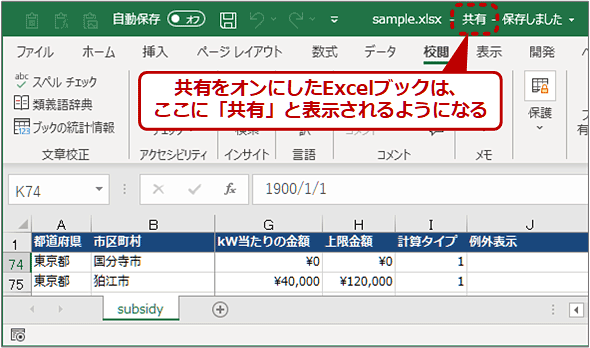
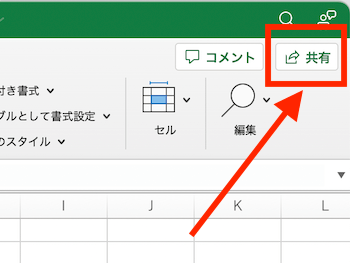
Excelの共有編集を利用するためには、まず共有設定を有効にする必要があります。共有するファイルを開き、「共有」ボタンをクリックして共有オプションを選択します。その後、共有する相手のメールアドレスを入力して招待状を送信します。相手が招待を承認すると、共有編集が開始されます。
同時編集の注意点
共有編集では、複数人が同時に同じセルを編集することができないため、編集の競合が発生することがあります。そのため、編集者それぞれが異なるセルを担当するようにして、競合を回避することが重要です。また、変更内容はリアルタイムで反映されるため、編集者間でのコミュニケーションが重要です。
変更履歴の活用
共有編集では、変更履歴が自動的に保存されるため、過去の変更内容を追跡できます。変更履歴を利用することで、間違った編集や不正アクセスを検知し、必要に応じて元に戻すことができます。また、変更履歴を活用することで、作業進捗を把握することも可能です。
バージョン管理のポイント
共有編集を行う際には、バージョン管理が重要です。重要な変更を行った際には、バージョンを保存することで、後から参照できるようになります。また、バージョンを利用することで、異なる変更を比較検討することが可能です。
セキュリティの確保
共有編集では、ファイルのセキュリティを確保することが重要です。共有設定を行う際には、信頼できる相手のみにアクセス権を付与し、不要なアクセスを制限します。また、共有ファイルにはパスワードを設定することで、不正アクセスを防止することができます。
| 共有編集の利点 | 活用方法 |
|---|---|
| リアルタイムでの共同作業 | 複数人の同時編集を活用する |
| 変更履歴の自動保存 | 過去の変更を追跡する |
| バージョン管理 | 重要な変更を保存し、参照できるようにする |
| セキュリティの確保 | アクセス権の設定とパスワード保護を活用する |
詳細情報
Excelの共有編集で共同作業をスムーズに行うにはどうすればよいですか?
Excelの共有編集機能を使用すると、複数の人々が同時に同じブックで作業できるようになります。この機能を活用して、共同作業をスムーズに行うためには、以下のポイントを押さえておくことが重要です。まず、自動保存をオンにして、変更がリアルタイムで保存されるようにします。また、コメントやメンションを活用して、他のメンバーとのコミュニケーションを取ります。さらに、セル編集の競合を回避するために、各メンバーが別のセルや範囲を編集するようにしましょう。
Excel共有編集で、他のユーザーの変更をリアルタイムで見る方法は?
Excelの共有編集機能を使って他のユーザーの変更をリアルタイムで見るには、まず共有されたExcelファイルを開きます。そして、共有タブに移動し、共有設定を開きます。ここで、変更をリアルタイムで表示オプションがオンになっていることを確認してください。これにより、他のユーザーが行った変更がすぐに反映されるようになります。また、他のユーザーのカーソルが表示されるため、それぞれのユーザーがどの部分を編集しているかが一目でわかります。
共有編集で特定のユーザーだけに編集権限を与える方法は?
共有編集で特定のユーザーだけに編集権限を与えるためには、まずExcelファイルをOneDriveやSharePointに保存して共有します。次に、共有されたファイルを開き、共有タブをクリックします。共有設定で、アクセス権の管理を選択し、編集権限を与えたいユーザーを追加します。そして、そのユーザーのアクセス権を編集に変更します。これで、指定したユーザーだけがファイルを編集できるようになります。
Excel共有編集でバージョンの管理はできるか?
はい、Excel共有編集ではバージョンの管理が可能です。OneDriveやSharePointに保存されたExcelファイルは、自動的にバージョンが保存されます。ファイルを開いて、ファイルタブをクリックし、情報を選択します。そこから、バージョンの履歴をクリックすると、以前に保存されたバージョンの一覧が表示されます。必要に応じて、以前のバージョンに復元することができます。これにより、間違って行った変更を元に戻すことが可能です。
Excel共有編集で共同作業をスムーズに に類似した他の記事を知りたい場合は、Excel-jirei カテゴリにアクセスしてください。
関連記事