
Excel列番号をアルファベットに変換
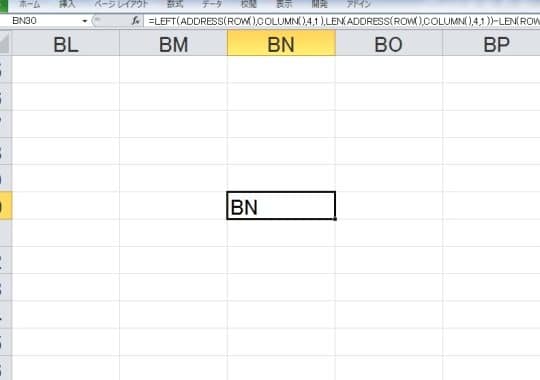
Excelでの作業を行っていると、列番号をアルファベットに変換する必要が出てくることがあります。これは、数式を利用して特定のセルや範囲を参照する際に、列の番号ではなくアルファベットで表現することが一般的であるためです。しかし、列番号とアルファベットの相互変換は初心者には難しく、直接対応がわからない場合が多いです。この記事では、する方法を詳しく解説します。簡単な数式を利用する方法や、VBAを使った変換方法など、さまざまなシーンで役立つテクニックをご紹介します。Excelを使いこなして効率的な作業ができるようになるために、ぜひチェックしてみてください。
Excel列番号をアルファベットに変換する方法
Excelで列番号をアルファベットに変換する方法を解説します。Excelのセル参照では、列はアルファベットで表されますが、番号で表現したい場合もあります。そのような場合、この方法が非常に便利です。
Excelの列番号とアルファベットの関係
Excelの列はアルファベットで表されます。例えば、A列、B列、C列というように1文字で表されますが、26列を超えるとAA列、AB列というように2文字になります。
| 列番号 | アルファベット |
|---|---|
| 1 | A |
| 2 | B |
| 26 | Z |
| 27 | AA |
数式を利用した変換方法
Excelには、列番号をアルファベットに変換するための関数はありませんが、数式を利用して変換することができます。 1. 数値を26で割った余りを求める 2. 余りが0の場合、26とし、それ以外の場合、余りを使用 3. 商を整数に丸めて、再び26で割る 4. これを繰り返し、最終的にアルファベットに変換
VBAを利用した変換方法
VBAを利用することで、より簡単に列番号をアルファベットに変換することができます。 vb Function ColumnNumberToLetter(ByVal colNum As Long) As String Dim vArr vArr = Split(Cells(1, colNum).Address(True, False), $) ColumnNumberToLetter = vArr(0) End Function この関数を使用することで、列番号を引数に渡すだけで、アルファベットに変換することができます。
VLOOKUP関数を利用した変換方法
VLOOKUP関数を利用することで、列番号をアルファベットに変換することもできます。 まず、列番号とアルファベットの対応表を作成し、それをVLOOKUP関数で参照します。
| 列番号 | アルファベット |
|---|---|
| 1 | A |
| 2 | B |
| ... | ... |
そして、VLOOKUP関数で参照を行います。 =VLOOKUP(列番号, 対応表, 2, FALSE)
PowerQueryを利用した変換方法
PowerQueryを利用することも、列番号をアルファベットに変換する方法の一つです。 PowerQueryで列を追加し、以下の式を入力します。 =Excel.Workbook([Content),Table1)[Column1]{0} これにより、列番号をアルファベットに変換することが可能です。
詳細情報
Excelで列番号をアルファベットに変換する方法は何ですか?
Excelで列番号をアルファベットに変換するには、CHAR関数とCODE関数を組み合わせて使用します。この方法では、まず列番号を英大文字のASCIIコードに変換し、次にそのコードを対応するアルファベットに変換します。例えば、列番号1をアルファベットに変換する式は、=CHAR(CODE(A)+列番号-1)となります。この式をセルに入力し、列番号を置き換えることで、任意の列番号をアルファベットに変換できます。
Excelで列番号をアルファベットに変換する別の方法はありますか?
はい、Excelで列番号をアルファベットに変換する別の方法として、ADDRESS関数とSUBSTITUTE関数を組み合わせて使用する方法があります。この方法では、=SUBSTITUTE(ADDRESS(1, 列番号, 4), 1, )という式を使用します。ADDRESS関数は、指定された行番号と列番号に基づいてセル参照を返します。この場合、行番号を1にとり、列番号を変換したい列番号に設定します。SUBSTITUTE関数は、返されたセル参照から行番号(1)を削除します。 racism of powererusform
Excel VBAを使って列番号をアルファベットに変換する方法は何ですか?
Excel VBAを使って列番号をアルファベットに変換するには、Split関数とCellsプロパティを組み合わせて使用します。以下は、サンプルのVBAコードです。
Function ColumnNumberToLetter(ByVal colNum As Long) As String Dim vResult As Variant vResult = Split(Cells(1, colNum).Address, $) ColumnNumberToLetter = vResult(1) End Function
この関数は、列番号を引数として受け取り、対応するアルファベットを返します。Cellsプロパティを使用して、指定された列番号のセル参照を取得し、Split関数を使用してセル参照からアルファベット部分を抽出します。
Excelで列アルファベットを列番号に変換する方法は何ですか?
Excelで列アルファベットを列番号に変換するには、COLUMN関数とINDIRECT関数を組み合わせて使用します。この方法では、=COLUMN(INDIRECT(列アルファベット&1))という式を使用します。INDIRECT関数は、指定された列アルファベットと行番号(1)からセル参照を作成します。COLUMN関数は、そのセル参照の列番号を返します。この式をセルに入力し、列アルファベットを置き換えることで、任意の列アルファベットを列番号に変換できます。
Excel列番号をアルファベットに変換 に類似した他の記事を知りたい場合は、Excel-kansu カテゴリにアクセスしてください。
関連記事