
Excelで図形を自由に移動する方法!位置を調整するコツ
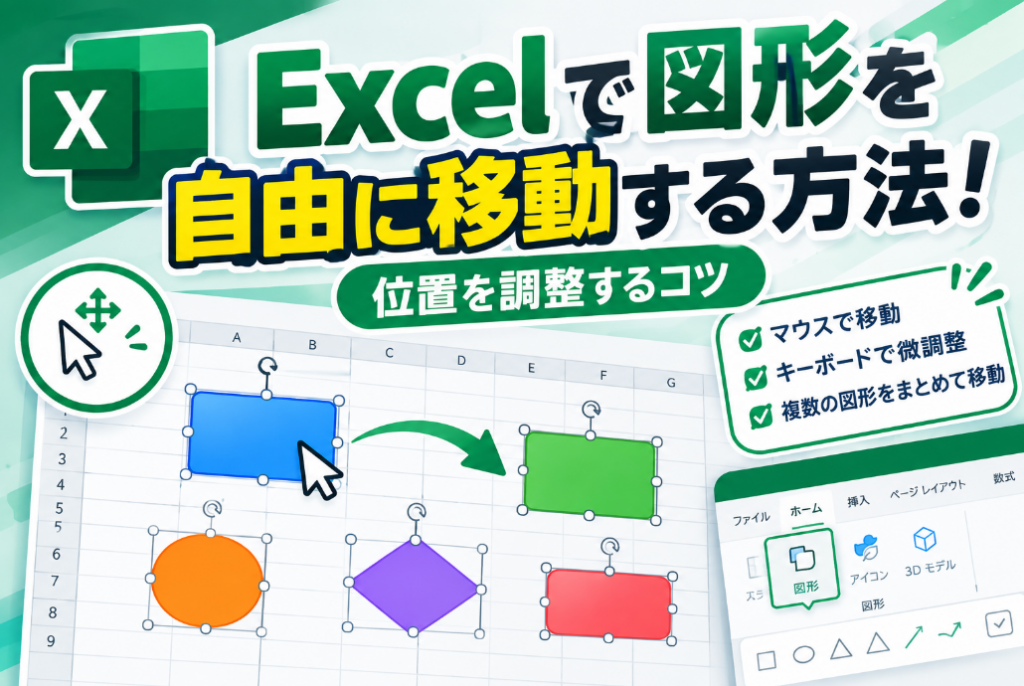
Excelでは、表やデータだけでなく、四角形や円、矢印などの図形を使って資料を見やすく整理することができます。しかし、図形を追加したあとに「思った場所に移動できない」「位置が少しずれてしまう」と感じることもあります。
特に複数の図形を使ってフローチャートや資料を作成するときは、図形を正確な位置に配置することが重要です。
この記事では、Excelで図形を自由に移動する方法や、位置を細かく調整するための便利な操作方法を初心者向けに解説します。
Excelで図形を移動する基本的な方法
まずは、Excelに挿入した図形を移動する基本操作から確認しましょう。
マウスで図形を移動する
図形を移動する最も簡単な方法は、マウスを使う方法です。
- 移動したい図形をクリックします。
- 図形の上にマウスポインターを合わせます。
- マウスの左ボタンを押したまま移動します。
- 目的の位置までドラッグしてボタンを離します。
これだけで図形を好きな場所へ移動できます。
図形の中央部分をドラッグすると、図形そのものを移動できます。図形の周囲に表示される白い丸などのハンドルをドラッグするとサイズ変更になるため、移動するときは図形の中央付近を操作するとよいでしょう。
キーボードを使って図形を細かく移動する
マウスでは図形の位置を微調整しにくい場合があります。そのようなときに便利なのがキーボードの矢印キーです。
矢印キーで少しずつ位置を調整する
図形を選択した状態で、キーボードの「↑」「↓」「←」「→」キーを押すと、図形を少しずつ移動できます。
たとえば、図形を右に少しだけ動かしたい場合は「→」キーを使用します。
この方法なら、マウスでドラッグするよりも細かく位置を調整しやすくなります。
Shiftキーを使って大きく移動する
図形をより大きく移動したい場合は、Shiftキーなどの組み合わせを利用できる場合があります。
ただし、Excelのバージョンや環境によって操作感が異なる場合があるため、基本的には矢印キーを使った微調整を覚えておくと便利です。
図形をセルに合わせて移動する方法
Excelでは、図形をセルの位置に合わせて配置することもできます。
グリッドに合わせて配置する
図形をドラッグするとき、セルの境界やグリッドに合わせて配置すると、複数の図形をきれいに並べやすくなります。
特に資料やフローチャートを作成するときは、図形の位置をそろえることで全体が見やすくなります。
図形を大まかに配置したあと、矢印キーを使って細かく調整すると効率的です。
複数の図形をまとめて移動する方法
複数の図形を使って資料を作成している場合、一つずつ移動するのは手間がかかります。
複数の図形を選択する
複数の図形をまとめて選択すれば、同時に移動できます。
Ctrlキーを押しながら複数の図形をクリックすると、複数の図形を選択できます。
複数選択した状態でドラッグすると、選択した図形をまとめて移動できます。
この方法は、複数の図形を同じ位置関係のまま別の場所へ移動したいときに便利です。
図形をグループ化する
何度も一緒に移動する図形がある場合は、グループ化するとさらに便利です。
複数の図形を選択した状態で、図形の書式設定にあるグループ化の機能を使用すると、一つのまとまりとして扱えるようになります。
グループ化すると、複数の図形を一度に移動したり、サイズを変更したりしやすくなります。

図形の位置をきれいにそろえる方法
図形を自由に配置しただけでは、少しずつ位置がずれてしまうことがあります。
そのような場合は、Excelの配置機能を活用しましょう。
図形を上下左右にそろえる
複数の図形を選択すると、配置に関する機能を利用できます。
たとえば、図形の左端や中央、右端などをそろえることで、見た目を整えることができます。
上下方向についても同様に、上揃えや中央揃えなどを利用できます。
フローチャートや業務手順書を作成するときは、この機能を使うと図形の位置を簡単に整えられます。
図形の間隔を均等にする
複数の図形を横や縦に並べる場合は、図形同士の間隔を均等にすることも重要です。
配置機能の「左右に整列」や「上下に整列」などを利用すると、図形の間隔を整理できます。
手作業で一つずつ位置を調整するよりも、短時間で整ったレイアウトを作成できます。
図形が思ったように動かない場合の確認ポイント
図形を移動しているときに、思った位置へ移動できないことがあります。
セルとの連動設定を確認する
Excelの図形には、セルとの位置関係に関する設定があります。
図形を右クリックして設定項目を確認すると、図形をセルと一緒に移動させるか、セルのサイズ変更に合わせて図形のサイズも変更するかなどを設定できます。
表の上に図形を配置している場合は、この設定を確認しておくとレイアウトが崩れにくくなります。
図形が重なっている場合
複数の図形が重なっていると、目的の図形を選択しにくくなることがあります。
その場合は、図形の前後関係を確認したり、選択ウィンドウを利用したりすると、目的の図形を選びやすくなります。
図形を正確な位置に配置するコツ
資料を作成するときは、図形を大まかに移動するだけでなく、位置をそろえることも大切です。
最初に基準となる図形を決める
複数の図形を配置するときは、最初に一つの図形を基準として決めておくと作業しやすくなります。
たとえば、最初の図形を左端に配置し、その位置を基準にしてほかの図形を並べていきます。
すべての図形を個別に調整するよりも、全体のレイアウトを統一しやすくなります。
図形の間に十分なスペースを作る
図形同士を近づけすぎると、文字や矢印が重なって見づらくなる場合があります。
特にフローチャートでは、図形の間に適度な余白を作ることで、情報の流れが分かりやすくなります。
最初から細かい位置にこだわるのではなく、大まかな配置を決めてから最後に微調整する方法がおすすめです。
図形を移動するときに便利な操作
Excelには、図形を効率よく編集するためのさまざまな操作があります。
コピーして同じ位置関係を作る
同じデザインの図形を複数作りたい場合は、既存の図形をコピーして利用すると便利です。
同じサイズや書式の図形を一から作成する必要がないため、資料作成の時間を短縮できます。
コピーした図形を別の場所へ移動し、文字だけを書き換える方法も便利です。
前後関係を調整する
複数の図形を重ねて配置する場合は、図形の前後関係にも注意しましょう。
図形が意図せず別の図形の後ろに隠れてしまった場合は、前面へ移動するなどの機能を使って表示順を変更できます。
背景の上に説明用の図形を配置する場合などにも役立ちます。
フローチャートを作成するときの位置調整
Excelでフローチャートを作る場合、図形の位置を整えることは特に重要です。
図形を同じ方向に並べる
処理の順番を表す図形は、できるだけ同じ方向にそろえて配置すると、見る人が流れを理解しやすくなります。
たとえば、上から下へ進むフローチャートなら、各図形の中心位置をそろえると見やすくなります。
コネクタの位置も確認する
図形を移動したあとには、図形同士をつないでいるコネクタや矢印の位置も確認しましょう。
図形の位置によっては、線が長くなったり、ほかの図形と重なったりすることがあります。
図形を先に配置してから、最後にコネクタの位置を調整すると、全体を整理しやすくなります。
Excelで図形をきれいに配置するコツ
資料作成において、図形を効果的に見せるためには、単に自由に配置するだけでなく、全体のバランスを意識することが大切です。
図形のサイズを揃える
同じ種類の情報を表す図形は、できるだけ同じ大きさに統一すると、資料が見やすくなります。
配置を揃える
図形の左端や中央を揃えて配置すると、資料全体がすっきりと整理された印象になります。
図形間の間隔を揃える
図形の間隔が不揃いだと、資料が見づらくなることがあります。
配置機能を利用して図形間の距離を均等にすることで、より完成度の高い資料を作ることができます。
まとめ
Excelで図形を自由に配置するには、基本的なドラッグ操作に加え、矢印キー、複数選択、グループ化、配置機能などを活用することが有効です。
特に、細かな位置調整には矢印キーが便利ですし、複数の図形を扱う際にはグループ化や配置機能を使うことで、作業効率が格段に向上します。
また、フローチャートや業務フロー図などを作成する際には、図形のサイズや間隔、コネクタの配置に気を配ることで、より分かりやすい資料になるはずです。
Excelの図形操作にまだ慣れていない方は、まずは一つの図形をドラッグして移動させることから始めてみてください。慣れてきたら、矢印キーでの微調整や、複数選択、配置機能を組み合わせることで、図形をより正確に配置できるようになります。
Excelで図形を自由に移動する方法!位置を調整するコツ に類似した他の記事を知りたい場合は、Excel-kiso カテゴリにアクセスしてください。
関連記事