
Excelで図形のサイズを変更する方法

Excelでは、長方形、円、矢印、吹き出し、テキストボックスなど、さまざまな図形をワークシートに追加できます。これらの図形は、表の重要な部分を強調したり、操作手順を説明したり、フローチャートや業務資料を作成したりする際に便利です。
しかし、図形を配置した後に、「もう少し大きくしたい」「高さだけ変更したい」「複数の図形を同じサイズにしたい」と感じることもあります。
Excelでは、マウスを使って簡単に図形のサイズを変更できるだけでなく、数値を指定して幅や高さを正確に調整することもできます。
この記事では、Excel初心者にも分かりやすいように、図形のサイズを変更する基本的な方法から、縦横比を維持する方法、複数の図形をそろえる方法、サイズ変更がうまくできない場合の対処法まで詳しく解説します。
Excelで図形のサイズを変更する基本的な方法
まずは、もっとも簡単な方法から確認していきましょう。
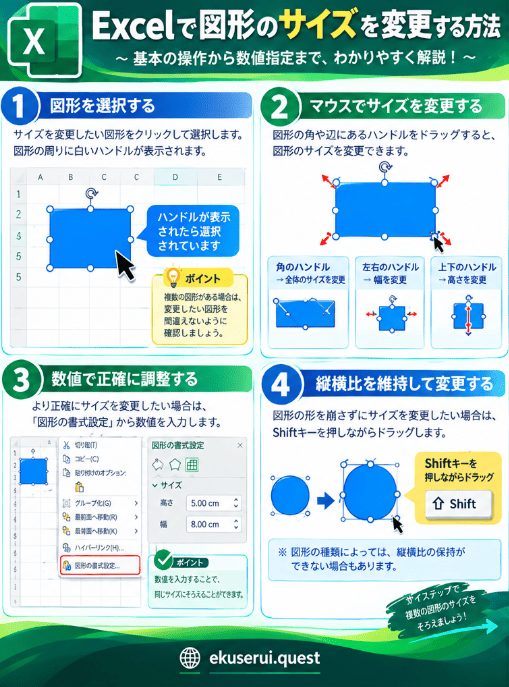
Excelで図形のサイズを変更するには、サイズを変更したい図形をクリックして選択します。
図形を選択すると、その周囲に白い丸や四角形のハンドルが表示されます。このハンドルをドラッグすることで、図形の大きさを変更できます。
マウスで図形を大きくする
図形を選択したら、図形の角に表示されているハンドルへマウスポインターを移動します。
そのまま外側へドラッグすると、図形を大きくできます。
反対に、内側へドラッグすると図形を小さくできます。
この方法は操作が簡単で、図形のサイズを大まかに変更したい場合に便利です。
例えば、Excelのワークシートに小さな説明用の四角形を追加したものの、文字が収まりきらない場合は、図形の角をドラッグして少し大きくするとよいでしょう。
図形の幅だけを変更する
図形の左右にあるハンドルをドラッグすると、横方向のサイズを調整できます。
テキストを入力するテキストボックスなどでは、幅を広げることで文字が折り返される位置を変更できます。
図形の中に長い説明文を入力する場合は、適切な幅に調整することが特に重要です。
図形の高さだけを変更する
図形の上下にあるハンドルをドラッグすると、高さを変更できます。
横幅をそのままにして、図形だけを縦方向に広げたい場合に便利です。
例えば、図形の中に複数行の文章を入力している場合、高さが足りないと文字が見づらくなることがあります。そのような場合は、高さを調整して読みやすい状態にしましょう。
Excelで図形のサイズを数値で指定する方法
マウスでサイズを調整する方法は簡単ですが、図形を正確な大きさにしたい場合は、数値を入力する方法がおすすめです。
図形の書式設定を開く
まず、サイズを変更したい図形をクリックして選択します。
次に、図形を右クリックして「図形の書式設定」を選択します。
使用しているExcelのバージョンによって、画面のデザインや項目名が多少異なる場合がありますが、サイズに関する設定から図形の幅や高さを調整できます。
高さと幅を入力する
図形のサイズに関する項目では、「高さ」や「幅」の数値を確認できます。
ここに希望する数値を入力すると、図形をより正確なサイズに変更できます。
例えば、複数の図形を同じ大きさにそろえたい場合は、同じ幅と高さを指定するとレイアウトを整えやすくなります。
マウスだけでサイズを合わせようとすると、図形ごとに少しずつ違いが出ることがあります。そのため、資料全体の統一感を重視する場合は、数値による調整が便利です。
縦横比を維持して図形のサイズを変更する方法
図形を大きくするときに注意したいのが、縦横比です。
横方向だけを大きくしたり、縦方向だけを変更したりすると、円が楕円のようになったり、矢印の形が変わったりすることがあります。
Shiftキーを使って調整する
図形のサイズを変更するときにShiftキーを使用すると、図形の形状を維持しながらサイズを調整しやすくなります。
特に、円や正方形など、縦と横の比率をそろえたい図形を変更するときに便利です。
例えば、円をそのまま大きくしたい場合は、角のハンドルを使って調整すると、形が崩れるのを防ぎやすくなります。
ただし、Excelのバージョンや操作方法によって動作が異なる場合があるため、実際の画面を確認しながら調整してください。
複数の図形のサイズを同じにする方法
Excelで資料を作成するとき、同じ種類の図形を複数配置することがあります。
例えば、手順を説明するフローチャートでは、複数の四角形のサイズを同じにすると、全体のレイアウトが整理され、見やすい資料になります。
複数の図形を選択する
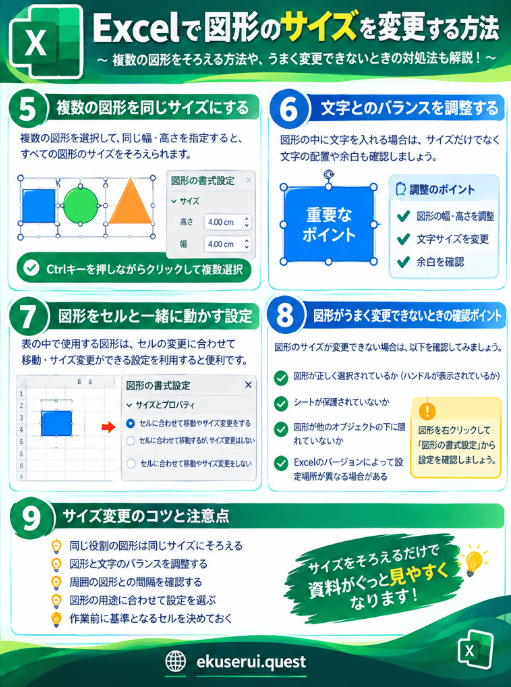
複数の図形を選択するには、Ctrlキーを押しながら、それぞれの図形をクリックします。
複数の図形を選択した状態でサイズに関する設定を変更すると、まとめて調整できる場合があります。
図形の数が多い場合は、選択範囲や「オブジェクトの選択」機能を利用すると便利です。
幅と高さをそろえる
複数の図形を選択したら、サイズに関する設定を確認しましょう。
同じ幅と高さの数値を指定することで、複数の図形を同じサイズにそろえることができます。
同じサイズの図形を横一列または縦一列に並べると、資料全体がより整理された印象になります。
特に、業務フローや操作手順を説明するフローチャートを作成するときは、図形のサイズを統一するだけでも、内容が見やすくなります。
図形のサイズと文字のバランスを調整する
図形のサイズを変更するときは、図形だけでなく、中に入力されている文字とのバランスも確認することが重要です。
図形が文字の量に対して小さすぎると、文章が複数行に折り返されたり、文字が図形の端に近づきすぎたりすることがあります。
そのような場合は、図形の幅や高さを大きくしたり、フォントサイズを少し小さくしたり、文章を短くしたりすると、より見やすいレイアウトに調整できます。

図形のサイズを変更するときは、図形そのものだけでなく、中に入力されている文字とのバランスも確認しましょう。
文字が図形に収まらない場合
図形の中に長い文章を入力すると、図形が小さい場合には文字が複数の行に折り返されます。
文字が多すぎると、図形の中が窮屈に見えてしまうことがあります。
そのような場合は、文字を読みやすくするために、図形の幅や高さを調整してみましょう。
必要に応じて文章を短くしたり、フォントサイズを調整したりする方法もあります。
図形の余白も確認する
図形の中には、文字と図形の境界との間に余白があります。
図形を大きくしても文字が端に近すぎる場合は、図形の内部余白の設定も確認してみましょう。
図形の中に見出しや説明文を入力する場合は、文字の位置や余白を調整することで、より見やすい資料を作成できます。
図形のサイズを統一して資料を見やすくするコツ
図形を使用する資料では、サイズに統一感を持たせることが重要です。
同じ役割の図形は同じサイズにする
例えば、手順1、手順2、手順3をそれぞれ四角形で説明する場合、それぞれの四角形のサイズを同じにすると、内容を読みやすくなります。
図形のサイズがバラバラだと、情報の重要度が分かりにくくなったり、資料全体が整理されていない印象になったりすることがあります。
同じ役割を持つ図形については、できるだけ幅と高さをそろえるようにしましょう。
見出しに使用する図形は少し大きくする
資料のタイトルや重要なポイントを示す図形は、本文で使用する図形より少し大きくすると、内容を分かりやすくできます。
ただし、図形を大きくしすぎると他の情報とのバランスが崩れることがあります。
そのため、Excelのシート全体を確認しながら、適切なサイズに調整することが大切です。
セルに合わせて図形のサイズを変更する場合
Excelでは、図形とセルの関係を設定することもできます。
例えば、表の中に図形を配置している場合、行の高さや列の幅を変更したときに、図形も一緒に変化するように設定できます。
セルと一緒にサイズを変更する
図形を選択して「図形の書式設定」を開くと、サイズやプロパティに関する設定を確認できます。
これらの設定には、セルの変更に合わせて図形を移動したり、サイズを変更したりするためのオプションがあります。
表と図形を連動させたい場合は、この設定を利用すると便利です。
例えば、Excelで作成した一覧表の各項目に図形を配置している場合、表の行や列のサイズを変更したときにも、図形との位置関係を維持しやすくなります。
図形のサイズを変更できない場合の対処法
図形を選択した後にサイズを変更できない場合は、いくつかの原因が考えられます。
正しい図形が選択されているか確認する
まず、図形をクリックしたときに、図形の周囲にハンドルが表示されているか確認してください。
ハンドルが表示されていない場合は、図形が正しく選択されていない可能性があります。
その場合は、図形の中央付近をもう一度クリックして、正しく選択できるか確認してみましょう。
シートが保護されていないか確認する
ワークシートが保護されている場合、図形を編集できないことがあります。
図形のサイズを変更できない場合は、まずシートの保護状態を確認してください。
必要な編集を行うために保護を解除できる環境であれば、設定を確認したうえで、もう一度図形を選択してみましょう。
図形が他のオブジェクトの下にある場合
複数の図形や画像が重なっている場合、目的の図形を選択することが難しくなることがあります。
このような場合は、図形の前後関係を確認したり、選択機能を利用したりすると、目的の図形を操作しやすくなります。
図形を拡大・縮小するときの注意点
図形のサイズ変更は簡単ですが、資料全体のレイアウトを崩さないように注意する必要があります。
周囲の図形との間隔を確認する
図形を大きくすると、隣に配置されている図形と重なってしまうことがあります。
サイズを変更した後は、対象の図形と周囲にある図形との間隔を確認しましょう。
特にフローチャートでは、図形が重なるとコネクタや矢印が見づらくなる場合があります。
シート全体のバランスを確認する
図形一つだけを見るのではなく、Excelのシート全体を確認してサイズを決めることも重要です。
タイトル、表、説明文、図形など、それぞれの大きさが適切なバランスになっているか確認しましょう。
Excelで図形をきれいに配置するための操作
図形のサイズを変更した後に位置も調整すると、さらに見やすい資料を作成できます。
図形を上下左右にそろえる
複数の図形を選択すると、配置に関する機能を利用できます。
左端、中央、右端などの位置をそろえたり、上端、中央、下端をそろえたりすることで、図形をきれいに並べることができます。
図形の間隔を均等にする
図形のサイズがそろっていても、図形同士の間隔がバラバラだと読みづらくなることがあります。
複数の図形を選択して間隔を均等にする機能を利用すると、より整理されたレイアウトを作成できます。
フローチャートや業務手順を作成するときは、サイズ・位置・間隔の3つを意識すると、全体をきれいに整えやすくなります。
図形のサイズ変更とグループ化を組み合わせる方法
複数の図形を一つのまとまりとして扱いたい場合は、グループ化が便利です。
例えば、四角形、矢印、テキストボックスを組み合わせて一つの説明図を作成した場合、それぞれを個別に操作すると位置がずれてしまうことがあります。
そこで、複数の図形を選択してグループ化すると、まとめて移動したりサイズを変更したりしやすくなります。
ただし、グループ化した図形のサイズを変更すると、グループ内にある図形全体の大きさや配置にも影響する場合があります。
そのため、グループ化する前に、それぞれの図形のサイズや位置を整えておくと作業しやすくなります。
Excelで図形のサイズを変更するときによくあるポイント
Excelで図形を操作するときは、いくつかのポイントを意識するとサイズ変更がスムーズになります。
まず、簡単にサイズを変更したい場合は、図形の周囲に表示されるハンドルをマウスでドラッグする方法が便利です。
一方、正確なサイズが必要な場合は、「図形の書式設定」を開き、幅や高さを数値で指定すると、より正確に調整できます。
円や正方形など、元の形を維持したい図形では、縦横比にも注意しましょう。
複数の図形を使用する資料では、図形の幅や高さをそろえることで、全体に統一感を出しやすくなります。
また、図形同士の位置関係や間隔も調整すると、フローチャートや説明図などをより見やすく整理できます。
Excelで図形のサイズ変更を効率よく行うコツ
最初から図形を完璧なサイズにする必要はありません。
まず図形を配置し、その中に必要な文字や情報を入力してみましょう。
次に、文字がきちんと収まっているか確認し、必要に応じて図形の幅や高さを調整します。
最後に、複数の図形のサイズや位置をそろえることで、効率よくレイアウトを完成させることができます。
特に大きな資料を作成するときは、同じ種類の図形を一つずつ調整するよりも、複数の図形をまとめて選択して設定する方法が便利です。
また、作業中に行や列のサイズを変更する可能性がある場合は、図形とセルの関係についても確認しておくと、後から位置がずれる問題を防ぎやすくなります。
まとめ
Excelで図形のサイズを変更する方法には、いくつかの選択肢があります。
もっとも簡単な方法は、図形を選択して、周囲に表示されるハンドルをマウスでドラッグする方法です。
より正確なサイズに調整したい場合は、「図形の書式設定」から幅や高さを数値で指定すると便利です。
複数の図形を使用する場合は、同じ幅や高さにそろえることで、資料全体をバランスよく見せることができます。
さらに、図形のサイズだけでなく、文字とのバランス、図形同士の間隔、セルとの位置関係なども調整すると、より見やすいExcel資料を作成できます。
Excelで図形を頻繁に使用する場合は、マウスによるサイズ変更だけでなく、数値による調整、整列、均等配置、グループ化などの機能も覚えておくと便利です。
これらの機能を上手に使い分けることで、図形のサイズや位置を目的に合わせて調整しやすくなり、より整理されたExcel資料を作成できるようになります。
Excelで図形のサイズを変更する方法 に類似した他の記事を知りたい場合は、Excel-kiso カテゴリにアクセスしてください。
関連記事