
Excelの図形を固定する方法!セルと一緒に動かす設定
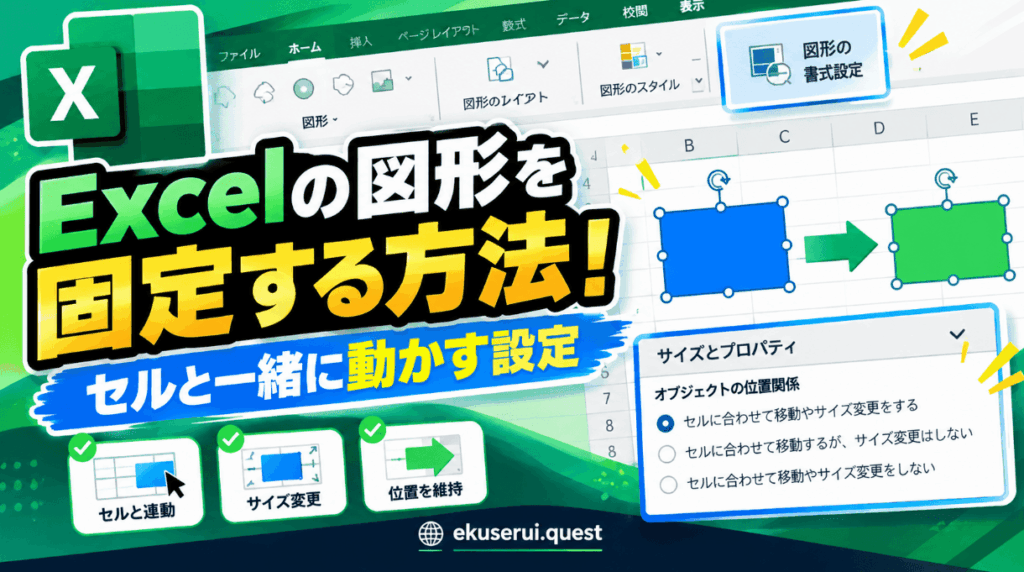
Excelで資料を作成していると、セルの上に四角形や矢印、テキストボックスなどの図形を配置することがあります。図形を使うと、重要な部分を目立たせたり、手順を説明したり、フローチャートを作成したりできるため便利です。
しかし、セルの行や列を追加したり、サイズを変更したりすると、図形の位置がずれてしまうことがあります。
このような場合は、Excelの図形に用意されている「セルに合わせて移動やサイズ変更をする」設定を利用すると便利です。
この記事では、Excelの図形をセルと一緒に動かす方法や、図形の位置を維持する設定、図形が思ったように動かない場合の確認ポイントについて、初心者にも分かりやすく解説します。
Excelの図形がずれてしまう原因
Excelの図形は、通常のセルとは少し違う仕組みで配置されています。
セルに文字や数値を入力した場合、その内容はセルの一部として扱われます。一方、図形はワークシート上に配置されるオブジェクトです。
そのため、行の高さを変更したり、列の幅を変更したりすると、図形の位置とセルの位置が合わなくなることがあります。
例えば、表の上に図形を配置して説明を加えている場合、途中で行を追加すると図形だけが元の位置に残ってしまうケースがあります。
このような問題を防ぐために、図形のプロパティを変更して、セルとの関係を設定しておくことができます。
Excelの図形をセルと一緒に動かす方法
Excelでは、図形の設定からセルとの連動方法を変更できます。
図形を選択する
まず、セルと一緒に動かしたい図形をクリックして選択します。
図形を選択すると、周囲に白い丸や四角形のハンドルが表示されます。
複数の図形がある場合は、設定を変更したい図形を間違えないように確認しましょう。
「図形の書式設定」を開く
図形を選択した状態で右クリックします。
表示されたメニューから「図形の書式設定」を選択します。
Excelのバージョンによって表示される項目や画面のデザインが多少異なる場合がありますが、基本的な設定方法は大きく変わりません。
画面の右側に「図形の書式設定」が表示されたら、図形に関する詳細な設定を確認できます。
サイズとプロパティを確認する
「図形の書式設定」の中から、サイズやプロパティに関する項目を探します。
その中に、図形とセルの関係を指定する設定があります。
ここでは、図形をセルの変更に合わせて動かす方法や、サイズ変更にも連動させる方法を選択できます。
セルの行や列を変更したときに図形も一緒に移動させたい場合は、セルとの連動を利用しましょう。
「セルに合わせて移動やサイズ変更をする」とは?
Excelには、図形とセルの位置関係を調整するための複数の設定があります。
代表的な考え方として、次のような違いがあります。
セルに合わせて移動やサイズ変更をする
この設定では、図形が配置されているセルの行や列を変更すると、図形もその変更に合わせて移動します。
さらに、セルの大きさが変わった場合には、図形のサイズも変化します。
表の中に図形を組み込んで使いたい場合に適しています。
例えば、Excelで作成した表の各項目にマークや説明用の図形を配置している場合、この設定を利用すると位置関係を保ちやすくなります。
セルに合わせて移動するが、サイズ変更はしない
図形の位置だけをセルに合わせたい場合はこちらが便利です。
行や列を移動すると図形も一緒に移動しますが、セルの幅や高さが変わっても図形自体のサイズは基本的に維持されます。
図形の大きさを一定に保ちながら、表の変更に合わせて位置だけ調整したい場合に向いています。
セルに合わせて移動やサイズ変更をしない
図形をセルの変更から独立させたい場合は、この考え方を利用できます。
行や列を追加したり、サイズを変更したりしても、図形の位置やサイズをできるだけ固定しておきたい場合に便利です。
資料のレイアウトによって適した設定が異なるため、図形をどのように使用するかを考えて選択することが重要です。
図形をセルと一緒に動かすメリット

図形とセルを連動させると、Excelで表を編集するときの手間を減らせます。
行や列を追加しても位置を調整しやすい
表を作成した後で行を追加することはよくあります。
図形をセルと連動させておけば、行や列の変更に合わせて図形も移動するため、毎回マウスで位置を修正する作業を減らせます。
特に大きな表では、この違いが作業効率に影響します。
表と図形の位置関係を保ちやすい
表の特定のセルに説明用の図形を配置している場合、セルと図形の位置関係が重要になります。
例えば、特定の商品や項目を示す矢印を配置している場合、表だけが移動すると説明の矢印がずれてしまうことがあります。
セルとの連動設定を利用することで、こうしたずれを防ぎやすくなります。
複数の図形をまとめて設定する方法
Excelでは、一つの図形だけでなく複数の図形をまとめて操作することもできます。
複数の図形を選択する
Ctrlキーを押しながら図形をクリックすると、複数の図形を選択できます。
複数選択した状態で必要な操作を行うと、同じような図形をまとめて編集しやすくなります。
図形の数が多い場合は、選択範囲やオブジェクトの選択機能を利用すると便利です。
図形をグループ化する
複数の図形を頻繁に一緒に移動する場合は、グループ化も便利です。
複数の図形を選択した状態で、図形の書式設定にあるグループ化の機能を使用します。
グループ化すると、複数の図形を一つのまとまりとして扱えるようになります。
例えば、四角形と矢印とテキストボックスを組み合わせた説明図を作成した場合、グループ化しておけば全体をまとめて移動できます。
図形がセルと一緒に動かない場合の確認ポイント
設定を変更しても思ったように図形が動かない場合は、いくつかのポイントを確認しましょう。
図形の設定をもう一度確認する
まず、対象となる図形を選択して、図形の書式設定を開きます。
セルとの連動に関する設定が正しく選択されているか確認してください。
複数の図形を使用している場合、一部の図形だけ設定が異なっていることもあります。
行や列の変更方法を確認する
図形の動作を確認するときは、行の高さや列の幅を変更してみましょう。
図形がどのように移動するかを見ることで、現在どの設定になっているのかを確認できます。
設定を変更した後は、実際の表を編集して動作を確認することが大切です。
図形をきれいに配置するためのコツ
セルとの連動設定だけでなく、最初の配置方法も重要です。
基準となるセルを決める
図形を配置するときは、どのセルを基準にするのかを決めておくと管理しやすくなります。
例えば、表の見出し部分に図形を配置する場合は、特定のセルを基準にして位置を調整します。
最初に基準を決めておくことで、後から図形を修正するときにも分かりやすくなります。
図形のサイズをそろえる
複数の図形を使う場合は、サイズをできるだけ統一すると資料全体が見やすくなります。
同じ種類の説明を複数配置する場合は、幅や高さをそろえるだけでもレイアウトが整って見えます。
配置と間隔を調整する
図形が複数ある場合は、上下左右の位置だけでなく、図形同士の間隔も確認しましょう。
Excelには図形を整列させたり、均等に配置したりするための機能があります。
フローチャートや業務手順などを作成するときには、これらの機能を利用すると効率よくレイアウトを整えられます。
Excelで図形を固定するときの注意点
図形を固定したいからといって、すべてのケースで同じ設定を使用すればよいわけではありません。
表の一部として図形を利用するなら、セルと連動させるのが便利でしょう。
しかし、資料の背景やタイトル、装飾に使う図形には、セルの変更に影響されない設定の方が適している場合もあります。
結局のところ、図形の使われ方に合わせた設定を選ぶことが肝心です。
また、Excelのバージョンによっては、設定画面の名称や場所が変わることがあります。設定項目が見当たらない場合は、図形を右クリックして「図形の書式設定」を開き、「サイズとプロパティ」の項目を確認してみてください。
図形を固定する設定を、ぜひ活用してください。
Excelで図形を操作する際は、「どこに配置するか」だけでなく、「セルが変化したときにどう動くか」を考慮することが重要です。
表と一緒に図形を動かしたいときは、セルとの連動設定を使うと良いでしょう。
逆に、図形の位置やサイズをそのまま保ちたいときは、セルの変更に左右されない設定を検討できます。
この違いを把握しておけば、行や列を追加したときに図形が意図しない場所に移動してしまうような問題にも、対処しやすくなります。
まとめ
Excelの図形は、セルとは異なるオブジェクトとして扱われるため、行や列を変更すると位置がずれることがあります。
そんなときは、「図形の書式設定」でセルとの関連を確認し、目的に合った設定を選びましょう。
表の中に図形を配置する場合は、セルと一緒に動く設定が役立ちます。一方で、資料の装飾やレイアウトを固定したいなら、セルの変更に影響されにくい設定が向いています。
さらに、複数の図形を扱う際には、グループ化や整列といった機能を組み合わせることで、より見栄えの良いExcel資料を作成できるはずです。
図形の動き方を理解しておけば、Excelで表や資料を編集する際のレイアウトのずれを減らし、効率的に配置を管理できるようになります。
Excelの図形を固定する方法!セルと一緒に動かす設定 に類似した他の記事を知りたい場合は、Excel-kiso カテゴリにアクセスしてください。
関連記事