
Excel分布をグラフで可視化|データ分析に
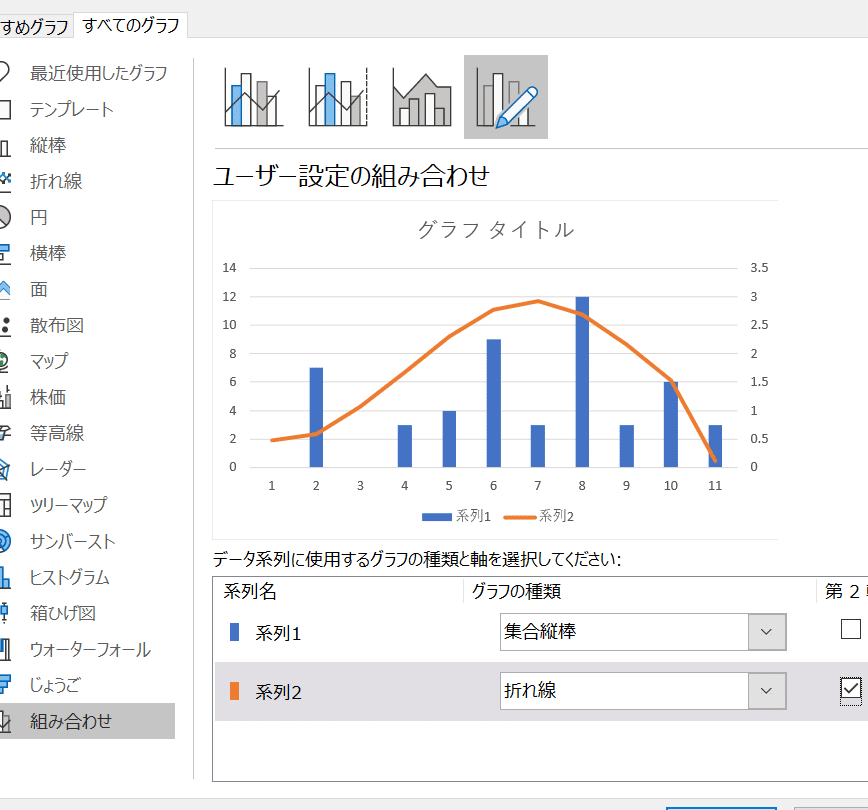
Excelはデータ分析の分野で広く使われているソフトウェアであり、その機能のひとつにデータのグラフによる可視化があります。本記事では、Excelを使用して分布をグラフで可視化する方法を解説します。データ分析において、グラフを用いた可視化は、データの傾向や特徴を把握するのに非常に効果的です。Excelのグラフ機能を活用することで、複雑なデータをわかりやすく表現し、分析の効率を大幅に上げることが可能です。また、種類豊富なグラフタイプから目的やデータに適したものを選ぶことができ、分析のニーズに対応する柔軟性も魅力です。この記事を通じて、Excelのグラフ機能をマスターし、データ分析力を向上させる方法を学びましょう。
エクセルでデータの分析をするにはどうしたらいいですか?
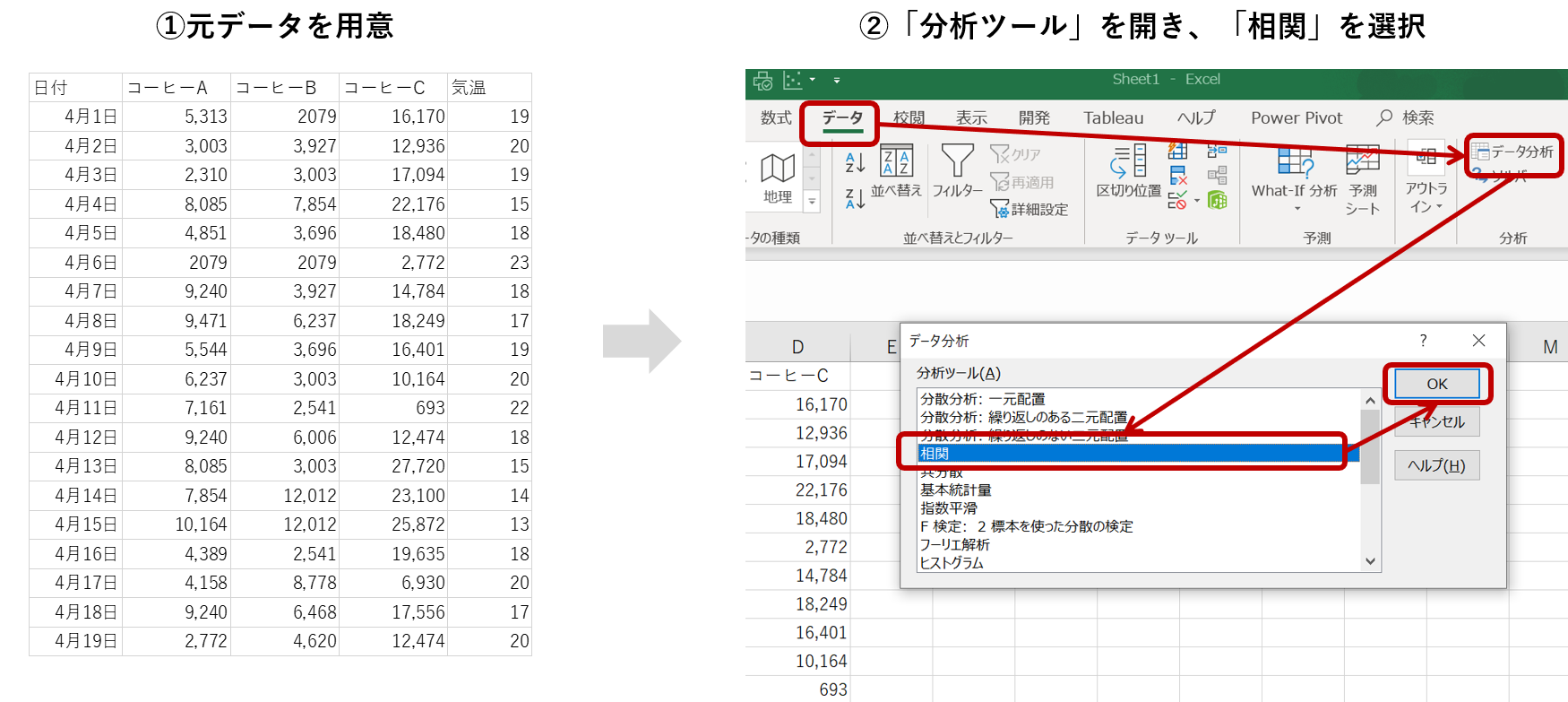
エクセルでデータの分析をするには、まずデータの準備が必要です。データを整理し、分析しやすいようにまとめます。その後、グラフや表を作成してデータの傾向や特徴を把握します。さらに、関数や式を使用してデータを分析し、結果を出します。
データの準備
エクセルでデータの分析をするには、まずデータの準備が必要です。以下のステップに従ってデータを準備しましょう。
- データの整理: データを整理し、分析しやすいようにまとめます。
- データの確認: データにエラーや不正な値がないか確認します。
- データの変換: データを分析しやすいように変換します。例えば、日付データを検討したい場合は、日付データを数値データに変換します。
グラフや表を作成
データの準備が完了したら、グラフや表を作成してデータの傾向や特徴を把握します。以下のステップに従ってグラフや表を作成しましょう。
- グラフの選択: データの種類に応じてグラフの種類を選択します。例えば、折れ線グラフや棒グラフなどです。
- グラフの作成: グラフを作成し、データをプロットします。
- 表の作成: 表を作成し、データをまとめます。例えば、ピボットテーブルなどです。
関数や式を使用
グラフや表を作成したら、関数や式を使用してデータを分析し、結果を出します。以下のステップに従って関数や式を使用しましょう。
- 関数の選択: データの分析に適した関数を選択します。例えば、SUM関数やAVERAGE関数などです。
- 式の作成: 式を作成し、データを分析します。例えば、複数のセルの値を合計する式などです。
- 結果の出力: 結果を出力し、分析結果を把握します。
データの分布を確認するのに便利なグラフは?
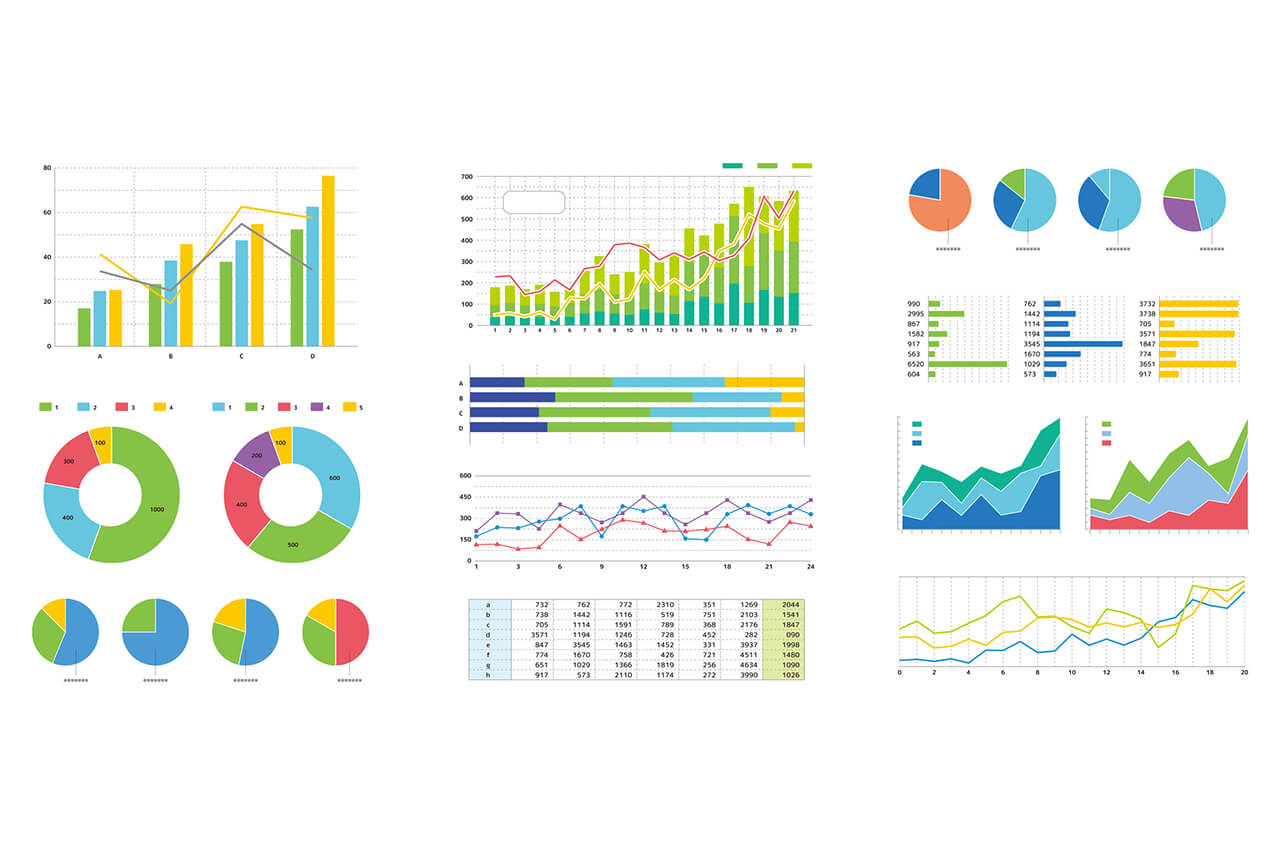
データの分布を確認するのに便利なグラフは、ヒストグラムや箱ひげ図などです。ヒストグラムは、データの分布をバーや図で表し、データの集中度や分散度を確認するのに役立ちます。箱ひげ図は、データの分布を箱状の図で表し、データの中央値や四分位点を確認するのに役立ちます。
ヒストグラムの特徴
ヒストグラムは、データの分布をバーや図で表すグラフです。以下は、ヒストグラムの特徴です。
- データの集中度を確認するのに役立ちます。
- データの分散度を確認するのに役立ちます。
- データの分布の形状を確認するのに役立ちます。
箱ひげ図の特徴
箱ひげ図は、データの分布を箱状の図で表すグラフです。以下は、箱ひげ図の特徴です。
- データの中央値を確認するのに役立ちます。
- データの四分位点を確認するのに役立ちます。
- データの分布の形状を確認するのに役立ちます。
データの分布を確認する他のグラフ
データの分布を確認するのに便利なグラフは、ヒストグラムや箱ひげ図以外にもあります。以下は、データの分布を確認する他のグラフです。
- 散布図:データの分布を点で表すグラフです。
- 累積分布関数:データの累積分布を表すグラフです。
- パレート図:データの分布を長方形で表すグラフです。
エクセルでデータ分析を追加するには?
エクセルでデータ分析を追加するには、データ分析ツール を使用する必要があります。これは、エクセルのアドイン機能であり、データの分析やグラフの作成などを行うことができます。
データ分析ツールをインストールする方法
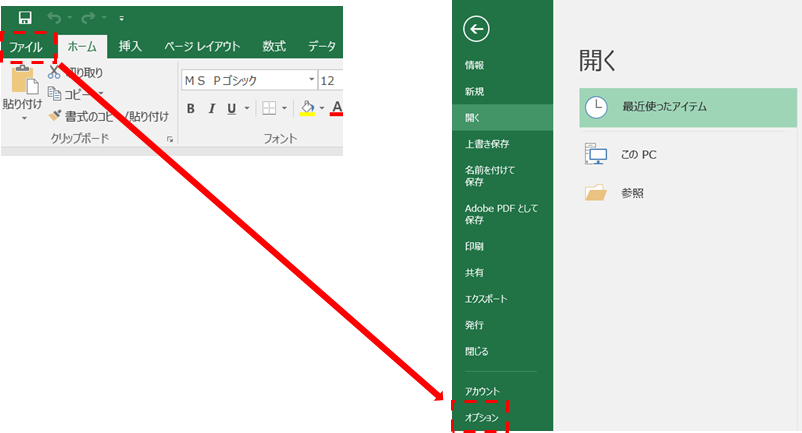
データ分析ツールをインストールするには、次の手順に従ってください。
- エクセルを開きます。
- 「ファイル」メニューから「オプション」を選択します。
- 「アドイン」タブを選択し、「データ分析ツール」をチェックします。
データ分析ツールを使用する方法
データ分析ツールをインストールしたら、次の手順に従ってデータ分析を追加できます。
- エクセルでデータを入力します。
- 「データ」メニューから「データ分析」を選択します。
- 分析したいデータを選択し、分析方法を選択します。
データ分析ツールの機能
データ分析ツールには、次のような機能があります。
- 回帰分析:データの関係を分析します。
- 相関分析:データの相関関係を分析します。
- ヒストグラム:データの分布をグラフで表示します。
Excelの分析ツールで何ができますか?
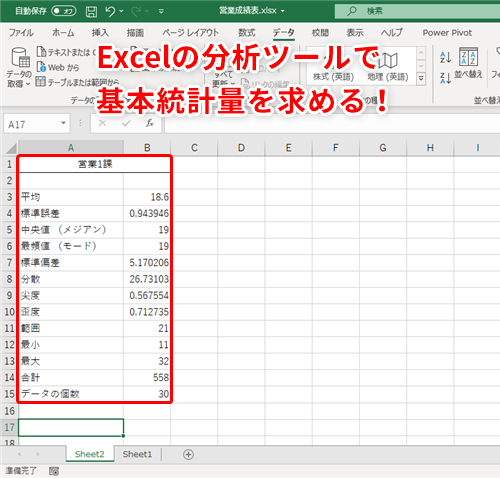
Excelの分析ツールでは、データの分析や可視化ができます。データの傾向やパターンを把握するために、グラフやチャートを作成することができます。また、データの統計分析やデータマイニングも可能です。
データの分析
データの分析では、データの傾向やパターンを把握するために、グラフやチャートを作成することができます。
- データの集計やグループ化ができる
- データの分布や中央値、標準偏差などの統計量を計算できる
- データの相関関係を把握するために散布図やバブルチャートを作成できる
データの可視化
データの可視化では、データをグラフやチャートで表現し、データの傾向やパターンを把握することができます。
- さまざまな種類のグラフやチャートを作成できる(折れ線グラフ、棒グラフ、円グラフなど)
- グラフやチャートにアニメーションやインタラクティブな機能を追加できる
- データの地理的分布を把握するために地図を使用できる
データマイニング
データマイニングでは、大量のデータから有用な情報を抽出することができます。
- データのパターンや規則を抽出できる
- データのクラスタリングや分類ができる
- データの予測やシミュレーションができる
Excelで分布グラフを作成し、データ分析に活用する方法
Excelを使用して、データの分布をグラフで可視化することは、データ分析において非常に重要です。それにより、データの趨勢やパターンを簡単に把握することができ、より深い分析を行うための基盤となります。
ヒストグラムの作成方法
ヒストグラムは、データの分布を示す最も基本的なグラフの一つです。Excelでは、以下の手順で簡単にヒストグラムを作成できます。 1. データを選択します。 2. 「挿入」タブから「グラフ」を選択し、「ヒストグラム」をクリックします。 3. グラフのタイトルや軸のラベルを設定します。
| ステップ | 内容 |
|---|---|
| 1 | データの選択 |
| 2 | ヒストグラムの挿入 |
| 3 | タイトルやラベルの設定 |
箱ひげ図(ボックスプロット)の作成方法
箱ひげ図は、データの分布を要約するグラフであり、データの中央値、四分位数、最大値、最小値などを示します。Excelでは、以下の手順で箱ひげ図を作成できます。 1. データを選択します。 2. 「挿入」タブから「グラフ」を選択し、「箱ひげ図」をクリックします。 3. グラフのタイトルや軸のラベルを設定します。
| ステップ | 内容 |
|---|---|
| 1 | データの選択 |
| 2 | 箱ひげ図の挿入 |
| 3 | タイトルやラベルの設定 |
散布図の作成方法
散布図は、2つの変数間の関係を示すグラフです。Excelでは、以下の手順で散布図を作成できます。 1. データを選択します。 2. 「挿入」タブから「グラフ」を選択し、「散布図」をクリックします。 3. グラフのタイトルや軸のラベルを設定します。
| ステップ | 内容 |
|---|---|
| 1 | データの選択 |
| 2 | 散布図の挿入 |
| 3 | タイトルやラベルの設定 |
折れ線グラフの作成方法
折れ線グラフは、データの推移や変化を示すグラフです。Excelでは、以下の手順で折れ線グラフを作成できます。 1. データを選択します。 2. 「挿入」タブから「グラフ」を選択し、「折れ線グラフ」をクリックします。 3. グラフのタイトルや軸のラベルを設定します。
| ステップ | 内容 |
|---|---|
| 1 | データの選択 |
| 2 | 折れ線グラフの挿入 |
| 3 | タイトルやラベルの設定 |
グラフのカスタマイズ方法
Excelで作成したグラフは、様々な方法でカスタマイズできます。例えば、グラフのスタイルを変更したり、凡例を追加したり、データラベルを設定したりできます。これらのカスタマイズを行うことで、グラフの見やすさや伝わりやすさを向上させることができます。
| カスタマイズ項目 | 内容 |
|---|---|
| グラフのスタイル | グラフのデザインを変える |
| 凡例 | データ系列の説明を追加する |
| データラベル | データポイントの値を表示する |
詳細情報
Excelでデータの分布をグラフで可視化する方法は何ですか?
Excelでデータの分布をグラフで可視化する最も一般的な方法は、ヒストグラムや箱ひげ図を使用することです。これらのグラフは、データの分布やばらつき、中央値、四分位数などを視覚的に表現することができます。具体的に作成するには、データを選択後、[挿入]リボンの[グラフ]セクションから適切なグラフの種類を選びます。その後、グラフの設定を調整し、必要に応じてタイトルや軸ラベルを追加します。
データ分析において、分布の可視化が重要な理由は何ですか?
データ分析において、分布の可視化は非常に重要です。なぜなら、それによりデータの特徴を迅速に把握できるからです。分布の可視化によって、データの平均や分散、歪度や尖度といった統計量を直感的に理解することができます。また、異常値や外れ値の検出にも役立ちます。これらの情報は、データの前処理や分析方法の選択、さらには分析結果の解釈にも影響を与えるため、分布の可視化はデータ分析の最初のステップとして重要です。
Excelでヒストグラムを作成する具体的な手順を教えてください。
Excelでヒストグラムを作成する手順は以下の通りです。
- まず、分析したいデータをExcelシートに入力します。
- データを選択し、[挿入]リボンの[グラフ]セクションにある[ヒストグラム]をクリックします。
- すると、選択したデータに基づいてヒストグラムが作成されます。
- 必要に応じて、[グラフの要素]や[グラフのスタイル]を使用して、タイトルや軸ラベル、binの幅などを調整します。
これらの手順を踏むことで、Excelで簡単にヒストグラムを作成し、データの分布を可視化することができます。
Excelで箱ひげ図を作成する方法を教えてください。
Excelで箱ひげ図を作成する手順は以下の通りです。
- まず、分析したいデータをExcelシートに入力します。
- データを選択し、[挿入]リボンの[グラフ]セクションにある[箱ひげ図]をクリックします。
- すると、選択したデータに基づいて箱ひげ図が作成されます。
- 必要に応じて、[グラフの要素]や[グラフのスタイル]を使用して、タイトルや軸ラベルなどを調整します。
これらの手順を踏むことで、Excelで簡単に箱ひげ図を作成し、データの分布を可視化することができます。箱ひげ図は、データの中央値や四分位数、および外れ値を視覚的に表現するのに適しています。
Excel分布をグラフで可視化|データ分析に に類似した他の記事を知りたい場合は、Excel-graph カテゴリにアクセスしてください。
関連記事