
Excel図形削除|不要な図形を消去

Excelで作成した図形は、資料の見やすさを向上させるために非常に役立ちます。しかし、不要な図形が existence すると、図の解釈や理解が難しくなることがあります。本記事では、Excelで不要な図形を削除する方法を詳しく説明します。図形の選択や削除の基本操作から、複数の図形を一度に削除する方法、さらにはVBAを利用した削除方法まで、さまざまなシチュエーションに対応できるよう解説していきます。また、図形削除時に注意すべきポイントや、削除後のデータ整理の方法も紹介しますので、是非お読みください。
Excelで不要な図形を削除するには?
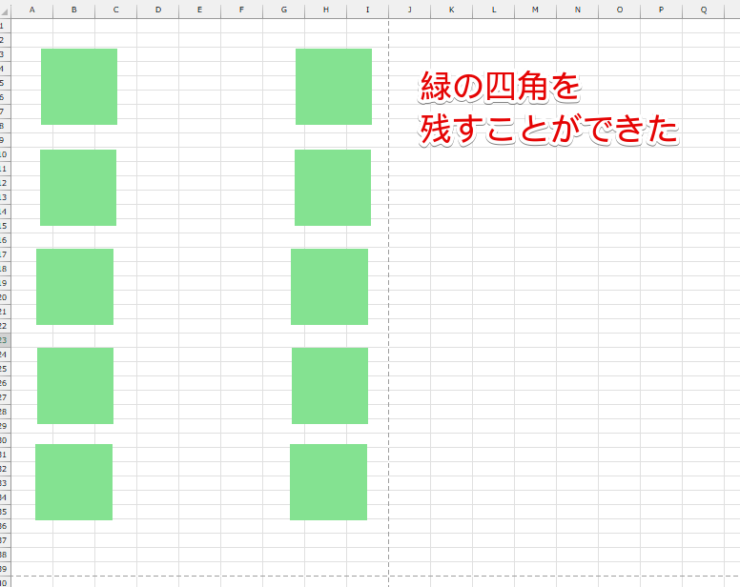
Excelで不要な図形を削除するには、図形を選択し、削除ボタンをクリックするか、キーボードの「Delete」キーを押すことで削除できます。また、図形を選択した後、右クリックメニューから「削除」を選択することもできます。
図形を選択する方法
図形を選択するには、次の方法があります。
- マウスで図形をクリックします。
- 図形が含まれるセルを選択し、「ホーム」タブの「図形の選択」ボタンをクリックします。
- 図形が含まれるセルを選択し、キーボードの「Ctrl + A」キーを押します。
複数の図形を削除する方法
複数の図形を削除するには、次の方法があります。
- 複数の図形を選択し、削除ボタンをクリックします。
- 複数の図形を選択し、キーボードの「Delete」キーを押します。
- 複数の図形を選択し、右クリックメニューから「削除」を選択します。
図形を一括削除する方法
図形を一括削除するには、次の方法があります。
- ワークシート全体を選択し、「ホーム」タブの「図形の選択」ボタンをクリックし、「すべての図形」を選択します。
- ワークシート全体を選択し、キーボードの「Ctrl + A」キーを押し、次に「Delete」キーを押します。
- ワークシート全体を選択し、右クリックメニューから「削除」を選択します。
Excelで不要なオブジェクトを削除するには?
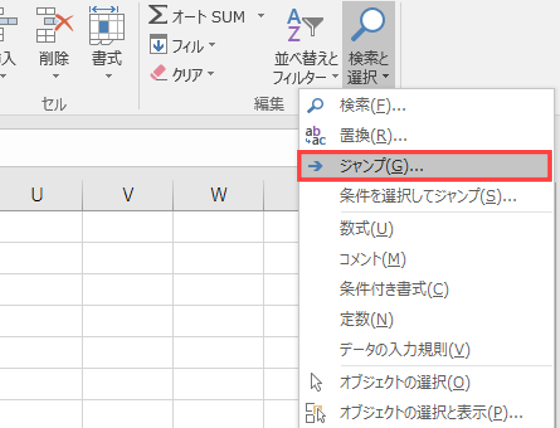
Excelで不要なオブジェクトを削除するには、以下の手順を実行します。 不要なオブジェクトを削除するには、セルや行、列の内容を削除する必要があります。これを行うには、以下の方法があります。
セルの内容を削除する方法
不要なオブジェクトを削除するには、まずセルの内容を削除する必要があります。以下の方法でセルの内容を削除できます。
- セルを選択し、デリートキーを押します。
- セルを選択し、セル内容の削除ボタンをクリックします。
- セルを選択し、セルの編集メニューから内容の削除を選択します。
行や列を削除する方法
不要なオブジェクトを削除するには、行や列を削除する必要があります。以下の方法で行や列を削除できます。
- 行や列を選択し、デリートキーを押します。
- 行や列を選択し、行や列の削除ボタンをクリックします。
- 行や列を選択し、行や列の編集メニューから削除を選択します。
不要なオブジェクトを一括削除する方法
不要なオブジェクトを一括削除するには、以下の方法があります。
- セルを選択し、Ctrl+Aキーを押してすべてのセルを選択します。
- 編集メニューから内容の削除を選択し、すべてのセルの内容を削除します。
- ホームタブの編集グループから内容の削除ボタンをクリックし、すべてのセルの内容を削除します。
エクセルで隠れている図形を消すには?
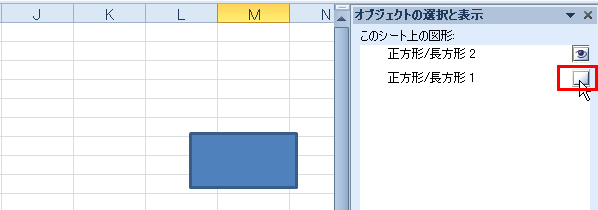
エクセルで隠れている図形を消すには、以下の手順を実行します。 図形を削除するには、まず図形が配置されているセルを選択し、右クリックメニューから「図形の削除」を選択します。図形が選択されていない場合は、図形が含まれるセル範囲を選択し、「ホーム」タブの「編集」グループから「図形の削除」を選択します。
図形を削除する方法
図形を削除するには、次の方法があります。
- 図形を選択し、右クリックメニューから「図形の削除」を選択します。
- 図形が含まれるセル範囲を選択し、「ホーム」タブの「編集」グループから「図形の削除」を選択します。
- 「開発」タブの「ツール」グループから「図形の削除」を選択します。
図形を非表示にする方法
図形を非表示にするには、次の方法があります。
- 図形を選択し、右クリックメニューから「図形の非表示」を選択します。
- 図形が含まれるセル範囲を選択し、「ホーム」タブの「編集」グループから「図形の非表示」を選択します。
- 「開発」タブの「ツール」グループから「図形の非表示」を選択します。
図形を一括削除する方法
図形を一括削除するには、次の方法があります。
- 「開発」タブの「ツール」グループから「図形の一括削除」を選択します。
- 「ホーム」タブの「編集」グループから「図形の一括削除」を選択します。
- 図形が含まれるセル範囲を選択し、「ホーム」タブの「編集」グループから「図形の一括削除」を選択します。
エクセルで図形の一部分を消去するには?

エクセルで図形の一部分を消去するには、グループ化を解除してから、不要な部分を削除する必要があります。以下の手順で操作してください。
グループ化を解除する方法
エクセルで図形の一部分を消去するには、まずグループ化を解除する必要があります。以下の手順で操作してください。
- エクセルで図形を選択します。
- 「ホーム」タブの「編集」グループの「グループ化」ボタンをクリックします。
- 「グループ化の解除」を選択します。
不要な部分を削除する方法
グループ化を解除したら、不要な部分を削除することができます。以下の手順で操作してください。
- エクセルで図形の一部分を選択します。
- 「ホーム」タブの「編集」グループの「削除」ボタンをクリックします。
- 「削除」を選択して、不要な部分を削除します。
エクセルで図形の一部分を消去するためのショートカットキー
エクセルで図形の一部分を消去するためのショートカットキーを使用すると、より効率的に操作できます。以下のショートカットキーを覚えておいてください。
- グループ化を解除する:Ctrl + Shift + G
- 不要な部分を削除する:Deleteキー
- 一つ前に戻す(やり直し):Ctrl + Z
Excel図形削除の手順とテクニック
Excelで不要な図形を削除する方法について、手順やテクニックを詳しく解説します。
図形を選択して削除する方法
図形を削除する最も基本的な方法は、図形を選択して削除することです。以下の手順で操作してください。 1. 削除したい図形をクリックして選択します。 2. キーボードの削除キーを押すか、右クリックして「削除」を選択します。 これで選択した図形が削除されます。
複数の図形を一度に削除する方法
複数の図形を一度に削除するには、以下の手順で操作してください。 1. Shiftキーを押しながら、削除したい図形をクリックして選択します。 2. すべての図形が選択されたら、キーボードの削除キーを押すか、右クリックして「削除」を選択します。 これで選択した複数の図形が一度に削除されます。
図形の種類ごとに削除する方法
図形の種類ごとに削除するには、以下の手順で操作してください。 1. ホームタブの編集グループにある「検索と選択」ボタンをクリックします。 2. 「図形」を選択します。 3. 表示される図形タスクペインで、削除したい図形の種類にチェックを入れます。 4. 削除ボタンをクリックします。 これで選択した図形の種類がすべて削除されます。
VBAを使用して図形を削除する方法
VBAを使用して図形を削除するには、以下の手順で操作してください。 1. 開発タブのVBAエディタを開きます。 2. ワークシートオブジェクトを選択し、以下のコードを入力します。 vb Sub DeleteShapes() Dim shp As Shape For Each shp In ActiveSheet.Shapes shp.Delete Next shp End Sub 3. コードを実行すると、アクティブなワークシート上のすべての図形が削除されます。
図形を削除する際の注意点
図形を削除する際には、以下の点に注意してください。
| 注意点 | 説明 |
|---|---|
| 関連するオブジェクト | 図形にリンクやマが関連付けられている場合は、削除前に確認してください。 |
| 元に戻す機能 | 図形を削除した後に元に戻すことができる場合がありますが、セルの操作と同じ、やり直し履歴に含まれることに注意してください。 |
| 削除範囲 | 複数の図形を選択して削除する際には、誤って必要な図形を削除しないように注意してください。 |
詳細情報
Excelで図形を削除する方法は何ですか?
Excelで図形を削除するには、まず削除したい図形をクリックして選択します。そして、キーボードの Delete キーを押すか、右クリックして表示されるメニューから削除を選択します。これにより、選択した図形が削除されます。
複数の図形を一度に削除するにはどうすればよいですか?
複数の図形を一度に削除するには、ShiftキーまたはCtrlキーを押しながら、削除したい各図形をクリックして選択します。これにより、複数の図形が同時に選択されます。その後、キーボードのDeleteキーを押すか、右クリックして表示されるメニューから 削除 を選択します。これで、選択した複数の図形が一度に削除されます。
図形を削除する際の注意点は何ですか?
図形を削除する際には、削除する図形が正確に選択されていることを確認してください。間違って必要な図形を削除しないよう、注意深く操作を行ってください。また、一度削除した図形は取り消しすることができますが、元に戻す機能を使う必要があります。そのため、削除する前に図形のバックアップを取っておくことも、安全な操作のポイントとなります。
Excelの図形を効率的に管理するにはどうすればよいですか?
Excelの図形を効率的に管理するためには、図形の整理やグループ化を行うことが重要です。関連する図形をグループ化して、同時に移動やサイズ変更ができるようにすることで、作業効率が向上します。また、図形に名前を付けておくと、後から特定の図形を探しやすくなります。図形の名前を付けるためには、図形を選択し、名前の変更をクリックして新しい名前を入力します。これらの方法で図形を整理することで、Excelでの作業がスムーズに行えます。
Excel図形削除|不要な図形を消去 に類似した他の記事を知りたい場合は、Excel-graph カテゴリにアクセスしてください。
関連記事