
Excel同じ文字に色付け|条件付き書式
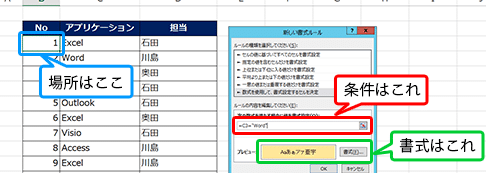
Excelで同じ文字に色付けを行う方法のひとつに、「条件付き書式」を使用するものがあります。この機能を利用することで、セル内の特定の文字や文字列に色を付けることができます。例えば、セルの内容が一定の条件を満たしたときだけ、特定の文字を強調表示したい場合などに役立ちます。この記事では、「条件付き書式」を使ってExcelのセル内の同じ文字に色付けする方法を詳しく紹介します。
Excelで同じ文字に色付けをする方法|条件付き書式の効果的な活用
Excelで同じ文字に色付けをする方法を条件付き書式を利用して行うことができます。条件付き書式は、セルの値によってセルの背景色や文字色を変更することができる機能です。これを利用することで、データの分析や整理が容易になります。
条件付き書式の基本的な設定方法
条件付き書式を設定するには、まず対象となるセル範囲を選択し、[ホーム]リボンの[条件付き書式]メニューから[新しいルール]を選択します。その後、[書式設定ルール]ダイアログで条件と書式を設定し、[OK]をクリックします。
特定の文字列に色付けをする方法
特定の文字列に色付けをするには、[セルの値が次のと一致する場合に書式設定]を選択し、[ルールの説明]で[特定のテキスト]を選択します。その後、[書式]ボタンをクリックして、文字色や背景色を設定します。
| 設定項目 | 設定内容 |
| 対象となるセル範囲 | A1:A10 |
| 条件 | セルの値が「特定のテキスト」と一致する場合 |
| 書式 | 背景色:黄色、文字色:赤 |
複数の条件を設定する方法
複数の条件を設定するには、[新しいルール]で設定した後、[条件付き書式]メニューから[ルールの管理]を選択します。その後、[ルールの管理]ダイアログで[新しいルール]ボタンをクリックして、追加の条件を設定します。
条件付き書式を削除する方法
条件付き書式を削除するには、対象となるセル範囲を選択し、[条件付き書式]メニューから[ルールのクリア]を選択します。また、[ルールの管理]ダイアログから特定のルールを選択し、[削除]ボタンをクリックすることもできます。
条件付き書式を複数のシートに適用する方法
条件付き書式を複数のシートに適用するには、一度設定した条件付き書式が適用されたセル範囲をコピーし、他のシートの対象となるセル範囲に貼り付けます。その際、[貼り付け]メニューから[書式のみ貼り付け]を選択します。
詳細情報
Excelで同じ文字に色を付けるにはどうすればいいですか?
Excelで同じ文字に色を付けるには、条件付き書式を利用します。条件付き書式は、セルの値に応じてセルの書式を自動的に変更する機能です。具体的には、次の手順で行います。 1. まず、色を付けたいセルまたはセル範囲を選択します。 2. 次に、「ホーム」タブの「条件付き書式」をクリックし、「新しいルール」を選択します。 3. 「ルールの種類」で、「数式を使用して、書式設定するセルを決定」を選択します。 4. 「数式」ボックスに、特定の文字を含むかどうかを判定する数式を入力します。たとえば、セルに「特定の文字」が含まれている場合に色を付けるには、次のような数式を使用します。 =ISNUMBER(SEARCH(特定の文字, A1)) ここで、A1は検索対象のセルを示します。 5. 「書式」ボタンをクリックし、目的の色を選択して、「OK」をクリックします。 6. 最後に、「OK」をクリックしてルールを適用します。 これで、指定した文字が含まれているセルに色が付きます。
条件付き書式を使って、セルの背景色と文字色を同時に変更することは可能ですか?
はい、条件付き書式を使って、セルの背景色と文字色を同時に変更することが可能です。手順は以下の通りです。 1. 色を付けたいセルまたはセル範囲を選択します。 2. 「ホーム」タブの「条件付き書式」をクリックし、「新しいルール」を選択します。 3. 「ルールの種類」で、「数式を使用して、書式設定するセルを決定」を選択します。 4. 「数式」ボックスに、条件を満たすかどうかを判定する数式を入力します。 5. 「書式」ボタンをクリックすると、「セルの書式」ダイアログが表示されます。 6. 「フォント」タブで、文字色を選択します。 7. 「塗りつぶし」タブで、背景色を選択します。 8. 「OK」をクリックして、セルの書式ダイアログを閉じます。 9. 最後に、「OK」をクリックしてルールを適用します。 これで、条件を満たすセルの背景色と文字色が同時に変更されます。
条件付き書式で複数の条件を設定する方法は?
条件付き書式で複数の条件を設定するには、「AND」または「OR」関数を使用します。これらの関数を使用することで、複数の条件を組み合わせて、より複雑な条件付き書式を作成できます。 たとえば、セルの値が10以上20以下の場合に色を付けるには、次のような数式を使用します。 =AND(A1>=10, A1<=20) また、セルの値が10以下または20以上の場合に色を付けるには、次のような数式を使用します。 =OR(A1=20) これらの数式を条件付き書式の数式ボックスに入力し、書式を設定することで、複数の条件に基づいてセルの色を変更できます。
条件付き書式を削除する方法は?
条件付き書式を削除する方法は以下の通りです。 1. 削除したい条件付き書式が適用されているセルまたはセル範囲を選択します。 2. 「ホーム」タブの「条件付き書式」をクリックし、「ルールのクリア」を選択します。 これで、選択したセルの条件付き書式が削除されます。特定のルールだけを削除したい場合は、以下の手順で行います。 1. 「ホーム」タブの「条件付き書式」をクリックし、「ルールの管理」を選択します。 2. 「ルールの管理」ダイアログで、削除したいルールを選択し、「削除」をクリックします。 3. 「OK」をクリックして、変更を適用します。 これで、選択した条件付き書式のルールが削除されます。
🔥あわせて読みたい Excel土日色付け|条件付き書式で簡単設定
Excel同じ文字に色付け|条件付き書式 に類似した他の記事を知りたい場合は、Excel-kiso カテゴリにアクセスしてください。
関連記事