
Excel固定列|スクロールしても列を表示
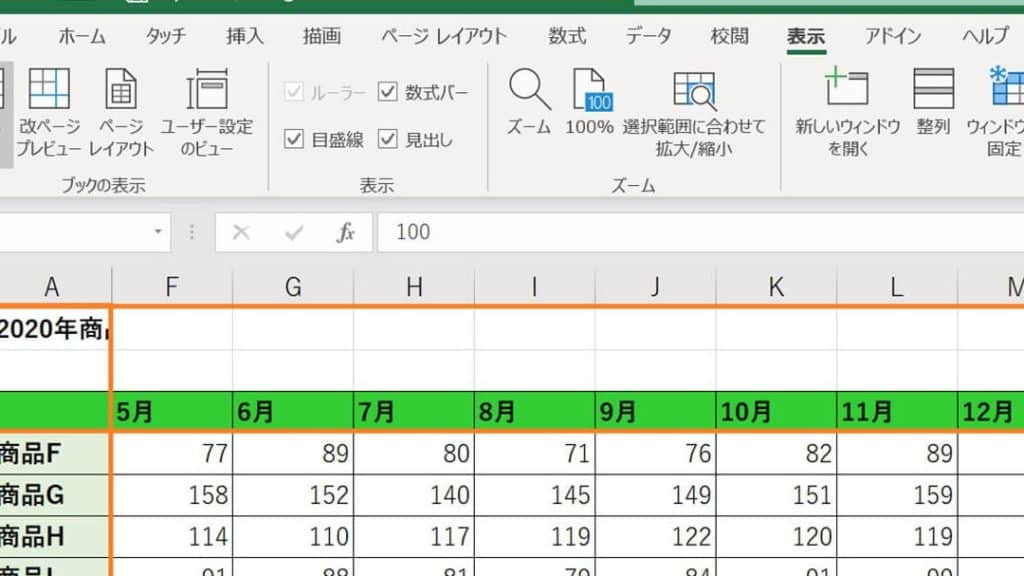
Excelで働く多くの方々が直面する問題の1つに、スールしても特定の列を表示させ続ける方法があります。固定列と呼ばれるこの機能を使うことで、大量のデータを効率的に扱うことが可能になります。この記事では、Excelの固定列の使い方と、その便利な点について詳しく説明していきます。固定列を使いこなすことで、Excelでの作業が格段に効率化されることを体感できることでしょう。
Excel固定列の設定方法と活用術
Excelで固定列を設定することで、スールしても特定の列を常に表示し続けることができます。これは、縦方向に長い表を操作する際に非常有用な機能です。以下に、固定列の設定方法や活用方法について詳しく説明します。
固定列の設定方法
固定列を設定するには、次の手順に従ってください。 1. 固定させたい列の一つ右の列を選択します。 2. 「表示」タブの「ウィンドウ」グループにある「固定」ボタンをクリックします。 3. 「列を固定」を選択します。 これで、選択した列の左側の列が固定されます。例えば、B列を選択した場合、A列が固定されます。
固定列の解除方法
固定列を解除するには、次の手順に従ってください。 1. 「表示」タブの「ウィンドウ」グループにある「固定」ボタンをクリックします。 2. 「固定を解除」を選択します。 これで、固定されていた列が解除されます。
固定列の活用例
固定列は、以下のようなシーンで特に役立ちます。 1. データ分析: 大量のデータを縦方向に並べた表で、項目名や日付などを常に表示しておきたい場合に便利です。 2. 帳票作成: 長い帳票を作成する際に、見出し行や合計行を常に表示しておきたい場合に便利です。 3. 一覧表の操作: 複数ページに渡る一覧表で、項目名を常に表示しておきたい場合に便利です。
固定列と縦スールの組み合わせ
固定列を設定すると、縦方向のスールバーが固定列の右側に表示されます。これにより、縦方向にスールしても固定列は常に表示されます。
固定列と横スールの組み合わせ
固定列を設定しても、横方向のスールは可能です。固定列の右側にあるデータを操作する際は、横方向にスールして操作を行ってください。
| 機能 | 効果 |
|---|---|
| 固定列 | 縦方向のスール時に特定の列を固定表示する |
| 縦スール | 縦方向にスールしても固定列は表示されたまま |
| 横スール | 固定列の右側のデータを操作するために使用 |
固定列を活用することで、Excelでの作業が効率化され、見やすい表が作成できるようになります。数据操作や帳票作成のさまざまなシーンで、固定列の設定を効果的に活用しましょう。
詳細情報
Excelで固定列とは何ですか?
Excelで固定列とは、スールしても表示されるままの列のことです。この機能を使うことで、大きなデータもスールしても特定の列が見え続けるので、データの分析や入力が容易になります。固定列は、見やすさや作業効率を向上させるために役立ちます。
Excelで列を固定する方法を教えてください。
Excelで列を固定するには、固定したい列の右隣の列を選択し、「表示」タブの「ウィンドウ枠」をクリックします。そして、「枠固定」を選択し、「列を固定」をクリックします。これで選択した列の左側の列が固定されます。
Excelで複数の列を固定することは可能ですか?
はい、Excelでは複数の列を固定することが可能です。固定したい列の右隣の列を選択し、「表示」タブの「ウィンドウ枠」をクリックし、「枠固定」を選択したら、「列を固定」をクリックします。これで選択した列の左側の複数の列が固定されます。
固定列を解除する方法は?
固定列を解除するには、「表示」タブの「ウィンドウ枠」をクリックし、「枠固定」を選択したら、「枠固定を解除」をクリックします。これで固定されていた列が通常の列に戻ります。
Excel固定列|スクロールしても列を表示 に類似した他の記事を知りたい場合は、Excel-kiso カテゴリにアクセスしてください。
関連記事