
Excel和暦関数で日付表示|昭和・平成など
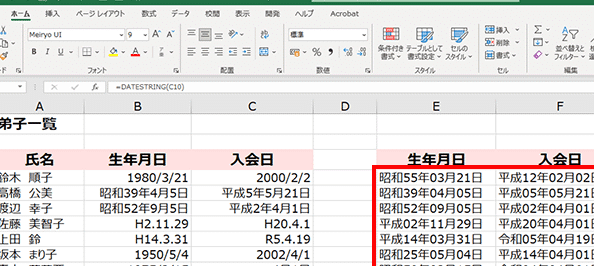
Excelの和暦関数を利用すると、昭和や平成などの日本の元号を用いた日付表示が可能になります。この機能は、特に日本国内でのビジネスや事務作業において非常かづ重要なものです。本記事では、Excelの和暦関数の使い方について詳しく解説し、昭和や平成などさまざまな元号での日付表示の方法を紹介します。また、Excelのバージョンによって和暦関数の使用方法が異なる場合があることから、各バージョンでの対応方法も解説していきます。この記事を通じて、Excelにおける和暦の日付表示について徹底的に理解を深めましょう。
Excel和暦関数で昭和・平成などの日付表示方法
Excelでは、和暦の日付を表示する方法が複数ありますが、「和暦関数」を使用すると簡単に表示することができます。この関数を活用することで、昭和・平成などの和暦の日付を西暦と相互に変換することが可能です。
和暦関数の基本的な使い方
和暦関数を使用するには、まずセルに「=和暦(」と入力し、引数として西暦の日付を指定します。例えば、「=和暦(1989,1,8)」と入力すると、平成元年1月8日と表示されます。
和暦の日付を西暦に変換する方法
和暦の日付を西暦に変換するには、「和暦関数」を使用します。例えば、「=和暦(平成元年1月8日)」と入力すると、1989年1月8日と表示されます。
昭和・平成・令和の切り替え方法
和暦関数では、昭和・平成・令和の切り替えが自動的に行われます。ただし、西暦と和暦の対応する年数を指定する必要があります。
| 和暦 | 西暦 |
|---|---|
| 昭和 | 1926年 - 1988年 |
| 平成 | 1989年 - 2019年 |
| 令和 | 2019年 - 現在 |
和暦日付のフォーマット設定
Excelでは、セルのフォーマット設定を変更することで、和暦の日付を任意の形式で表示することができます。例えば、「ggge年m月d日」という形式で表示したい場合は、セルのフォーマットを「和暦」に設定し、カスタム形式で「ggge年m月d日」と指定します。
和暦関数の注意点
和暦関数を使用する際には、以下の点に注意してください。
- 引数に指定する日付は、正確な西暦の日付である必要があります。
- 昭和・平成・令和の切り替わる年度を正確に指定する必要があります。
- 和暦の日付を西暦に変換する際には、和暦の元号と年数を正確に指定する必要があります。
これらの点に注意して和暦関数を活用することで、Excelにおいて昭和・平成・令和などの和暦の日付を効率的に扱うことができます。
詳細情報
Excelの和暦関数で昭和の日付を表示する方法は?
Excelで昭和の日付を表示するには、和暦関数を使用します。この関数は、西暦の日付を和暦に変換します。例えば、昭和の場合は、=WAREKI(1989,1,8)と入力すると、昭和64年1月8日と表示されます。昭和以降の日付も同様に変換できます。
Excelの和暦関数で平成の日付を表示する方法は?
平成の日付を表示するには、やはり和暦関数を使用します。例えば、平成の場合は、=WAREKI(2019,4,1)と入力すると、平成31年4月1日と表示されます。平成の元号が使用されていた期間の日付はすべて、この方法で変換することができます。
Excelの和暦関数で新しい元号(令和)の日付を表示するには?
令和の日付を表示するには、和暦関数の引数に令和の西暦を入力します。例えば、=WAREKI(2021,7,23)と入力すると、令和3年7月23日と表示されます。このように、新しい元号の日付も和暦関数で簡単に表示できます。
Excelの和暦関数で西暦から和暦に変換する方法は?
和暦関数を使用して、西暦の日付を和暦に変換することができます。この関数は、=WAREKI(西暦年,月,日)という形式で使用します。例えば、=WAREKI(2023,5,1)と入力すると、令和5年5月1日と表示されます。この関数を使用することで、西暦と和暦の相互変換が簡単に行えます。
Excel和暦関数で日付表示|昭和・平成など に類似した他の記事を知りたい場合は、Excel-kansu カテゴリにアクセスしてください。
関連記事