
Excel字数カウント|文字数を正確に把握
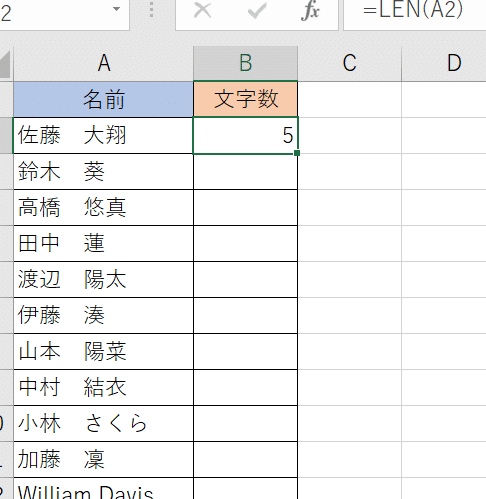
Excelは、データの入力や計算、分析のために広く使われている表計算ソフトウェアです。しかし、その機能は単なる計算だけでなく、文字数のカウントも可能です。本記事では、Excelの文字数カウント機能について詳しく解説します。この機能を利用することで、文章の文字数を正確に把握することができ、文章の編集や校正作業に大変役立ちます。また、文字数制限のある申請書やレポートの作成にも非常に便利です。ぜひ、本記事を通じてExcelの文字数カウント機能をマスターしましょう。
Excel字数カウントの使い方と活用方法
Excelでは、文字数を正確に把握することができ、データの分析やレポート作成に役立ちます。本稿では、Excelの字数カウント機能の使い方や活用方法について詳しく解説します。
Excelで文字数をカウントする方法
Excelで文字数をカウントするには、「LEN」関数を使用します。LEN関数は、指定したセルの文字列の長さを返します。例えば、A1セルの文字数をカウントするには、次の式を使用します。
| =LEN(A1) |
この式を入力すると、A1セルの文字数が返されます。
複数セルの文字数をカウントする方法
複数セルの文字数をカウントするには、「SUM」関数と「LEN」関数を組み合わせて使用します。例えば、A1からA5までのセルの文字数を合計するには、次の式を使用します。
| =SUM(LEN(A1:A5)) |
この式を入力すると、A1からA5までのセルの文字数の合計が返されます。
条件を指定して文字数をカウントする方法
条件を指定して文字数をカウントするには、「SUM」関数、「LEN」関数、および「IF」関数を組み合わせて使用します。例えば、B列の値が「○」の場合にのみ、A列の文字数をカウントするには、次の式を使用します。
| =SUM(IF(B1:B5=○, LEN(A1:A5), 0)) |
この式を入力すると、B列の値が「○」の場合にのみ、A列の文字数がカウントされます。
文字数カウントの結果をグラフ化する方法
文字数カウントの結果をグラフ化するには、まず文字 数カウントの結果を表形式で作成します。その後、表を選択し、挿入>グラフを選択して、適切なグラフタイプを選択します。グラフのタイトルや軸ラベルを設定して、グラフを完成させます。
文字数カウントの結果をレポートに活用する方法
文字数カウントの結果をレポートに活用するには、まず、データを整理し、分析します。文字数の多いセルや少ないセル、一定の条件を満たすセルなどに着目し、レポートに取り上げるポイントを決定します。その後、Excelの表やグラフを使用して、レポートに視覚的に分かりやすく示します。
詳細情報
Excelで文字数をカウントする方法は何ですか?
Excelで文字数をカウントするには、LEN関数を使用します。この関数は、セルの文字数を返します。例えば、A1セルの文字数をカウントするには、次の式を入力します:=LEN(A1)。これにより、A1セルに入力されている文字数が返されます。
Excelの文字数カウントに制限はありますか?
ExcelのLEN関数は、セルに入力されている文字数を正確にカウントできます。しかし、 Excelではセルごとに32767文字までの入力が可能です。これを超える文字数をカウントする必要がある場合は、テキストを複数のセルに分けて入力し、各セルでLEN関数を使用してから、結果を合計する必要があります。
Excelで特定の文字列を含むセルの文字数をカウントする方法は?
特定の文字列を含むセルの文字数をカウントするには、LEN関数とIF関数を組み合わせて使用します。例えば、B1セルに特定の文字列が含まれている場合にA1セルの文字数をカウントするには、次の式を使用します:=IF(B1=特定の文字列, LEN(A1), )。これにより、B1セルに特定の文字列が含まれている場合にのみ、A1セルの文字数が返されます。
Excelで複数のセルの文字数を合計する方法は?
複数のセルの文字数を合計するには、LEN関数とSUM関数を組み合わせて使用します。例えば、A1からA5までのセルの文字数を合計するには、次の式を使用します:=SUM(LEN(A1), LEN(A2), LEN(A3), LEN(A4), LEN(A5))。これにより、A1からA5までの各セルの文字数が合計されて返されます。
Excel字数カウント|文字数を正確に把握 に類似した他の記事を知りたい場合は、Excel-kiso カテゴリにアクセスしてください。
関連記事