
Excel幅一括|複数の列幅をまとめて変更
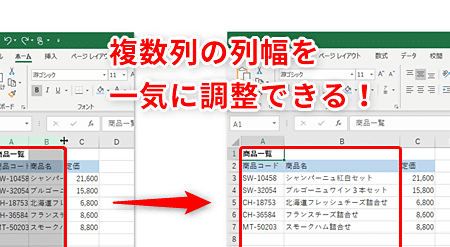
Excelの機能のひとつである「幅一括」機能を使って、ワンクリックで複数の列の幅を変更する方法を紹介します。この機能を使えば、列の幅を一つ一つ変更する手間が省け、効率的にExcelを操作できるようになります。また、列の幅を統一することで、データの見やすさが向上し、分析や報告書の作成がスムーズに行えるようになります。本記事では、「幅一括」機能の使い方を詳しく解説し、Excelでの作業効率を向上させるためのヒントを提供します。
Excelで複数の列幅を一括で変更する方法
Excelで複数の列の幅を一括で変更する方法について説明します。この方法を利用することで、個別に列幅を調整する手間を省くことができます。
全体の列幅を一括で変更する
ワークシート上で任意のセルをクリックして選択し、Ctrl + Aを押下することで全体のセルを選択できます。その状態でカーソルをセル間の境界線に合わせ、「幅を変更」のカーソルが表示されたらドラッグして任意の幅に調整します。
特定の列を選択して幅を変更する
変更したい列のヘッダーをクリックして選択し、Shiftキーを押しながら他の列のヘッダーをクリックすると、複数の列を選択できます。その後、右クリックして「列の幅」を選択し、任意の幅を入力して変更できます。
| 操作 | 方法 |
|---|---|
| 全体の列幅を変更 | Ctrl + Aで全体を選択後、カーソルで幅を変更 |
| 特定の列幅を変更 | 列ヘッダーをShiftキーで選択し、右クリックから列の幅を変更 |
列幅を自動調整する
選択した列の幅を自動的に調整する方法もあります。選択した列のヘッダーをダブルクリックすることで、自動調整が適用され、セルの内容に合わせた適切な幅になります。
マを使用して列幅を変更する
VBAマを利用することで、より柔軟な列幅の変更が可能です。たとえば、特定の条件を満たす列だけを選択して幅を変更するといった複雑な操作も自動化できます。マの作成には、VBAエディタを利用します。
列幅の変更に注意するポイント
列幅を変更する際には、セルの内容が完全に表示されるように十分な幅を確保することが重要です。また、幅を大きくしすぎると、印刷時にずれが生じる場合がありますのでご注意ください。
詳細情報
Excelで複数の列の幅を一括で変更する方法は?
Excelで複数の列の幅を一括で変更するには、まず変更したい列をすべて選択します。これは、Shift または Ctrl キーを押しながら列をクリックすることで行えます。次に、選択した列のいずれかを右クリックし、メニューから「列の幅」を選択します。その後、現れたウィンドウで希望の幅を入力し、「OK」をクリックします。これで、選択されたすべての列の幅が一括で変更されます。
Excelで列幅を自動調整する方法は?
Excelで列幅を自動調整するには、まず調整したい列を選択します。複数の列を選択するには、Shift キーを押しながら列をクリックします。次に、選択した列の境界線にカーソルを合わせ、ダブルクリックします。これで、選択されたすべての列の幅が自動的に調整され、セルの内容に合わせてサイズが変更されます。
Excelで特定の列だけ幅を変更しないようにする方法は?
特定の列だけ幅を変更しないようにするには、その列を選択し、ホーム タブの セルの書式設定 をクリックします。その後、保護 タブを選択し、ロック済み のチェックを外します。その後、ワークシート全体を選択し、再度 セルの書式設定 をクリックし、保護 タブで 保護シート を選択します。これで、選択されていない列は幅が変更できるようになりますが、選択した列は変更できなくなります。
Excelで列の幅を元に戻す方法は?
Excelで列の幅を元に戻すには、元に戻したい列を選択し、ホーム タブの 書式 メニューから セルの書式設定 をクリックします。その後、列 タブを選択し、標準の幅 をクリックします。これで、選択された列の幅がExcelのデフォルトの幅に戻ります。
Excel幅一括|複数の列幅をまとめて変更 に類似した他の記事を知りたい場合は、Excel-kiso カテゴリにアクセスしてください。
関連記事