
Excel幅揃える|列幅を均等に調整
Excelは、データの整理や分析、表示に広く使われる表計算ソフトウェアです。そのなかでも、列幅の調整は、データの見やすさや整理整頓に大きな影響を与えます。この記事では、「」と題して、Excelで列幅を均等に調整する方法を詳しく解説します。これにより、データの表示が整理され、見やすさが向上するだけでなく、効率的な作業が可能になるでしょう。以下の手順を参考に、Excelでの列幅の均等な調整方法をマスターしましょう。
Excelで列幅を均等に調整する方法
Excelでの作業時、列幅の調整は重要な要素です。均等に調整することで、データの見やすさが向上し、帳票の作成やデータの分析がスムーズに行えます。ここでは、Excelで列幅を均等に調整する方法を詳しく解説します。
方法1: マウスを使って列幅を調整する
最も基本的な方法は、マウスを使って列幅を調整することです。以下の手順で操作してください。
- 調整したい列のヘッダーをクリックして選択します。
- 列の境界線上でマウスカーソルを置き、カーソルが二重矢印に変わるのを待ちます。
- その状態でドラッグして、目的の列幅に調整します。
方法2: 列幅を自動調整する
Excelには、列幅を自動的に調整する機能もあります。以下の手順で操作してください。
- 調整したい列のヘッダーをクリックして選択します。
- ホームタブの「セル」をクリックし、「セルの書式設定」を選択します。
- 表示されたウィンドウで「列幅」を選択し、「自動調整」ボタンをクリックします。
方法3: 特定の幅に列を設定する
特定の幅に列を設定することもできます。以下の手順で操作してください。
- 調整したい列のヘッダーをクリックして選択します。
- ホームタブの「セル」をクリックし、「セルの書式設定」を選択します。
- 表示されたウィンドウで「列幅」を選択し、目的の幅を数値で入力して「OK」をクリックします。
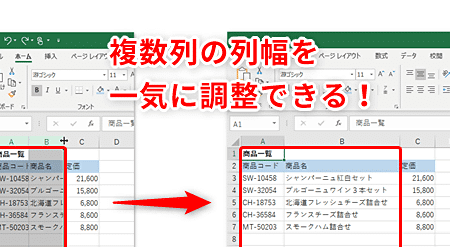
方法4: 複数の列を一度に調整する
複数の列を一度に調整することも可能です。以下の手順で操作してください。
- 調整したい複数の列をクリックして選択します。
- 選択した列のいずれかの境界線上でマウスカーソルを置き、カーソルが二重矢印に変わるのを待ちます。
- その状態でドラッグして、目的の列幅に調整します。
方法5: ショートカットキーを使用する
Excelには、列幅を調整するためのショートカットキーも用意されています。以下の手順で操作してください。
- 調整したい列のヘッダーをクリックして選択します。
- キーボードで「Alt」+「O」+「C」+「A」の順番で押します。
これで、選択した列の幅が自動的に調整されます。
| 方法 | 説明 |
|---|---|
| 方法1 | マウスを使って列幅を調整する |
| 方法2 | 列幅を自動調整する |
| 方法3 | 特定の幅に列を設定する |
| 方法4 | 複数の列を一度に調整する |
| 方法5 | ショートカットキーを使用する |
詳細情報
Excelで列の幅を均等に調整する方法は?
Excelで列の幅を均等に調整するには、まず調整したい列を選択します。そして、ホームタブのセルグループにある書式をクリックし、列の幅を選択します。そこで、列の幅を均等に調整を選択することで、選択した列の幅が均等になります。
Excelで複数の列の幅を一括で調整する方法は?
複数の列の幅を一括で調整するには、調整したい列を全て選択します。列を選択するには、列ヘッダーをクリックしてドラッグするか、Ctrlキーを押しながら列ヘッダーをクリックして複数選択します。その後、ホームタブのセルグループにある書式をクリックし、列の幅を選択します。そこで、列の幅を均等に調整を選択することで、選択した複数の列の幅が一括で均等になります。
Excelで列の幅を自動調整する方法は?
Excelで列の幅を自動調整するには、調整したい列を選択します。その後、列ヘッダーの右端にカーソルを合わせると、二重の矢印が表示されます。その状態でダブルクリックすることで、選択した列の幅が自動調整され、セルの内容に合わせて幅が調整されます。
Excelで列の幅を特定の値に設定する方法は?
Excelで列の幅を特定の値に設定するには、まず設定したい列を選択します。そして、ホームタブのセルグループにある書式をクリックし、列の幅を選択します。表示されるダイアログボックスで、列の幅にdesired値を入力し、OKをクリックします。これで、選択した列の幅が指定した値に設定されます。
Excel幅揃える|列幅を均等に調整 に類似した他の記事を知りたい場合は、Excel-kiso カテゴリにアクセスしてください。
関連記事