
Excel抜き出し|特定のデータを取り出す
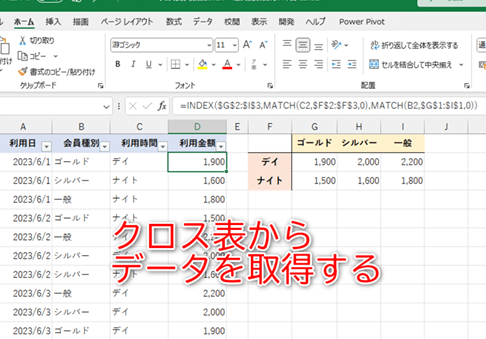
「」についての記事の紹介です。Excelは、多くの企業や個人で使われている表計算ソフトですが、そのデータを効率的に扱う方法を知っている人は意外と少ないでしょう。この記事では、Excelから特定のデータを抜き出す方法を解説します。単純なデータのコピーや切り抜きから、複雑な条件を設定してのデータ抽出まで、さまざまなシチュエーションでのデータ抜き出し方法を紹介します。また、抜き出しに便利な関数やマの使い方も解説しますので、Excelのデータ操作がさらにもう一段階上のレベルになることを期待できます。
エクセルで指定したデータのみ抽出するには?
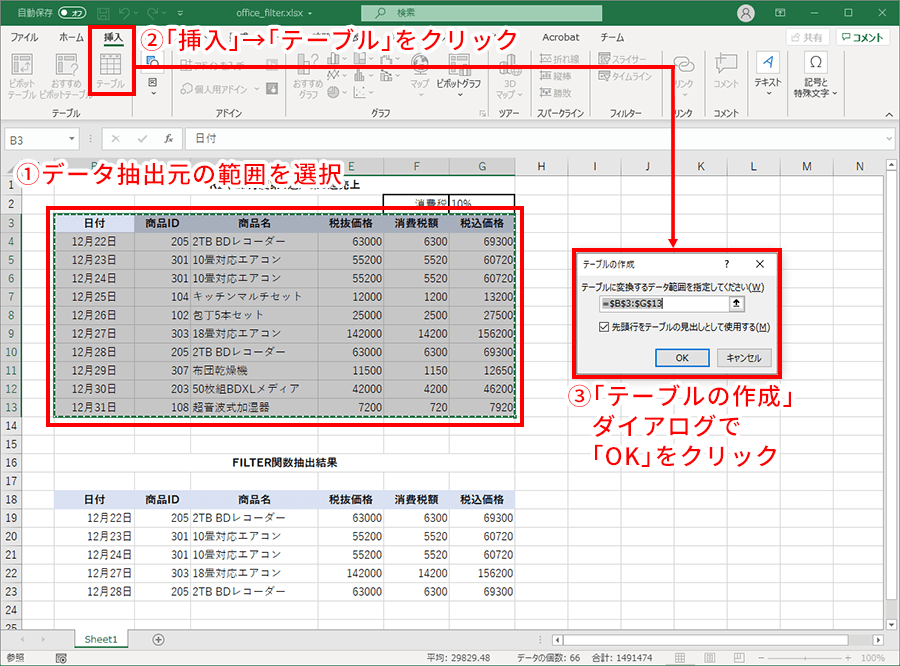
エクセルで指定したデータのみ抽出するには、フィルタ機能を使用します。以下の手順でフィルタを設定できます。 1.抽出したいデータを選択します。
2.「データ」タブの「フィルタ」ボタンをクリックします。
3.フィルタ条件を設定します。
エクセルで指定したデータのみ抽出する方法
エクセルで指定したデータのみ抽出するには、以下の方法があります。
- フィルタ機能を使用する
- ピボットテーブルを使用する
- VLOOKUP関数を使用する
フィルタ機能を使用する方法
フィルタ機能を使用するには、以下の手順を実行します。
- 抽出したいデータを選択します
- 「データ」タブの「フィルタ」ボタンをクリックします
- フィルタ条件を設定します
ピボットテーブルを使用する方法
ピボットテーブルを使用するには、以下の手順を実行します。
- 抽出したいデータを選択します
- 「挿入」タブの「ピボットテーブル」ボタンをクリックします
- ピボットテーブルの設定を実行します
Excelで特定の行のみ抽出するには?
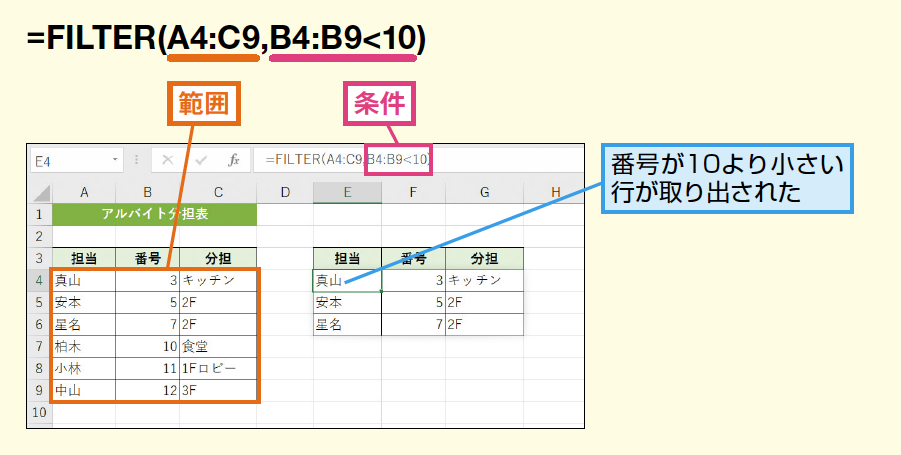
Excelで特定の行のみ抽出するには、次の手順を実行します。 まず、抽出したい行を選択し、データ タブの データフィルター グループの オートフィルター ボタンをクリックします。次に、フィルター条件を指定し、OK ボタンをクリックします。これにより、指定された条件に一致する行のみが表示されます。
方法1:オートフィルターを使用する
オートフィルターを使用して特定の行を抽出するには、次の手順を実行します。
- データ タブの データフィルター グループの オートフィルター ボタンをクリックします。
- フィルター条件を指定し、OK ボタンをクリックします。
- 指定された条件に一致する行のみが表示されます。
方法2:クエリエディターを使用する
クエリエディターを使用して特定の行を抽出するには、次の手順を実行します。
- データ タブの クエリエディター グループの クエリエディター ボタンをクリックします。
- クエリエディターでフィルター条件を指定し、実行 ボタンをクリックします。
- 指定された条件に一致する行のみが表示されます。
方法3:マを使用する
マを使用して特定の行を抽出するには、次の手順を実行します。
- 開発 タブの マ グループの マ ボタンをクリックします。
- マエディターでフィルター条件を指定し、実行 ボタンをクリックします。
- 指定された条件に一致する行のみが表示されます。
VLOOKUPとindex matchのどちらを使うべきですか?
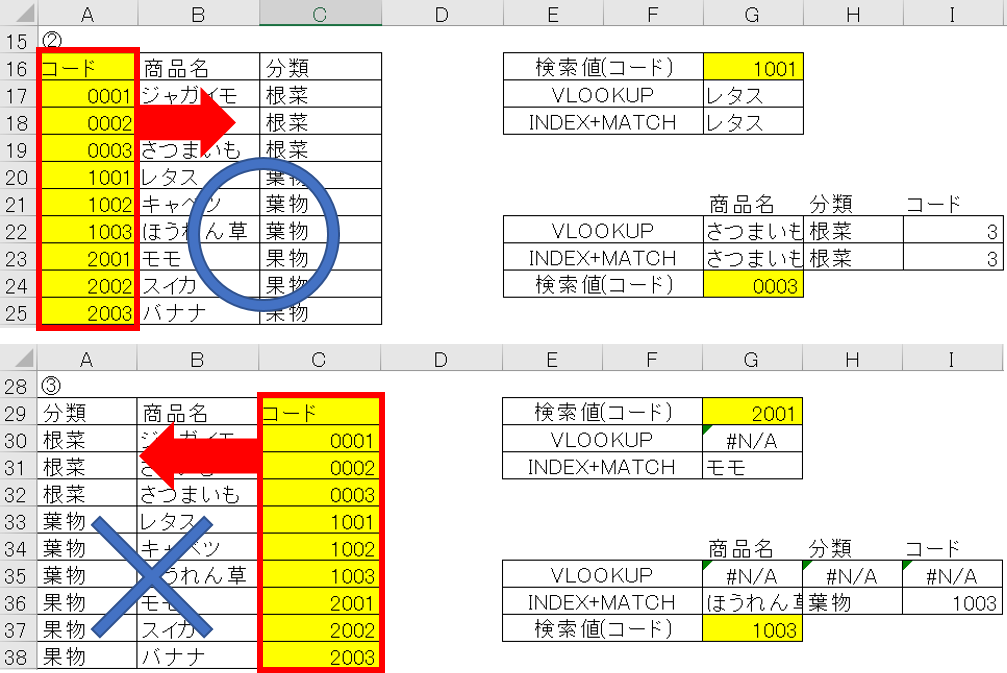
VLOOKUPとindex matchは両方ともExcelでデータを検索するための関数ですが、それぞれ異なる特徴があります。VLOOKUPは指定した範囲内で値を検索し、対応する値を返します。一方、index matchは指定した範囲内で値を検索し、対応する値の位置を返します。
VLOOKUPの利点
VLOOKUPの利点は次の通りです。
- シンプルな構文:VLOOKUPの構文は簡単で、使いやすいです。
- 高速な検索:VLOOKUPは指定した範囲内で値を検索するため、高速な検索が可能です。
- 自動的に値を返す:VLOOKUPは対応する値を自動的に返すため、ユーザーが値を手動で入力する必要がありません。
index matchの利点
index matchの利点は次の通りです。
- 柔軟な検索:index matchは指定した範囲内で値を検索し、対応する値の位置を返すため、柔軟な検索が可能です。
- エラーを防ぐ:index matchは値を検索するだけでなく、対応する値の位置も返すため、エラーを防ぐことができます。
- 複雑な検索が可能:index matchは複数の条件で検索することができるため、複雑な検索が可能です。
VLOOKUPとindex matchの使い分け
VLOOKUPとindex matchの使い分けは次の通りです。
- 単純な検索:単純な検索の場合はVLOOKUPを使用するのが適しています。
- 複雑な検索:複雑な検索の場合はindex matchを使用するのが適しています。
- データの整理:データの整理にはindex matchを使用するのが適しています。
ExcelのDGET関数とVLOOKUP関数の違いは何ですか?

DGET関数とVLOOKUP関数は両方ともデータを検索して返す関数ですが、その使い方と特徴が異なります。
DGET関数の特徴
DGET関数はデータベースの範囲から指定したフィールドの値を返します。DGET関数はデータベースの範囲からデータを検索し、指定したフィールドの値を返します。DGET関数の特徴は以下の通りです。
- データベースの範囲からデータを検索します。
- 指定したフィールドの値を返します。
- データベースの範囲に複数のレコードがある場合、最初のレコードの値を返します。
VLOOKUP関数の特徴
VLOOKUP関数はテーブルから指定した値を検索して返します。VLOOKUP関数はテーブルからデータを検索し、指定した列の値を返します。VLOOKUP関数の特徴は以下の通りです。
- テーブルからデータを検索します。
- 指定した列の値を返します。
- テーブルに複数の行がある場合、最初の行の値を返します。
DGET関数とVLOOKUP関数の違い
DGET関数とVLOOKUP関数の違いは以下の通りです。
- データベースの範囲とテーブルの違い:DGET関数はデータベースの範囲からデータを検索しますが、VLOOKUP関数はテーブルからデータを検索します。
- フィールドの指定の違い:DGET関数は指定したフィールドの値を返しますが、VLOOKUP関数は指定した列の値を返します。
- 複数のレコードや行の扱いの違い:DGET関数はデータベースの範囲に複数のレコードがある場合、最初のレコードの値を返しますが、VLOOKUP関数はテーブルに複数の行がある場合、最初の行の値を返します。
Excelデータの抜き出し術:特定のデータを効率的に取り出す方法
Excelから特定のデータを抜き出す作業は、データ分析やレポート作成における重要なスキルです。この記事では、Excelデータの抜き出しに関して、基本から応用まで、効率的で効果的な方法を徹底解説します。
1. VLOOKUP関数を使ったデータの抜き出し
VLOOKUP関数は、横方向にデータを検索し、特定の条件に一致するデータを返すことができます。この関数を活用することで、複数のテーブル間でデータを効率的に抜き出すことが可能です。
| 関数 | 説明 |
|---|---|
| VLOOKUP | 指定した値に一致するデータを横方向に検索し、指定した列のデータを返す |
2. INDEX関数とMATCH関数の組み合わせ技
INDEX関数とMATCH関数を組み合わせることで、縦横のデータを柔軟に抜き出すことができます。これらの関数を併用することで、VLOOKUP関数では困難な、左方向へのデータ抽出も可能になります。
| 関数 | 説明 |
|---|---|
| INDEX | 行番号と列番号を指定して、セル範囲内のデータを返す |
| MATCH | 指定した値に一致するデータの行番号または列番号を返す |
3. クエリ機能を利用したデータの抜き出し
Excel 2016以降で利用可能な「クエリ」機能を活用することで、大規模なデータセットから特定の条件に一致するデータを効果的に抜き出すことができます。クエリは、データの整形や集計も同時に行えます。
| 機能 | 説明 |
|---|---|
| クエリ | 大規模なデータセットから、特定の条件に一致するデータを抜き出し、整形や集計を行う |
4. スライサーボタンを使ったデータのフィルタリング
スライサーボタンを利用すると、ピボットテーブルやピボットグラフのデータを直感的にフィルタリングできます。スライサーボタンを使って、特定の条件に一致するデータを瞬時に抜き出すことができます。
| 機能 | 説明 |
|---|---|
| スライサーボタン | ピボットテーブルやピボットグラフのデータを、直感的にフィルタリングする |
5. マを使った繰り返し作業の自動化
Excelのマ機能を使って、データの抜き出し作業を自動化することができます。VBA(Visual Basic for Applications)を利用し、繰り返し行う抜き出し作業を効率化しましょう。
| 機能 | 説明 |
|---|---|
| マ | VBAを利用して、繰り返し行うデータの抜き出し作業を自動化する |
詳細情報
Excelで特定のデータを抜き出す方法は?
Excelで特定のデータを抜き出す方法はたくさんありますが、最も一般的な方法は「ソート」や「フィルター」機能を使用することです。これらの機能を利用することで、必要なデータのみを表示させ、それを抜き出すことができます。また、「VLOOKUP」や「INDEX」、「MATCH」などの関数を使用して、特定の条件に合ったデータを抜き出すこともできます。
Excelのフィルター機能を使ってデータを抜き出す方法は?
Excelのフィルター機能を使ってデータを抜き出すためには、まずデータが含まれるセル範囲を選択し、「データ」タブにある「フィルター」ボタンをクリックします。これで、各列のヘッダーにフィルターのドロップダウンリストが表示されます。その後、抜き出したいデータの条件に合った項目を選択し、「OK」をクリックします。これにより、選択した条件に合ったデータのみが表示されます。
VLOOKUP関数を使ってデータを抜き出す方法は?
VLOOKUP関数は、特定の値を元にして別の表からデータを抜き出すことができます。VLOOKUP関数の書式はVLOOKUP(検索値, テーブル配列, 列インデックス番号, 範囲ルックアップ)です。まず、検索値に照会したい値を指定し、テーブル配列にデータのある範囲を指定します。列インデックス番号は、抜き出したいデータがテーブル配列の何列目にあるかを指定し、範囲ルックアップは完全一致か近似一致かを指定します。
INDEXとMATCH関数を使ってデータを抜き出す方法は?
INDEX関数とMATCH関数を組み合わせることで、より柔軟にデータを抜き出すことができます。INDEX(配列, 行番号, 列番号)は、指定した行と列の交差点のデータを返します。一方、MATCH(検索値, 検索範囲, 一致の型)は、指定した検索値がある行または列の位置を返します。MATCH関数で行や列の位置を取得し、それをINDEX関数の引数に渡すことで、特定の条件に合ったデータを抜き出すことができます。
Excel抜き出し|特定のデータを取り出す に類似した他の記事を知りたい場合は、Excel-data カテゴリにアクセスしてください。
関連記事