
Excel押印|電子署名
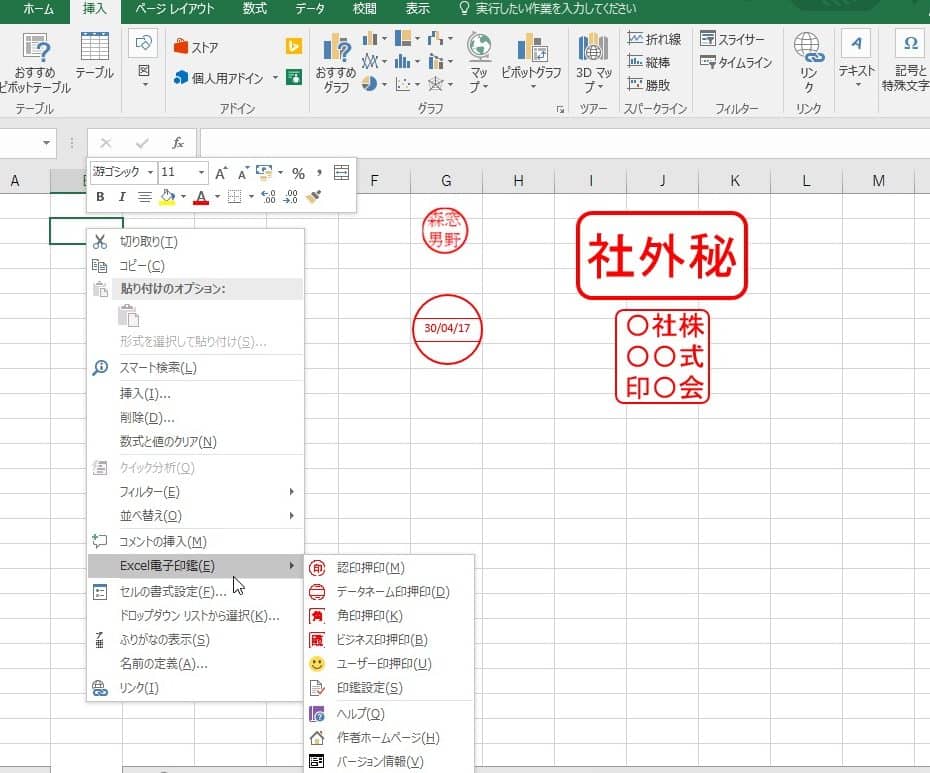
近年、デジタル化が進展する中で、紙媒体での押印が電子署名に置き換わる動きが広がっています。この流れに沿い、Microsoft Excelも押印の電子署名機能を提供しています。本記事では、Excelにおける押印の電子署名の活用方法や、その利点について詳しく解説します。また、電子署名がもたらす紙媒体からの脱却や業務効率化についても触れます。さらに、セキュリティ面での懸念や、法律的な有効性など、電子署名に関連するさまざまな疑問にも答えることで、読者の理解を深めることを目指します。
Excelで電子押印をするにはどうすればいいですか?
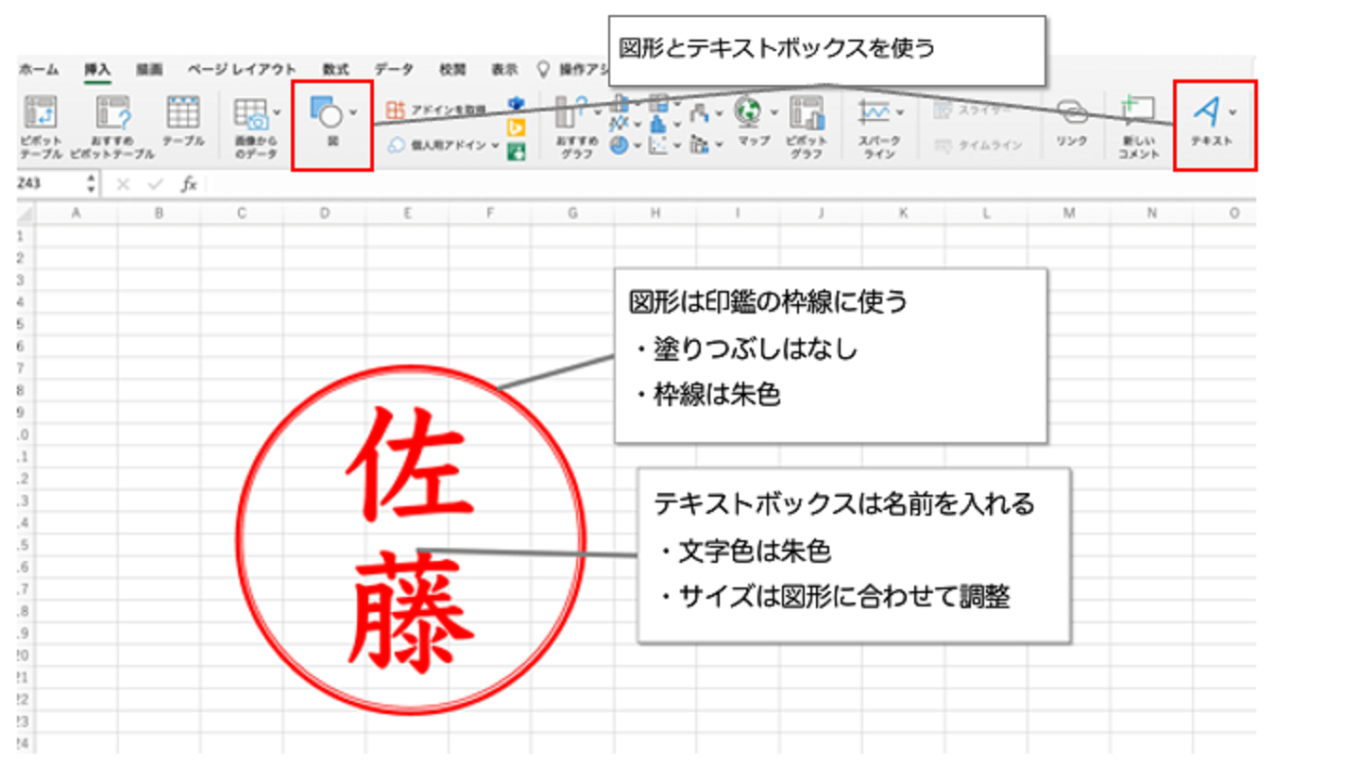
Excelで電子押印をするには、次の手順に従う必要があります。
電子押印の準備
電子押印を行うには、電子証明書や電子署名のためのツールが必要です。Excelでは、標準で電子署名の機能が用意されていますが、電子証明書は別途準備する必要があります。
- 電子証明書を取得する
- 電子署名ツールをインストールする
- Excelの電子署名機能を有効にする
電子押印の実行
電子押印の準備が完了したら、Excelで電子押印を行うことができます。
- Excelで文書を開く
- 電子署名ツールを起動する
- 電子証明書を選択し、文書に署名する
電子押印の確認
電子押印が完了したら、文書に電子署名が付与されていることを確認する必要があります。
- 文書に電子署名が表示されていることを確認する
- 電子署名の有効性を確認する
- 文書の完全性を確認する
Excelで電子署名する方法は?
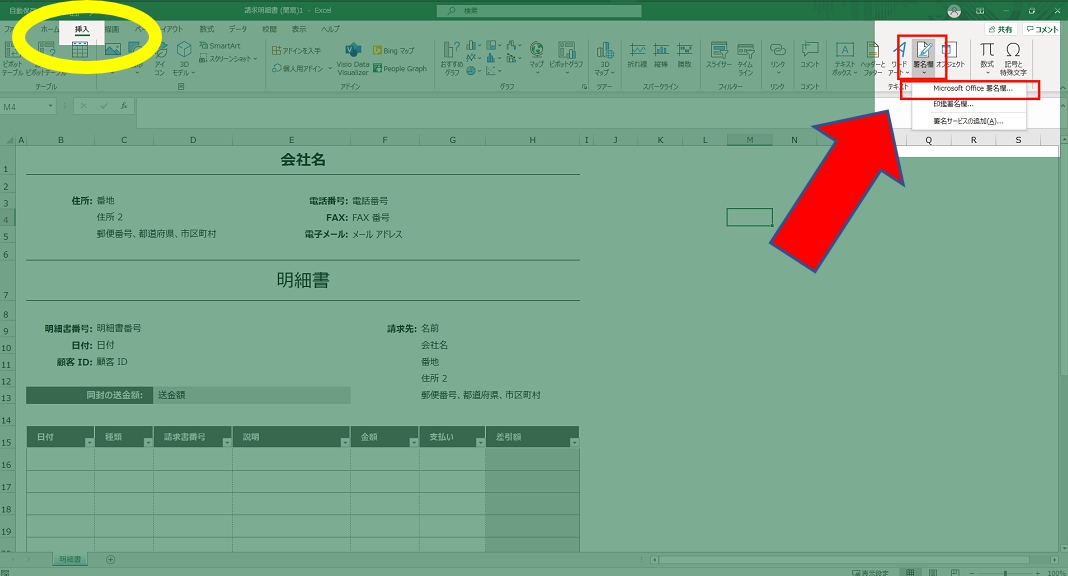
Excelで電子署名するには、Microsoft Officeの機能である電子署名を使用する必要があります。この機能を使用するには、次の手順に従ってください。
電子署名の準備
電子署名を使用するには、まず電子署名の証明書を取得する必要があります。この証明書は、認証局から発行されます。
- 認証局のWebサイトにアクセスし、電子署名の証明書を申請します。
- 申請が承認されると、電子署名の証明書が発行されます。
- 発行された証明書をコンピューターにインストールします。
Excelで電子署名を追加する
電子署名の証明書を取得したら、Excelで電子署名を追加することができます。
- Excelを開き、電子署名を追加したい文書を開きます。
- 挿入タブをクリックし、電子署名を選択します。
- 電子署名のウィンドウが表示されます。ここで、電子署名の証明書を選択し、署名を追加します。
電子署名の検証
電子署名を追加した後、署名の検証が必要です。
- 署名を追加した文書を開きます。
- ファイルタブをクリックし、文書のプロパティを選択します。
- 文書のプロパティ ウィンドウで、電子署名のステータスを確認します。
エクセルで電子印鑑の作り方は?

エクセルで電子印鑑の作り方は、以下の通りです。 まず、エクセルを開き、新しいブックを作成します。その後、以下の手順に従います。
電子印鑑のデザインを作成する
電子印鑑のデザインを作成するには、エクセルの図形ツールを使用します。図形ツールには、基本的な図形や文字などが含まれています。
- エクセルの「挿入」タブを開きます。
- 「図形」のセクションから、必要な図形を選択します。
- 選択した図形をクリックして、デザインを作成します。
電子印鑑に文字を追加する
電子印鑑に文字を追加するには、エクセルの文字ツールを使用します。文字ツールには、フォント、サイズ、色などを変更する機能があります。
- エクセルの「ホーム」タブを開きます。
- 「文字」のセクションから、必要な文字を入力します。
- 文字のフォント、サイズ、色などを変更します。
電子印鑑を画像ファイルとして保存する
電子印鑑を画像ファイルとして保存するには、エクセルの「保存」機能を使用します。
- エクセルの「ファイル」タブを開きます。
- 「保存」のセクションから、「名前を付けて保存」を選択します。
- ファイルの種類として「PNG」または「JPEG」を選択し、保存します。
Excelで押印欄を作るには?

Excelで押印欄を作るには、セルを結合し、罫線を引いて、セル内に文字を入力する方法があります。
押印欄の作成手順
押印欄を作成するには、以下の手順に従います。
- 押印欄を作成したいセルを選択します。
- 「ホーム」タブの「セル」グループの「セルの書式設定」ボタンをクリックします。
- 「セルの書式設定」ウィンドウで、「罫線」タブを選択し、罫線のスタイルを選択します。
押印欄のセル結合方法
押印欄のセルを結合するには、以下の方法があります。
- 結合したいセルを選択します。
- 「ホーム」タブの「セル」グループの「セルの結合」ボタンをクリックします。
- 結合されたセル内に文字を入力します。
押印欄の罫線の引方
押印欄の罫線を引くには、以下の方法があります。
- 罫線を引きたいセルを選択します。
- 「ホーム」タブの「セル」グループの「罫線」ボタンをクリックします。
- 罫線のスタイルを選択し、罫線を引くセルを選択します。
Excel押印と電子署名の概要
Excel押印と電子署名は、デジタル文書の認証と保証のための重要な技術です。Excel押印は、Excel文書に物理的な印鑑を押す代わりに、デジタル署名を使用して文書の整合性と真正性を保証します。一方、電子署名は、デジタル文書に署名者が同意したことを示す電子的な記録です。それでは、Excel押印と電子署名に関連するいくつかの重要なポイントを詳しく見ていきましょう。
Excel押印の利点
Excel押印には、伝統的な印鑑に比べていくつかの利点があります。
| 迅速性 | Excel押印は、物理的な印鑑を使用するよりもはるかに迅速に行うことができます。 |
| 安全性 | Excel押印は、デジタル署名技術を使用するため、偽造や改ざんが困難です。 |
| コスト削減 | 印鑑の製作や管理にかかるコストが削減されます。 |
電子署名の法的有効性
電子署名は、多くの国で法的に有効な署名方法として認められています。日本でも、電子署名及び認証業務に関する法律(電子署名法)が制定されており、電子署名が法的に有効であることが明記されています。
Excel押印と電子署名の使い分け
Excel押印と電子署名は、目的によって使い分けることが重要です。Excel押印は、Excel文書の整合性と真正性を保証する目的で使用されます。一方、電子署名は、文書の内容に同意していることを示す目的で使用されます。文書の種類や状況に応じて、適切な方法を選択することが重要です。
電子署名サービスの選び方
電子署名サービスを選ぶ際には、以下のポイントに注意してください。
| セキュリティ | 強力な暗号化技術を使用し、署名の安全性が確保されているか確認してください。 |
| 使いやすさ | 直感的で簡単に操作できるインターフェースが提供されているか確認してください。 |
| 相互運用性 | さまざまなデバイスやアプリケーションと互換性があるか確認してください。 |
Excel押印・電子署名の導入手順
Excel押印や電子署名を導入する際には、以下の手順で行います。
- 適切な電子署名サービスを選択します。
- 必要なソフトウェアやプラグインをインストールします。
- 署名者の電子証明書を取得します。
- Excel文書に押印または署名を追加します。
- 文書を保存し、必要に応じて送信します。
これらの手順に従って、Excel押印や電子署名を効果的に活用できます。
詳細情報
Excel押印とは何ですか?
Excel押印は、Microsoft Excelで作成された文書に電子署名を追加する機能です。この機能を使用することで、文書の整合性と信頼性を確保し、改ざんを防止することができます。Excel押印は、契約書や見積書などの重要な文書に署名を追加する際に非常に便利です。
Excel押印を使うにはどのような準備が必要ですか?
Excel押印を使うためには、まずデジタル証明書を取得する必要があります。デジタル証明書は、信頼できる認証局によって発行される電子署名の身分証明書です。デジタル証明書が用意できたら、Excelのオプションからセキュリティセンターを開き、デジタル証明書をインストールします。これにより、Excel押印を使用できるようになります。
Excel押印を使って電子署名を追加する方法は?
Excel押印を使って電子署名を追加する方法は以下の通りです。
1. Excelで文書を開き、署名を追加したい場所にカーソルを置きます。
2. 挿入タブからテキストグループの署名フィールドを選択します。
3. 署名フィールドを文書に挿入し、署名欄を右クリックして署名を選択します。
4. デジタル署名ダイアログボックスが表示され、署名の目的を入力し、署名ボタンをクリックします。これで電子署名が追加されました。
Excel押印で追加した電子署名は安全ですか?
Excel押印で追加した電子署名は非常に安全です。電子署名は、公開鍵暗号技術を使用して、文書の内容が改ざんされていないことを保証します。また、署名者が本人であることを確認し、署名が偽造されていないことも保証します。したがって、Excel押印で追加した電子署名は、文書の整合性と信頼性を確保することができます。
Excel押印|電子署名 に類似した他の記事を知りたい場合は、Excel-data カテゴリにアクセスしてください。
関連記事