
Excel改行数式|数式バーで改行
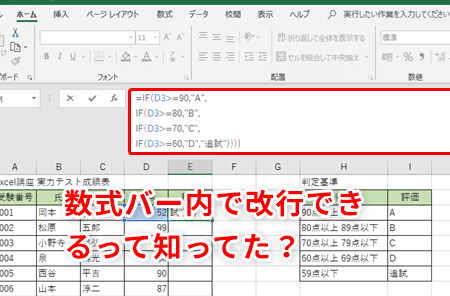
Excelの改行数式について、数式バーで改行する方法を解説した記事を紹介します。本記事では、Excelで改行数式を使用する方法、数式バーでの改行の実行方法、また、改行数式を活用することでの利点などを詳しく説明します。改行数式は、Excelにおけるデータの整理や表示において非常に便利な機能ですが、その使い方に慣れていない方も多いでしょう。数式バーでの改行操作は、複数行にまたがるデータを効率的に扱う際に威力を発揮します。本記事では、Excelユーザーにとって必要不可欠なスキルである改行数式の使い方をわかりやすく解説しますので、ぜひ参考にしてください。
Excel改行数式|数式バーで改行
Excelで改行数式を使って、数式バーで改行する方法を詳しく解説します。これは、複数の条件を満たすセルを検索したり、特定の条件に基づいてデータを整理したりする際に非常に役立ちます。
改行数式の基本
改行数式は、複数の条件を組み合わせることができる数式です。AND関数、OR関数、NOT関数などを使用して、複数の条件を組み合わせて検索や整理を行います。 例:
| =AND(A1>10, A1<20) |
この数式は、A1の値が10より大きく、20より小さい場合にTRUEを返します。
数式バーでの改行
数式バーで改行するには、Alt + Enterキーを使用します。これにより、数式バー内で改行が入り、複数行の数式を入力できます。 例:
| =AND(A1>10, A1<20) |
| =OR(B1=東京, B1=大阪) |
これにより、数式バーで複数行の数式を入力できます。
改行数式の応用
改行数式を応用して、より複雑な条件を設定することができます。例えば、複数の列に関連する条件を組み合わせたり、複数の数式を組み合わせたりすることができます。 例:
| =AND(A1>10, A1<20, OR(B1=東京, B1=大阪)) |
この数式は、A1の値が10より大きく、20より小さい、かつB1が東京または大阪の場合にTRUEを返します。
改行数式の注意点
改行数式を使用する際には、以下の点に注意してください。 1. 括弧の対応: 複数の条件を組み合わせる際には、括弧の対応を正確におこなってください。括弧が対応していないと、思わぬエラーが発生することがあります。 2. 引用符の使用: 文字列を条件として使用する際には、必ず引用符で囲んでください。引用符を忘れると、Excelによって数値や日付と解釈されてしまいます。 3. 数式の入れ子: 数式を複数組み合わせる際には、入れ子構造になるように注意してください。入れ子が深くなりすぎると、数式が複雑になりがちですので、適宜、数式を分割することを検討してください。
改行数式の活用例
改行数式を活用することで、以下のようなシナリオで効果を発揮します。 1. データのフィルタリング: 複数の条件に基づいてデータをフィルタリングし、必要なデータのみを抽出します。 2. 条件付き書式: 特定の条件を満たすセルに条件付き書式を適用し、データの見やすさを向上させます。 3. データの集計: 複数の条件を満たすデータを集計し、指定された基準に基づいて結果を取得します。 改行数式を上手に活用することで、Excelでのデータ解析や整理作業が効率化されます。さまざまなシーンで改行数式を試してみたいと思います。
詳細情報
Excel改行数式とは何ですか?
Excel改行数式とは、Excelの数式バーで改行を行う方法です。ALT+ENTERキーを使用することで、数式バー内で改行を入力できます。これにより、複数行にまたがる長い数式を読みやすく整理することができます。
数式バーで改行するための手順は何ですか?
数式バーで改行を行うためには、以下の手順に従ってください。まず、数式を入力するセルを選択し、数式バーをクリックします。次に、改行したい位置にカーソルを置き、ALT+ENTERキーを押します。これにより、数式内に改行が挿入されます。
改行数式を使うことで何が便利になりますか?
改行数式を使用することで、複数行にまたがる長い数式を読みやすく整理できるようになります。また、数式の各部分を視覚的に分離することで、数式の構造を理解しやすくなります。これにより、数式の作成やデバッグが効率化されます。
改行数式はどのバージョンのExcelで使用できますか?
改行数式は、Excel 2007以降のバージョンでサポートされています。したがって、Excel 2007以降のバージョンを使用している場合は、数式バーで改行を行うことができます。ただし、より古いバージョンのExcelを使用している場合は、改行数式を使用できない場合があります。
Excel改行数式|数式バーで改行 に類似した他の記事を知りたい場合は、Excel-kiso カテゴリにアクセスしてください。
関連記事