
Excel文字の結合|複数のセルを結合
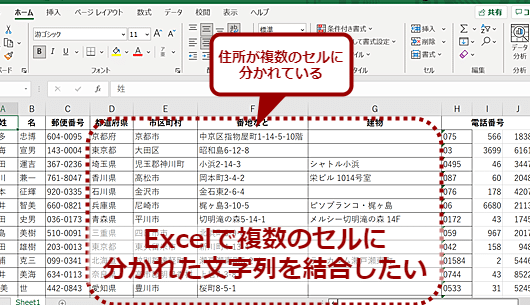
Excelで文字の結合を行う方法を解説します。複数のセルに格納されているデータを1つのセルにまとめるのが結合です。結合機能を活用することで、効率的なデータ整理が可能になります。本記事では、Excelでの文字の結合方法、複数のセルを結合する手順、結合の際のポイントなどを詳しく説明します。初心者から上級者まで、誰にもわかりやすく解説していきますので、ぜひ参考にしてください。
Excel文字の結合|複数のセルを結合する方法
Excel에서는、複数のセルの文字列を1つのセルに結合することができます。この機能は、データの整理や分析において非常に役立ちます。以下では、Excelで複数のセルを結合する方法について詳しく説明します。
セルの結合に使用する関数
Excelで複数のセルを結合するためには、CONCATENATE関数や&演算子を使用します。CONCATENATE関数は、指定した複数の文字列を結合して1つの文字列にすることができます。また、&演算子を使用すると、複数のセルの値を結合することができます。
CONCATENATE関数の使い方
CONCATENATE関数を使用するには、以下の形式で入力します。
| =CONCATENATE(文字列1, 文字列2, ...) |
例えば、A1セルとB1セルの文字列を結合する場合、以下のように入力します。
| =CONCATENATE(A1, B1) |
&演算子を使用したセルの結合
&演算子を使用して複数のセルを結合することもできます。以下の形式で入力します。
| =セル1 & セル2 & ... |
例えば、A1セルとB1セルの文字列を結合する場合、以下のように入力します。
| =A1 & B1 |
結合時に区切り文字を追加する
セルを結合する際に区切り文字を追加することもできます。例えば、A1セルとB1セルの文字列を結合し、間にスペースを挿入する場合、以下のように入力します。
| =CONCATENATE(A1, , B1) |
または、&演算子を使用して以下のように入力しても同じ結果になります。
| =A1 & & B1 |
複数のセルを結合する方法まとめ
Excelで複数のセルを結合するには、CONCATENATE関数や&演算子を使用します。区切り文字を追加することで、結合した文字列を整形することもできます。これらの機能を活用して、Excelでのデータ整理や分析を効率化しましょう。
詳細情報
Excelでセルの文字を結合する方法は何か?
Excelでセルの文字を結合するには、「CONCATENATE」関数または「&」演算子を使用します。これらの方法を使用すると、複数のセルの文字列を1つのセルに結合できます。例えば、=CONCATENATE(A1, B1)または=A1&B1と入力すると、A1セルとB1セルの文字が結合されます。
结合した文字列の間にスペースを入れるにはどうすればいいですか?
結合した文字列の間にスペースを入れるには、「 」を追加します。例えば、=CONCATENATE(A1, , B1)または=A1& &B1と入力すると、A1セルとB1セルの文字の間にスペースが入ります。
複数のセルを結合して平均を求めるにはどうすればいいですか?
複数のセルを結合して平均を求めるには、「AVERAGE」関数を使用します。例えば、=AVERAGE(A1:A5)と入力すると、A1セルからA5セルまでの数字の平均が求められます。
結合した文字列に区切り文字を追加するにはどうすればいいですか?
結合した文字列に区切り文字を追加するには、「&」演算子を使用して区切り文字を追加します。例えば、=A1&,&B1と入力すると、A1セルとB1セルの文字の間にコンマが入ります。
Excel文字の結合|複数のセルを結合 に類似した他の記事を知りたい場合は、Excel-kiso カテゴリにアクセスしてください。
関連記事