
Excel文字化け直し方|エンコード設定
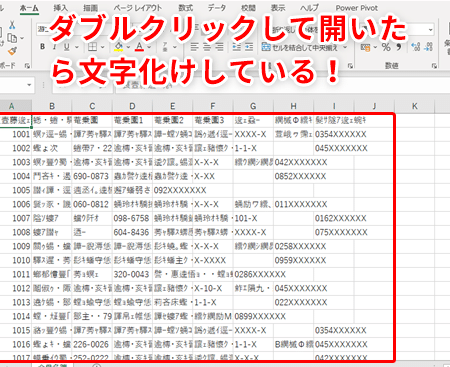
Excelで文字化けが発生すると、データの読み込みや加工が困難になります。しかし、エンコード設定を理解し、適切に対応することで、文字化けを解消できる場合があります。本記事では、Excelでの文字化けの原因と対策、エンコード設定の変更方法を詳しく解説します。文字化けに悩む方にとって、貴重な情報となることでしょう。
Excel文字化け直し方|エンコード設定
Excelで文字化けが発生した際に、エンコード設定を変更することで問題を解決する方法について説明します。
文字化けの原因
Excelでの文字化けは、主にエンコード設定の不一致が原因です。データの入力や保存時に適切なエンコードが選択されていないと、文字化けが発生することがあります。
エンコード設定の確認方法
Excelで文字化けが発生した場合は、まずエンコード設定を確認します。以下の手順で設定を確認できます。
- 問題のあるセルを選択します。
- 「データ」タブにある「テキストの変換」ボタンをクリックします。
- 「ファイルの変換」ウィンドウで、現在のエンコード設定を確認します。
適切なエンコードの選択
文字化けが発生した場合、適切なエンコードを選択する必要があります。一般的には、以下のエンコードが使用されます。
- Shift JIS: 日本語文字を扱う場合に広く利用されています。
- UTF-8: 世界中の文字を扱うことができるエンコードです。
エンコード設定の変更
エンコード設定を変更するには、以下の手順を実行します。
| 手順 | 説明 |
|---|---|
| 1 | 問題のあるセルを選択します。 |
| 2 | 「データ」タブにある「テキストの変換」をクリックします。 |
| 3 | 「ファイルの変換」ウィンドウで、適切なエンコードを選択します。 |
| 4 | 「OK」をクリックして設定を適用します。 |
文字化けが解決しない場合
上記の手順で文字化けが解決しない場合は、以下の方法を試してください。
- 別のエンコードを選択してみる。
- データを別のファイル形式で保存し、再度読み込む。
- Excelの最新バージョンにアップデートする。
これらの方法で文字化けが解決しない場合は、Microsoftサポートに連絡することをお勧めします。
詳細情報
Excelで文字化けが起こる原因は何ですか?
Excelでの文字化けは、多くの場合、エンコード設定の不一致が原因です。例えば、データがShift-JISでエンコードされているにもかかわらず、ExcelがUnicode(UTF-8)でデータを開こうとしている場合、文字化けが発生します。また、フォントが不足している場合や、言語パックが適切にインストールされていない場合も文字化けの原因となり得ます。
Excelでの文字化けを直す方法はありますか?
はい、Excelでの文字化けを直す方法はあります。まず、データのインポート時にエンコードを指定することができます。データをインポートする際に、「ファイルの種類」で「テキストファイル」を選択し、「ファイルの元の文字セット」で適切なエンコードを選択してください。また、既に文字化けが発生しているデータの場合、「データ」タブの「テキストの分割」機能を使って、エンコードを変更することができます。
Excelで文字化けしたデータを復旧する方法はありますか?
文字化けしたデータを復旧するには、まず正しいエンコード設定を判断する必要があります。その後、「データ」タブの「テキストの分割」機能を使って、データのエンコードを変更します。このプロセスでは、データがどのエンコードで保存されていたかを指定し、適切なエンコードに変換することで、文字化けを解消できます。
Excelで文字化けを防ぐためにできることは何ですか?
Excelで文字化けを防ぐためには、データのエンコードに注意することが重要です。データをインポートまたはエクスポートする際には、常に適切なエンコード設定を選択してください。また、Excelの言語設定を適切に設定し、必要な言語パックやフォントがインストールされていることを確認してください。これらの点に注意することで、Excelでの文字化けを効果的に防ぐことができます。
Excel文字化け直し方|エンコード設定 に類似した他の記事を知りたい場合は、Excel-kiso カテゴリにアクセスしてください。
関連記事