
Excel時間計算マイナス|時間の引き算
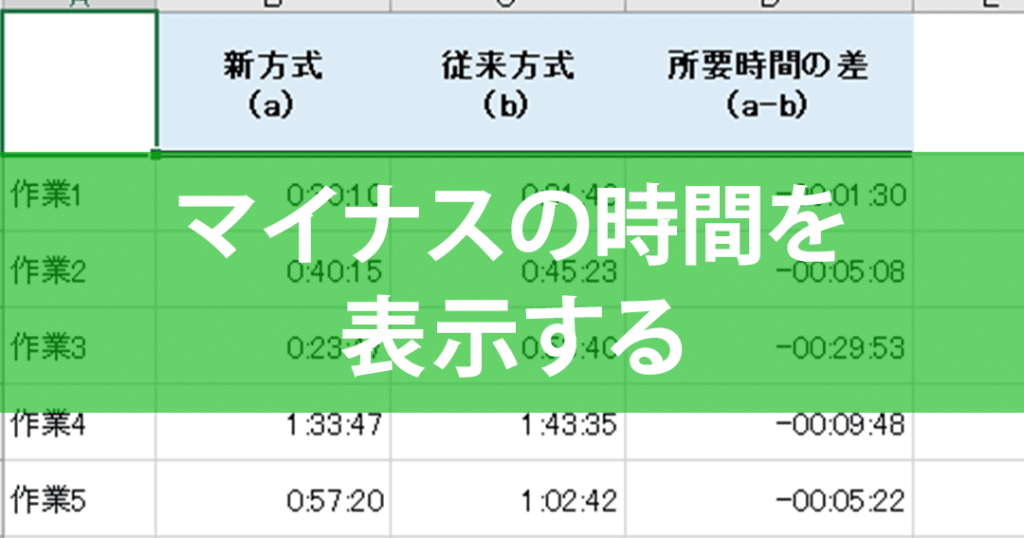
Excelでは、時間の計算は日常的に行われるタスクの一つですが、時には時間の引き算が必要になる場合があります。この記事では、「」について詳しく解説します。Excelの時間引き算は、労働時間の計算やイベントのスケジュール管理など、さまざまなシーンで活用できます。しかし、時間の引き算には少し複雑な点もあります。ここでは、時間の引き算を行うための基本的な方法から、より高度なテクニックまでを網羅的に紹介します。また、よくある間違いやその対策も解説し、効率的かつ正確な時間計算ができるようサポートします。
Excel時間計算マイナス|時間の引き算
Excelで時間の引き算を行う方法について解説します。マイナス計算は、時間の差を求める際に役立ちます。
1. 時間の引き算の基本
Excelでは、時間の引き算は単純な引算式を使用して行います。例えば、セルA1に「12:30」、セルB1に「9:45」と入力して、セルC1に「=B1-A1」と入力すると、結果として「-2:45」と表示されます。このマイナス値は、B1の時間がA1の時間よりも2時間45分前であることを示します。
2. マイナス時間の表記方法
マイナス時間を正確に表示するには、セルの書式設定を変更する必要があります。セルを選択し、「セルの書式設定」ダイアログボックスを開き、「数値」タブで「カスタム」を選択します。次に、「タイプ」ボックスに「[h]:mm;[赤][h]:mm;」を入力し、「OK」をクリックします。これにより、マイナス時間が赤色で表示されるようになります。
3. マイナス時間の計算
マイナス時間を含む計算を行う場合、Excelは自動的に正しい結果を返します。たとえば、セルA1に「-2:45」、セルB1に「3:00」と入力し、セルC1に「=A1+B1」と入力すると、結果として「0:15」と表示されます。Excelは、マイナス時間とプラス時間を正確に処理し、適切な結果を返します。
4. 経過時間の計算
経過時間を計算する場合、マイナス時間を考慮することが重要です。例えば、プロジェクトの開始時刻がセルA1に「9:00」、終了時刻がセルB1に「17:30」と入力されているとします。セルC1に「=B1-A1」と入力すると、結果として「8:30」と表示されます。これは、プロジェクトに費やされた総時間を表しています。
| 開始時刻 | 終了時刻 | 経過時間 |
|---|---|---|
| 9:00 | 17:30 | 8:30 |
5. 深夜時間の扱い
深夜時間を含む計算を行う場合、Excelは24時間表記を自動的に処理します。例えば、セルA1に「22:00」、セルB1に「6:00」と入力し、セルC1に「=B1-A1」と入力すると、結果として「8:00」と表示されます。Excelは、日付が変わる深夜の時間を適切に扱います。 Excelの時間計算機能を活用すると、スケジュール管理や労働時間の計算、マイナス時間の処理など、様々な業務で効率的な時間管理が可能になります。
詳細情報
Excelで時間の引き算をする方法を教えてください。
Excelで時間の引き算を行うには、まずセルに開始時間と終了時間を入力します。そして、引き算を行いたいセルに「=終了時間のセル-開始時間のセル」と式を入力します。これにより、時間の引き算が行われます。例えば、セルA1に「9:00」、セルB1に「17:00」と入力し、セルC1に「=B1-A1」と入力すると、8時間という結果が得られます。また、時間がマイナスになる場合には、セルを時間形式に設定し、「[h]:mm;@」という形式で表示形式を変更することで、マイナスの時間を正しく表示することができます。
Excelで時間計算の結果がマイナスになる場合はどのように扱うべきですか?
Excelで時間計算の結果がマイナスになる場合、正しく表示するためにはセルの表示形式を変更する必要があります。まず、計算結果を表示するセルを選択し、右クリックから「セルの書式設定」を開きます。次に、「数値」タブの「カテゴリ」から「カスタム」を選択し、表示形式に「[h]:mm;@」と入力します。これにより、マイナスの時間が正しく表示されるようになります。また、時間の引き算を行う際には、必ず時間形式で入力されていることを確認してください。
Excelで時間の引き算を行うと、結果が「」と表示されるのはなぜですか?
Excelで時間の引き算を行った際に結果が「」と表示されるのは、通常、セルの幅が足りずに表示範囲が不足していることが原因です。これを解決するには、セルの幅を広げることで表示されるようになります。また、時間計算の結果がマイナスになった場合にも「」と表示されることがあります。その場合は、セルの表示形式を変更することで正しく表示できます。表示形式を「[h]:mm;@」に設定することで、マイナスの時間を正しく表示することができます。
Excelで複数の時間を合計する方法を教えてください。
Excelで複数の時間を合計するには、SUM関数を利用します。まず、合計したい時間をセルに入力します。次に、合計を出したいセルに「=SUM(範囲)」という式を入力します。範囲は合計したいセル範囲を指定してください。例えば、セルA1からA5までの時間を合計する場合は、「=SUM(A1:A5)」と入力します。これにより、指定した範囲の時間の合計が算出されます。ただし、合計が24時間を超える場合には、セルの表示形式を「[h]:mm;@」に設定することで、正確な合計時間を表示できます。
Excel時間計算マイナス|時間の引き算 に類似した他の記事を知りたい場合は、Excel-kansu カテゴリにアクセスしてください。
関連記事