
Excel署名:Excelファイルに電子署名を追加する方法

Excelファイルは、ビジネスや個人で広く使用されているため、その安全性を保つことは非常に重要です。電子署名を追加することで、Excelファイルの整合性と信頼性を確保することができます。この記事では、Excelファイルに電子署名を追加する方法を詳しく説明します。署名の作成から適用まで、手順を追って解説しますので、誰でも簡単に従うことができます。電子署名を活用することで、重要なデータを保護し、業務の効率化にもつながります。
エクセルでデジタル署名を追加するには?
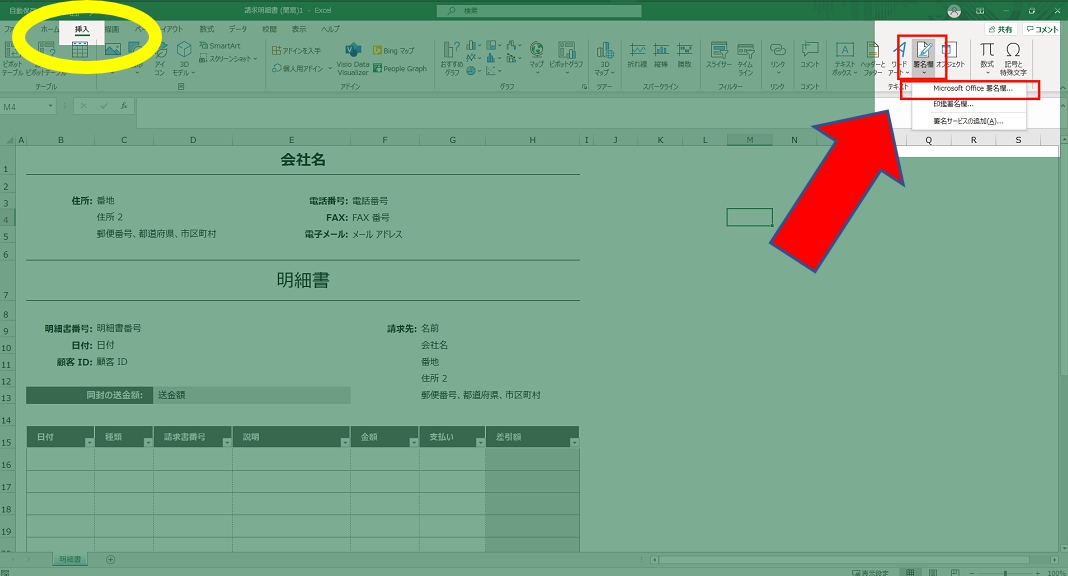
エクセルでデジタル署名を追加するには、次の手順に従います。 デジタル署名を追加するには、Microsoft Office の デジタル署名 機能を使用します。この機能により、電子文書に署名を追加し、その文書の整合性と真正性を保証することができます。
デジタル署名の追加手順
デジタル署名を追加するには、次の手順に従います。
- エクセルを開き、署名を追加したい文書を開きます。
- ファイル メニューから 情報 を選択し、保護 をクリックします。
- 保護 メニューから デジタル署名 を選択し、署名の作成 をクリックします。
デジタル署名の種類
デジタル署名には、次の種類があります。
- 内蔵署名: 文書内に署名を埋め込む方法です。
- 外部署名: 文書外に署名を保存する方法です。
- タイムスタンプ署名: 文書にタイムスタンプを追加する方法です。
デジタル署名の利点
デジタル署名には、次の利点があります。
- 安全性: デジタル署名により、文書の整合性と真正性を保証することができます。
- 効率性: デジタル署名により、紙の文書を使用しなくても済みます。
- 利便性: デジタル署名により、文書を容易に共有することができます。
Excelファイルに電子署名をするには?
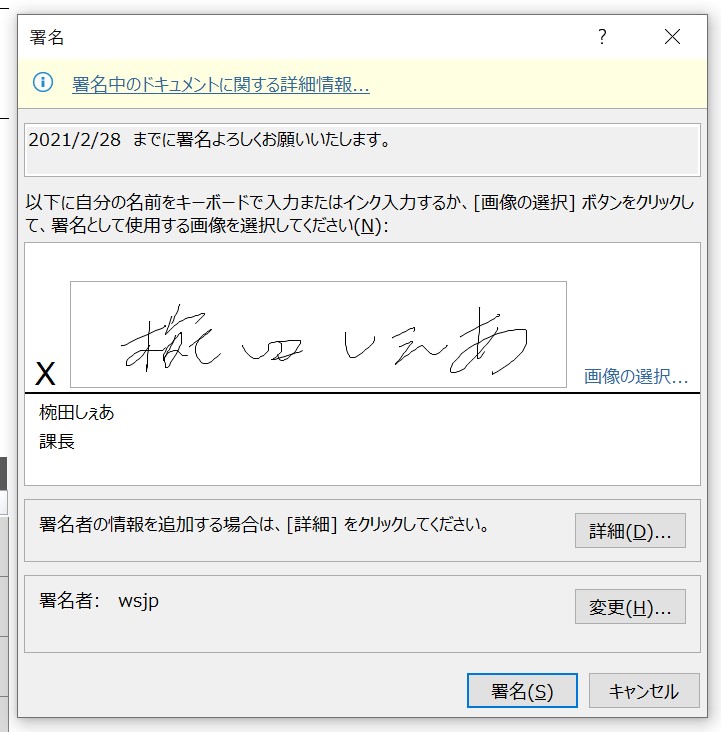
Excelファイルに電子署名をするには、次の方法があります。
方法1:Microsoft Officeの電子署名機能を使用する
Microsoft Officeの電子署名機能を使用することで、Excelファイルに電子署名を追加できます。この機能は、Office 365のサブスクライバーが利用できます。電子署名を追加するには、次の手順を実施します。
- Excelファイルを開きます。
- 「ツール」メニューから「電子署名」を選択します。
- 電子署名のサービスプロバイダーを選択し、署名を追加します。
方法2:電子署名ソフトを使用する
電子署名ソフトを使用することで、Excelファイルに電子署名を追加できます。電子署名ソフトには、DocuSignやAdobe Signなどがあります。これらのソフトを使用するには、次の手順を実施します。
- 電子署名ソフトをインストールします。
- Excelファイルを開きます。
- 電子署名ソフトを起動し、Excelファイルに署名を追加します。
方法3:PDF変換して署名する
ExcelファイルをPDFに変換して署名することもできます。PDFファイルに署名するには、次の手順を実施します。
- ExcelファイルをPDFに変換します。
- PDFファイルを開きます。
- PDFファイルに署名を追加します。
エクセルでサインを挿入するには?
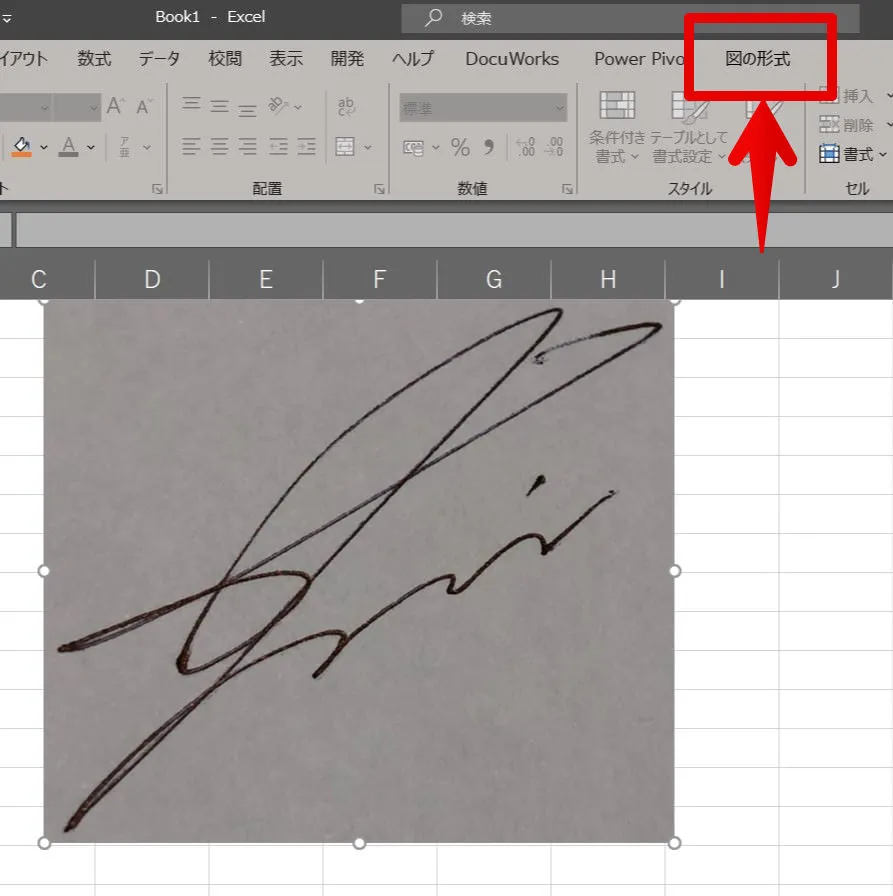
エクセルでサインを挿入するには、次の方法があります。 まず、スマート シンボル を使用します。セルにカーソルを置き、「挿入」タブ をクリックします。次に、「シンボル」 をクリックすると、シンボル ダイアログ ボックスが表示されます。ここで、「シンボル」タブ を選択し、「その他のシンボル」 をクリックすると、使用可能なシンボルの一覧が表示されます。ここから、必要なサインを選択して挿入できます。
エクセルでサインを挿入する方法
エクセルでサインを挿入する方法は、次のとおりです。
- スマート シンボルを使用する
- ショートカット キーを使用する
- 外部のフォントを使用する
エクセルでサインを挿入するためのショートカット キー
エクセルでサインを挿入するためのショートカット キーは、次のとおりです。
- (Alt + 0169) を押して、のサインを挿入する
- (Alt + 0174) を押して、のサインを挿入する
- (Alt + 0177) を押して、± のサインを挿入する
エクセルでサインを挿入するための外部のフォント
エクセルでサインを挿入するための外部のフォントは、次のとおりです。
- Wingdings フォントを使用して、のサインを挿入する
- Symbol フォントを使用して、のサインを挿入する
- Arial フォントを使用して、± のサインを挿入する
エクセルで証明書を追加するにはどうすればいいですか?
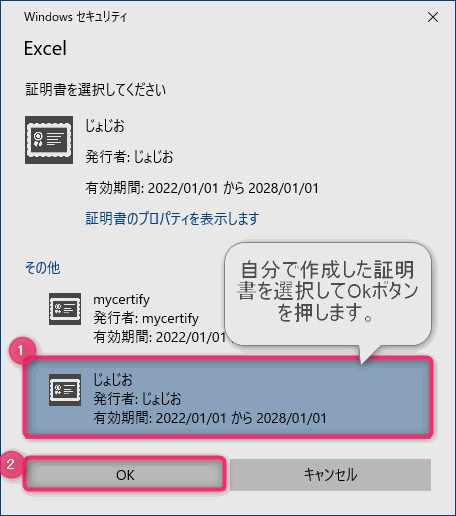
エクセルで証明書を追加するには、次の手順に従います。
証明書の種類と目的
証明書には、デジタル証明書、コード署名証明書、クライアント証明書などがあります。それぞれの証明書には、特定の目的があります。たとえば、デジタル証明書は、Webサイトの安全性を認証するために使用されます。
- デジタル証明書:Webサイトの安全性を認証するために使用されます。
- コード署名証明書:ソフトウェアの安全性を認証するために使用されます。
- クライアント証明書:クライアントの認証に使用されます。
証明書の追加方法
証明書を追加するには、次の手順に従います。まず、証明書を取得し、次に、エクセルに追加します。
- 証明書の取得:証明書を発行する機関から証明書を取得します。
- 証明書のインポート:エクセルに証明書をインポートします。
- 証明書の設定:エクセルの設定で証明書を有効にします。
証明書の管理方法
証明書を追加した後、証明書を管理する必要があります。証明書の有効期限が切れた場合、証明書を更新する必要があります。
- 証明書の有効期限:証明書の有効期限を確認します。
- 証明書の更新:証明書の有効期限が切れた場合、証明書を更新します。
- 証明書の削除:証明書が不要になった場合、証明書を削除します。
Excel署名:Excelファイルに電子署名を追加する方法
Excelファイルに電子署名を追加することは、データの整合性と信頼性を保証するために重要です。このガイドでは、Excelファイルに電子署名を追加する方法を詳しく解説します。
電子署名の重要性
電子署名は、Excelファイルの改ざんを防止し、データの信頼性を確保するために役立ちます。また、Excelファイルが本人によって作成されたことを証明するために使用されます。
電子署名の種類
Excelでは、デジタル証明書とMicrosoft Office署名ラインの2種類の電子署名が利用できます。デジタル証明書は第三者機関によって発行され、Microsoft Office署名ラインはOfficeアプリケーション内で作成できます。
デジタル証明書を取得する方法
デジタル証明書は、認定機関から購入することができます。購入前に、認定機関の信頼性を確認してください。また、自己署名証明書を作成することも可能ですが、信頼性は低いです。
Excelファイルに電子署名を追加する手順
1. Excelファイルを開き、[ファイル]タブをクリックします。 2. [情報]を選択し、[ドキュメントの保護]をクリックします。 3. [署名の追加]をクリックし、[署名ライン]を追加します。 4. 署名者情報を入力し、[署名]をクリックします。
| 手順 | 操作 |
|---|---|
| 1 | Excelファイルを開く |
| 2 | [ファイル]タブをクリック |
| 3 | [情報]を選択 |
| 4 | [ドキュメントの保護]をクリック |
| 5 | [署名の追加]をクリック |
| 6 | [署名ライン]を追加 |
| 7 | 署名者情報を入力 |
| 8 | [署名]をクリック |
署名の確認と削除
署名を確認するには、[ファイル]タブを開き、[情報]を選択します。署名の横にある[署名の表示]をクリックすると、署名の詳細が表示されます。署名を削除するには、[署名の削除]をクリックします。 このガイドでは、Excelファイルに電子署名を追加する方法を詳しく説明しました。電子署名を使用することで、Excelファイルのデータの整合性と信頼性を保証できます。また、デジタル証明書やMicrosoft Office署名ラインの選択肢も紹介しましたので、目的に応じて適切な方法を選んでください。
詳細情報
Excelで電子署名を追加する方法は?
Excelで電子署名を追加するには、まずドキュメントに署名ラインを挿入する必要があります。これを行うには、挿入タブに移動し、テキストグループから署名ラインを選択します。署名ラインが追加されたら、署名フィールドを右クリックして、署名の追加を選択します。その後、電子署名を挿入することができます。
Excelで電子署名を削除する方法は?
Excelで電子署名を削除するには、まず署名ラインを選択します。次に、署名フィールドを右クリックして、署名の削除を選択します。この操作により、Excelファイルから電子署名が削除されます。
Excelで電子署名が必要な理由は何ですか?
Excelで電子署名が必要な理由は、ドキュメントの整合性と信頼性を確保することです。電子署名は、ドキュメントが改ざんされていないことや、本人によって署名されたことを保証します。また、法的に有効な署名として認められているため、重要な契約や文書に使用されることがあります。
Excelで電子署名に使われるセキュリティ技術は何ですか?
Excelで電子署名に使われるセキュリティ技術は、公開鍵暗号とデジタル証明書です。公開鍵暗号は、秘密鍵と公開鍵のペアを使用してデータを暗号化します。署名者は自分の秘密鍵でドキュメントに署名し、受信者は署名者の公開鍵を使用して署名を検証します。デジタル証明書は、認証局によって発行され、署名者の身元を確認するために使用されます。
Excel署名:Excelファイルに電子署名を追加する方法 に類似した他の記事を知りたい場合は、Excel-data カテゴリにアクセスしてください。
関連記事