
Excel編集を有効にするショートカット:編集モードへの切り替えをショートカットで!
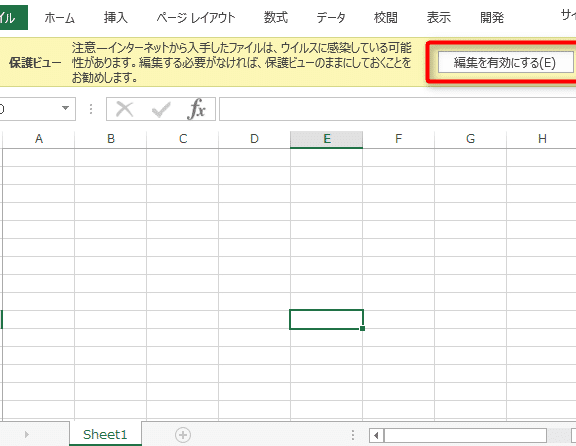
Excelで作業を行う際、編集モードへの切り替えは頻繁に行われます。しかし、いちいちマウスでセルを選択し、編集モードに切り替えるのは面倒ですよね。そこで、編集モードへの切り替えをショートカットで行える方法を紹介します。この記事では、Excelの編集モードを素早く切り替えるためのショートカットキーを解説し、効率的なExcel操作のポイントを伝えます。 Excel編集を有効にするショートカットをマスターすれば、間違いなく作業の効率が上がりますので、ぜひチェックしてみてください。
Excel編集を有効にするショートカット:編集モードへの切り替えをショートカットで!
Excelでデータを編集する場合、編集モードに切り替えることで効率的に作業が進みます。しかし、マウスを使ってセルをダブルクリックする方法は、手間がかかるため、ショートカットを利用すると便利です。ここでは、Excel編集を有効にするためのショートカットと、その使い方について詳しく説明します。
F2キーを使った編集モードへの切り替え
F2キーは、Excelで最もよく使われる編集モードへの切り替えのショートカットです。セルを選択した状態でF2キーを押すと、すぐに編集モードに切り替わり、セル内のデータを直接編集できるようになります。この機能を利用することで、マウスを使ってセルをダブルクリックする手間が省けます。
Enterキーを使った編集モードの確定
編集モードでデータの編集が終わったら、Enterキーを押すことで編集を確定できます。これにより、編集が反映された状態でセルが選択されたままになり、次のセルへの移動や別の編集作業にスムーズに移行できます。
Escキーを使った編集のキャンセル
もし編集モードで間違った編集をしてしまった場合、Escキーを押すことで編集をキャンセルできます。これにより、編集が反映される前に元の状態に戻るため、誤った編集を防ぐことができます。
矢印キーを使ったカーソルの移動
編集モードでセル内のデータを編集する際、矢印キーを使ってカーソルを移動させることができます。これにより、長い文字列や数値の途中を効率的に編集できるため、作業の効率が向上します。
ショートカットを使った効率的なExcel編集
これまで説明したように、Excel編集を有効にするためのショートカットを利用することで、作業の効率を大幅に向上させることができます。以下の表に、主要なショートカットキーをまとめますので、ぜひ参考にしてください。
| ショートカットキー | 機能 |
|---|---|
| F2 | 編集モードへの切り替え |
| Enter | 編集の確定 |
| Esc | 編集のキャンセル |
| 矢印キー | カーソルの移動 |
これらのショートカットを活用して、Excelでの作業を効率化しましょう。
詳細情報
Excel編集を有効にするショートカットは何ですか?
Excelで編集モードに切り替えるためのショートカットは、セルをダブルクリックするか、またはセルを選択した状態でF2キーを押すことです。これにより、セル内のデータを直接編集することができるようになります。
編集モードに切り替えた後の操作はどうなるのでしょうか?
編集モードに切り替わると、セル内のテキストや数式を直接編集できるようになります。また、矢印キーを使用してカーソルを移動させ、文字の追加や削除を行うことができます。編集が完了したら、Enterキーを押すことで編集を確定できます。
Excelの編集モードを使うことで、どのようなメリットがありますか?
Excelの編集モードを利用することで、セル内のデータを効率的に編集できるようになります。特に、複数のセルを一度に編集する場合や、セル内の特定の部分を変更する場合などにおいて、作業の高速化が期待できます。
編集モードに切り替えると、どのような機能が利用できるようになりますか?
編集モードに切り替えることで、セル内のデータを直接編集できるだけでなく、関数や数式の入力、セルの結合・分割などの高度な編集機能も利用できるようになります。さらに、Enterキーを押すことで編集を確定し、次のセルに移動できます。これにより、スムーズなデータ入力が可能になります。
Excel編集を有効にするショートカット:編集モードへの切り替えをショートカットで! に類似した他の記事を知りたい場合は、Excel-kiso カテゴリにアクセスしてください。
関連記事