
Excel表検索:表の中から目的のデータを探す方法
Microsoft Excelは、データの管理や分析に広く使われる表計算ソフトウェアです。その中でも、表から特定のデータを検索する機能は非常に便利です。この記事では、Excelの表検索機能について詳しく解説します。具体的には、条件に一致するデータを探す方法や、複数の条件を組み合わせた検索方法、さらにはワイルドカードを使った検索方法などを紹介します。また、検索結果を効率的に活用するためのアイデアも提案します。この記事を通じて、Excel表検索の基本から応用までマスターしましょう。
エクセルの表の中から検索するにはどうすればいいですか?

エクセルの表の中から検索するには、いくつかの方法があります。
キーボードショートカットを使用する
キーボードショートカットを使用すると、エクセルの表の中から検索することができます。以下の手順で検索します。
- エクセルの表を開きます。
- Ctrl + F キーを押して検索窓を開きます。
- 検索したい文字列を入力し、Enter キーを押します。
検索機能を使用する
エクセルの検索機能を使用すると、表の中から検索することができます。以下の手順で検索します。
- エクセルの表を開きます。
- ホーム タブの 検索 グループの 検索 ボタンをクリックします。
- 検索したい文字列を入力し、検索 ボタンをクリックします。
フィルター機能を使用する
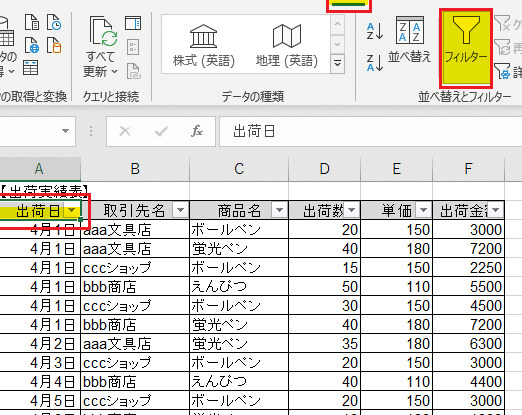
エクセルのフィルター機能を使用すると、表の中から特定のデータを検索することができます。以下の手順で検索します。
- エクセルの表を開きます。
- データ タブの フィルター グループの フィルター ボタンをクリックします。
- フィルター条件を設定し、OK ボタンをクリックします。
VLOOKUPとindex matchのどちらを使うべきですか?
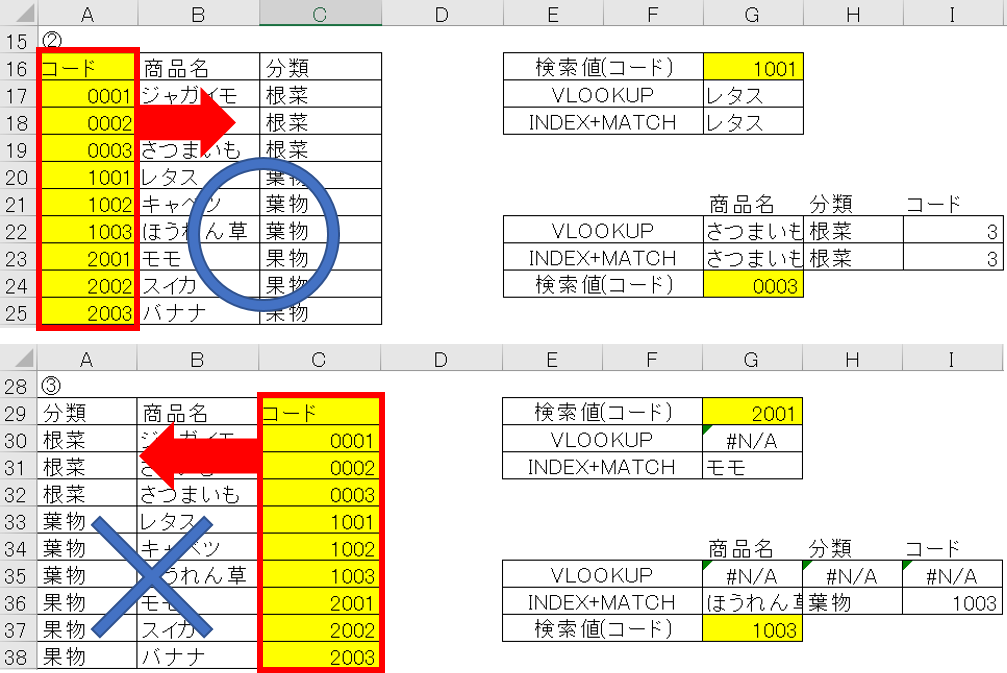
VLOOKUPとindex matchは、エクセルでデータを検索するために使用される2つの関数です。どちらの関数も便利ですが、使用する状況によって異なります。
VLOOKUPの特徴
VLOOKUPは、指定された値を探し、その値が見つかった場合、指定された列の値を返します。VLOOKUPの特徴は以下の通りです。
- 指定された値を探し、見つかった場合、指定された列の値を返します。
- 検索範囲は、左から右に検索されます。
- 検索値が複数見つかった場合、最初に見つかった値が返されます。
index matchの特徴
index matchは、指定された値を探し、その値が見つかった場合、指定された列の値を返します。index matchの特徴は以下の通りです。
- 指定された値を探し、見つかった場合、指定された列の値を返します。
- 検索範囲は、任意の方向に検索できます。
- 検索値が複数見つかった場合、すべての値が返されます。
VLOOKUPとindex matchの使い分け
VLOOKUPとindex matchは、どちらも便利な関数ですが、使用する状況によって異なります。以下は、VLOOKUPとindex matchの使い分けです。
- 検索範囲が左から右の場合は、VLOOKUPを使用します。
- 検索範囲が任意の方向の場合は、index matchを使用します。
- 検索値が複数見つかった場合、すべての値が必要な場合は、index matchを使用します。
VLOOKUPとDGETの違いは?

VLOOKUPとDGETの違いは、データの検索方法と結果の返し方です。 VLOOKUPは、テーブル内のデータを検索し、指定された列の値を返します。DGETもデータを検索しますが、結果は一意の値を返します。
VLOOKUPの特徴
VLOOKUPは、以下の特徴があります。
- 検索範囲:テーブル全体を検索します。
- 検索方法:上から下に検索します。
- 結果の返し方:指定された列の値を返します。
DGETの特徴
DGETは、以下の特徴があります。
- 検索範囲:テーブル全体を検索します。
- 検索方法:データベースのクエリのように検索します。
- 結果の返し方:一意の値を返します。
VLOOKUPとDGETの使い分け
VLOOKUPとDGETの使い分けは、以下の点に注意してください。
- データの構造:VLOOKUPは、テーブル内のデータを検索するのに適しています。DGETは、データベースのクエリのように検索するのに適しています。
- 結果の必要性:VLOOKUPは、指定された列の値を返すのに適しています。DGETは、一意の値を返すのに適しています。
- 検索速度:VLOOKUPは、DGETよりも検索速度が遅い場合があります。
VLOOKUP どんな時に使う?
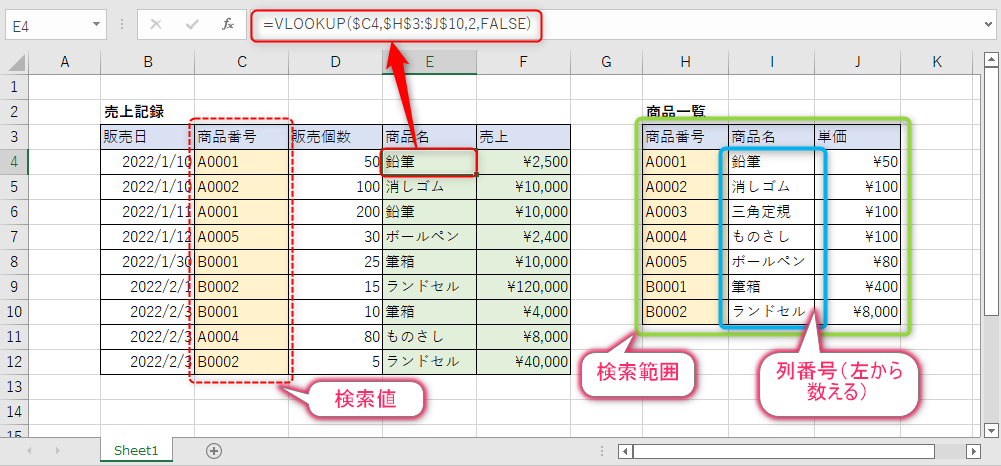
VLOOKUP とは、エクセルの関数の一つで、指定された値を含む行から、指定された列の値を返す関数です。VLOOKUP どんな時に使いますか。
VLOOKUP の基本的な使い方
VLOOKUP の基本的な使い方は、以下のようになります。
- 検索値を含むセルを選択します。
- 検索範囲を選択し、検索値の左側の列を選択します。
- 返す列のインデックス番号を指定します。インデックス番号は、検索値の列から数えて 1 から始まります。
VLOOKUP の便利な使い方
VLOOKUP の便利な使い方は、以下のようになります。
- データの整理が簡単になります。VLOOKUP を使用して、データを整理することができます。
- データの更新が簡単になります。VLOOKUP を使用して、データを更新することができます。
- データの分析が簡単になります。VLOOKUP を使用して、データを分析することができます。
VLOOKUP の注意点
VLOOKUP の注意点は、以下のようになります。
- 検索値の重複に注意してください。VLOOKUP は、検索値が複数ある場合、最初に見つかった値を返します。
- 検索範囲の制限に注意してください。VLOOKUP は、検索範囲を制限することができます。
- エラーの処理に注意してください。VLOOKUP は、エラーが発生した場合、エラー値を返します。
Excel表検索:表の中から目的のデータを探す方法
Excelの表の中から目的のデータを探す方法について解説します。表が大きくなると、目的のデータを探し出す作業が困難になることがあります。ここでは、Excelの検索機能を効果的に活用する方法を紹介します。
1. シンプルな検索
目的のデータを含むセルを簡単に探すには、「検索と置換」ダイアログボックスを使います。Ctrl+Fを押すか、ホームタブの「検索と選択」メニューから「検索」を選択すると表示されます。検索語を入力し、「検索」をクリックすると、検索語が含まれるセルが強調表示されます。
| 手順 | 操作 |
| 1. 検索と置換ダイアログを開く | Ctrl+Fを押す |
| 2. 検索語を入力 | 検索語を入力欄に記入 |
| 3. 検索を実行 | 「検索」ボタンをクリック |
2. 詳細検索オプション
「検索と置換」ダイアログボックスで「オプション」をクリックすると、より詳細な検索が可能になります。例えば、大文字と小文字を区別する検索やワイルドカード検索、セルの書式で検索などを行えます。
| オプション | 説明 |
| 大文字/小文字を区別 | 検索語の大文字と小文字が一致するセルを検索 |
| ワイルドカード | 任意の文字や繰り返しを表す特殊文字を使用 |
| セルの書式 | 特定の書式が適用されているセルを検索 |
3. 条件付き検索
「データ」タブの「オートフィルター」機能を使えば、特定の条件に一致する行だけを表示させることができます。フィルターを適用すると、各列の先頭にフィルターボタンが表示されます。フィルターボタンをクリックして、表示する値を選択すると、条件に一致する行だけが表示されます。
| 手順 | 操作 |
| 1. オートフィルターを適用 | データタブの「並べ替えとフィルター」グループから「フィルター」を選択 |
| 2. フィルターボタンをクリック | 列の先頭にあるフィルターボタンをクリック |
| 3. 表示する値を選択 | チェックボックスをオン/オフして条件を指定 |
4. VLOOKUP関数を使った検索
VLOOKUP関数を使って、指定した値に一致するデータを別の表から検索することができます。VLOOKUP関数は、検索キーと一致する値を探し、その指定した列のデータを返します。
| 引数 | 説明 |
| 検索キー | 検索する値 |
| 範囲 | 検索対象の表 |
| 列番号 | 返すデータがある列の番号 |
| 範囲検索 | 完全一致または近似一致を指定 |
5. INDEXとMATCH関数の組み合わせ
INDEX関数とMATCH関数を組み合わせることで、より柔軟な検索が可能になります。MATCH関数で指定した値が存在する行や列の位置を取得し、その位置に基づいてINDEX関数でデータを取得します。
| 関数 | 説明 |
| INDEX | 行と列の番号を指定して、表内のデータを取得 |
| MATCH | 指定した値が存在する行や列の位置を取得 |
詳細情報
Excel表検索でデータを検索するにはどうすればよいですか?
Excel表検索でデータを検索するには、まず「検索」機能を利用します。検索ボックスに検索したいキーワードを入力し、エンターキーを押すか、「検索」ボタンをクリックします。Excelは表の中から指定したキーワードに一致するデータを検索し、検索結果を表示します。また、「フィルター」機能を使って、特定の条件に一致するデータだけを表示することもできます。これにより、大きな表の中から目的のデータを素早く見つけることができます。
Excel表検索で複数の条件を指定して検索する方法を教えてください。
Excel表検索で複数の条件を指定して検索するには、「フィルター」機能を利用します。まず、表の任意のセルを選択し、「データ」タブの「フィルター」をクリックします。各列のヘッダーにフィルターのドロップダウン矢印が表示されます。ドロップダウン矢印をクリックし、「数値フィルター」や「テキストフィルター」など、該当するフィルターを選択します。次に、希望の条件を設定し、「OK」をクリックします。表は指定した条件に一致するデータだけが表示されるようになります。
Excel表検索でワイルドカードを使用する方法を教えてください。
Excel表検索でワイルドカードを使用するには、検索ボックスに特殊文字を含めたキーワードを入力します。よく使われるワイルドカードには、アスタリスク()と疑問符(?)があります。アスタリスクは任意の数の文字に一致し、疑問符は任意の1文字に一致します。例えば、「tet」と検索すると、「test」や「text」など、「te」と「t」の間に任意の文字が含まれる単語が検索されます。また、「te?t」と検索すると、「test」は検索されますが、「text」は検索されません。
Excel表検索で大文字と小文字を区別して検索する方法はありますか?
Excel表検索では、通常、大文字と小文字は区別されません。つまり、「Apple」と検索しても、「APPLE」や「apple」と検索しても、同じ検索結果が得られます。ただし、検索オプションで大文字と小文字を区別して検索するように設定することができます。検索ボックスの横にある「オプション」をクリックし、「大文字と小文字を区別する」を選択します。これにより、大文字と小文字が区別された検索ができるようになります。
Excel表検索:表の中から目的のデータを探す方法 に類似した他の記事を知りたい場合は、Excel-data カテゴリにアクセスしてください。
関連記事