
Excel表示形式関数:数値や日付の表示形式を関数で変更!
Excelの表計算ソフトを使って業務や日常生活でのデータ管理を行う際、数値や日付の表示形式を変更する必要がある場面が多くあります。Excelには、数値や日付の表示形式を簡単に変更できる「表示形式関数」が用意されています。本記事では、Excelの表示形式関数を使って数値や日付の表示形式を変更する方法を詳しく解説します。また、表示形式関数の活用例や注意点についても紹介していきますので、ぜひご参考にしてください。
Excelの表示形式関数:数値や日付の表示を自由自在に変更する方法
Excelの表示形式関数を使うことで、数値や日付の表示形式を簡単に変更することができます。この機能を活用すると、データの表示をカスタマイズし、見やすく整理することが可能です。
表示形式関数の基本
表示形式関数は、セルの数値や日付を任意の形式で表示するための機能です。例えば、数値を通貨形式に変更したり、日付をyyyy/mm/ddの形式に変換したりすることができます。
| 関数 | 説明 |
|---|---|
| TEXT | 数値や日付を指定した形式で表示します。 |
| FIXED | 数値を小数点以下の桁数を指定して表示します。 |
| DOLLAR | 数値をドル通貨形式で表示します。 |
TEXT関数を使った表示形式の変更
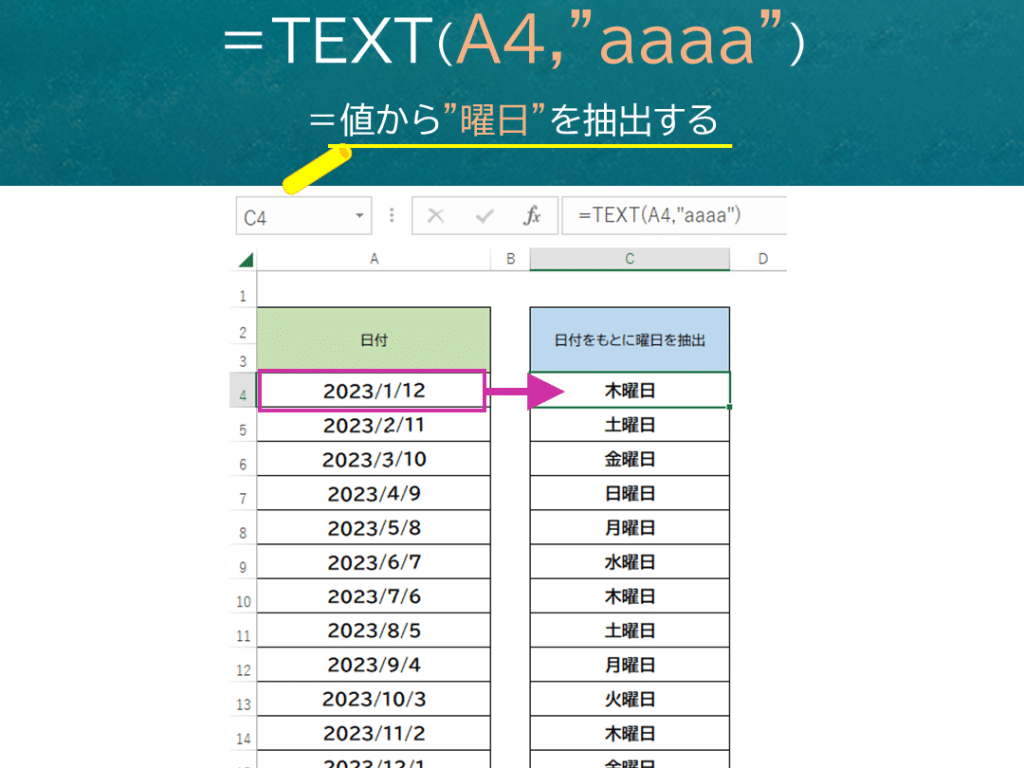
TEXT関数を使用すると、数値や日付を任意の形式で表示することができます。例えば、セルA1に2022/05/01という日付が入力されている場合、=TEXT(A1, yyyy年mm月dd日)と入力すると、「2022年05月01日」と表示されます。
FIXED関数で小数点以下の桁数を指定
FIXED関数を使って、数値の小数点以下の桁数を指定することができます。例えば、セルA1に3.14159という数値が入力されている場合、=FIXED(A1, 2)と入力すると、「3.14」と表示されます。
DOLLAR関数で通貨形式に変更
DOLLAR関数を使用すると、数値をドル通貨形式で表示することができます。例えば、セルA1に1000という数値が入力されている場合、=DOLLAR(A1)と入力すると、「$1,000.00」と表示されます。
表示形式関数の応用例
表示形式関数を組み合わせて使用することで、より複雑な表示形式の変更が可能です。例えば、セルA1に2022/05/01という日付が入力されている場合、=TEXT(A1, yyyy年mm月dd日)&(&TEXT(WEEKDAY(A1), [月火水木金土日])&)と入力すると、「2022年05月01日(日)」と表示されます。
詳細情報
Excelの表示形式関数を使って数値の表示を変更する方法は?
Excelでは、TEXT関数を使って数値の表示形式を変更することができます。この関数を使うことで、数値を丸める、桁数を指定する、パーセント表示にする、通貨記号を追加するなど、さまざまな表示形式に変換できます。例えば、=TEXT(A1, 0.00)と入力すると、A1セルの数値を小数点以下2桁に丸めて表示できます。
表示形式関数を使用して日付の表示を変更するにはどうすればよいですか?
日付の表示形式を変更するためには、同様にTEXT関数を利用します。例えば、=TEXT(A1, yyyy/mm/dd)と入力すると、A1セルの日付を「西暦/月/日」の形式で表示できます。また、=TEXT(A1, mmm)と入力すると、月の英略称(Jan、Febなど)で表示することも可能です。
表示形式関数を使って電話番号や郵便番号などの特殊な形式のデータを表示する方法は?
電話番号や郵便番号などの特殊な形式のデータも、TEXT関数を使用して表示することができます。例えば、電話番号を「XXX-XXXX-XXXX」の形式で表示するには、=TEXT(A1, 000-0000-0000)と入力します。同様に、郵便番号を「XXX-XXXX」の形式で表示するには、=TEXT(A1, 000-0000)と入力します。
表示形式関数で変更したデータを別のセルで計算に使うことはできますか?
表示形式関数で変更したデータは、文字列として扱われるため、通常の計算には使用できません。しかし、VALUE関数を使用して、文字列を数値に変換することができます。例えば、表示形式関数で変更した数値データをA2セルに表示し、それを計算に使いたい場合、=VALUE(A2)と入力することで、数値に変換して計算に利用できます。ただし、日付や特殊な形式のデータについては、VALUE関数で元のデータに戻すことができないのでご注意ください。
Excel表示形式関数:数値や日付の表示形式を関数で変更! に類似した他の記事を知りたい場合は、Excel-kansu カテゴリにアクセスしてください。
関連記事