
Excel行を変える:行の挿入、削除、移動…基本操作をマスター
Excelは、データの管理や分析、計算に広く使われている表計算ソフトウェアです。Excelを使いこなすためには、行の操作方法を理解しておくことが非常に重要です。この記事では、Excelの行の基本操作である挿入、削除、移動の方法を詳しく解説します。これらの操作をマスターすることで、Excelでの作業が効率化され、データの管理や分析がよりスムーズに行えるようになります。本記事では、初心者から上級者まで幅広い方々に向けた基本操作のコツやヒントも紹介いたしますので、是非最後までお読みいただければと思います。
Excel行を変える:行の挿入、削除、移動…基本操作をマスター
Excelで行を操作することは、データの整理や分析において重要なスキルです。この記事では、行の挿入、削除、移動といった基本操作について詳しく説明します。
行の挿入
行を挿入するには、まず挿入したい位置の行を選択します。次に、右クリックして「行を挿入」を選択するか、ホームタブの「挿入」>「行」をクリックします。
| 行の選択 | 挿入したい位置の行番号をクリック |
| 右クリック | 「行を挿入」を選択 |
| ホームタブ | 「挿入」>「行」をクリック |
行の削除
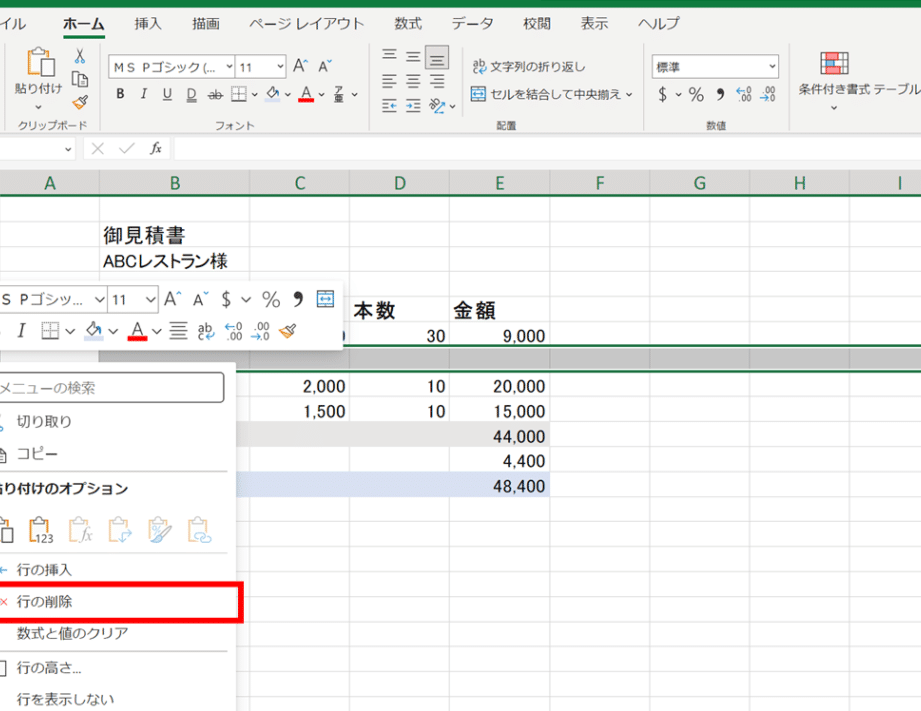
行を削除するには、削除したい行を選択し、右クリックして「行を削除」を選択するか、ホームタブの「削除」>「行」をクリックします。
| 行の選択 | 削除したい行番号をクリック |
| 右クリック | 「行を削除」を選択 |
| ホームタブ | 「削除」>「行」をクリック |
行の移動
行を移動する最も簡単な方法は、ドラッグ&ドロップです。移動したい行を選択し、行番号をドラッグして目的の位置にドロップします。
| 行の選択 | 移動したい行番号をクリック |
| ドラッグ&ドロップ | 行番号をドラッグして目的の位置にドロップ |
行のコピー&ペースト
行をコピー&ペーストするには、コピーしたい行を選択し、Ctrl+C(コピー)を押して、目的の位置でCtrl+V(ペースト)を押します。
| 行の選択 | コピーしたい行番号をクリック |
| コピー | Ctrl+Cを押す |
| ペースト | 目的の位置でCtrl+Vを押す |
行の高さの変更
行の高さを変更するには、行番号の下の線をドラッグします。また、行を選択し、右クリックして「行の高さ」を選択し、デシメートル単位で高さを指定することもできます。
| 行番号の下の線をドラッグ | 行の高さを自由に変更 |
| 行の高さの指定 | 行を選択し、右クリックして「行の高さ」を選択し、デシメートル単位で高さを指定 |
詳細情報
Excelで行を挿入する方法は?
Excelで行を挿入するには、まず挿入したい位置の行をクリックして選択します。その後、右クリックをして出てくるメニューから「セルの挿入」を選択し、「行全体」を選ぶことで、その位置に新しい行が挿入されます。この操作は、行を追加する際に非常に便利で、データの整理や新しい情報の追加がスムーズに行えます。
Excelで行を削除する方法は?
Excelで行を削除するには、削除したい行をクリックして選択します。その後、右クリックをして出てくるメニューから「セルの削除」を選択し、「行全体」を選ぶことで、その行が削除されます。この操作は、行を削除する際に非常に便利で、不要なデータを取り除くことができます。
Excelで行を移動する方法は?
Excelで行を移動するには、移動したい行をクリックして選択します。その後、選択した行の左右の境界線にカーソルを合わせ、ドラッグして目的の位置まで移動させることで、行を移動させることができます。この操作は、行の並び替えを行いたい場合に非常に便利で、データの整理や表の見やすさを向上させることができます。
Excelで行の高さを変更する方法は?
Excelで行の高さを変更するには、変更したい行の行番号をクリックして選択します。その後、選択した行番号の下にある境界線にカーソルを合わせ、ドラ Amateurf上下に移動させることで、行の高さを調整することができます。この操作は、行の高さを調整したい場合に非常に便利で、セルの内容を完全に見せるためのスペースを確保することができます。
Excel行を変える:行の挿入、削除、移動…基本操作をマスター に類似した他の記事を知りたい場合は、Excel-kiso カテゴリにアクセスしてください。
関連記事