
Excel誤差範囲:計算結果の誤差範囲を求める方法
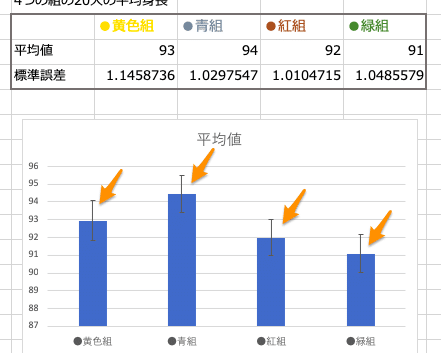
Excelは数値計算やデータ分析のための非常に便利なツールですが、計算結果には必ず誤差が存在します。しかし、この誤差範囲を正確に求める方法を知らない人は意外と多くいます。この記事では、Excelでの計算結果の誤差範囲を求める方法を詳しく解説します。誤差範囲の概念から、Excelの関数を利用した具体的な計算方法まで、わかりやすく説明しますので、是非最後までお読みください。
Excel誤差範囲:計算結果の誤差範囲を求める方法
Excelでは、計算結果の誤差範囲を求めることができます。これは、データの分析や予測を行う際に、計算結果の信頼性を評価するために非常重要です。以下では、Excelを使用して誤差範囲を求める方法を詳しく説明します。
誤差範囲とは
誤差範囲とは、測定値や計算結果がどの程度正確であるかを示す指標です。たとえば、ある測定値が90で、その誤差範囲が±5である場合、真の値は85から95の範囲内にあることを意味します。Excelでは、この誤差範囲を自動的に計算することができます。
誤差範囲の計算方法
Excelでの誤差範囲の計算には、いくつかの方法があります。最も一般的な方法は、標準偏差を使用するものです。標準偏差は、データのばらつきを示す指標であり、誤差範囲を計算するために使用されます。 たとえば、あるデータセットの平均が100で、標準偏差が10である場合、95%の信頼度での誤差範囲は90から110になります。これは、真の平均値が90から110の範囲内にある確率が95%であることを意味します。
Excelで誤差範囲を計算する手順
Excelで誤差範囲を計算する手順は以下の通りです。 1. データを入力し、平均と標準偏差を計算する。 2. 信頼度(通常は95%)を決定する。 3. 標準偏差を信頼度に対応する値(95%の場合、1.96)で乗算する。 4. これを平均値に対して加減して、誤差範囲を求める。 この手順を実行することで、Excelを使用して誤差範囲を簡単に計算することができます。
誤差範囲の解釈
誤差範囲を計算した後、それを正確に解釈することが重要です。誤差範囲が小さいほど、測定値や計算結果の信頼性が高いと判断できます。一方、誤差範囲が大きい場合は、データのばらつきが大きいことを示し、測定値や計算結果の信頼性が低い可能性があります。
Excelの関数を利用した誤差範囲の計算
Excelには、誤差範囲を計算するための関数もあります。たとえば、CONFIDENCE関数を使用すると、指定した信頼度の誤差範囲を簡単に計算できます。この関数を使用することで、複数のデータセットについて迅速に誤差範囲を求めることが可能です。
| 関数 | 説明 |
|---|---|
| CONFIDENCE | 指定した信頼度の誤差範囲を計算します |
| STDEV | データの標準偏差を計算します |
| AVERAGE | データの平均値を計算します |
詳細情報
Excelで誤差範囲を計算する方法は何ですか?
Excelで誤差範囲を計算するには、まずデータの平均と標準偏差を求めます。そして、信頼度に応じた標準誤差を計算し、平均から標準誤差を加減算することで、誤差範囲を求めることができます。
標準偏差と標準誤差の違いは何ですか?
標準偏差は、データの散らばり具合を表し、標準誤差は、母集団の平均を推定する際の不確実性を表します。標準偏差はデータのばらつきを、標準誤差は推定値の信頼性を示します。
Excelで信頼度に応じた誤差範囲を求めるにはどうしたらよいですか?
Excelでは、=CONFIDENCE.NORM(α,標準偏差,サンプル数)という関数を使用して、信頼度に応じた誤差範囲を求めることができます。ここで、αは有意水準(1-信頼度)、標準偏差はデータの標準偏差、サンプル数はデータの件数です。
グラフに誤差範囲を表示する方法は?
Excelでグラフに誤差範囲を表示するには、グラフを作成した後、グラフ要素の追加から誤差範囲を選択します。誤差範囲の種類(標準誤差やパーセントなど)と範囲を設定し、適用すると、グラフに誤差範囲が表示されます。
Excel誤差範囲:計算結果の誤差範囲を求める方法 に類似した他の記事を知りたい場合は、Excel-kansu カテゴリにアクセスしてください。
関連記事