
Excel関数日付計算:日付の計算を行う関数
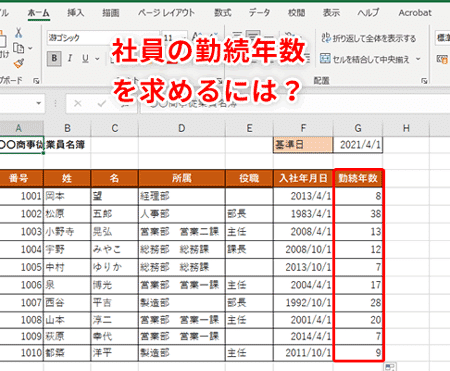
Excelにおける日付計算は、ビジネス、会計、プロジェクト管理など、様々な分野で重要な役割を果たしています。Excelは、日付の計算を行うための豊富な関数を提供しており、それらを活用することで効率的に日付の計算を行うことが可能です。本記事では、Excel関数を利用した日付計算について詳しく解説します。具体的には、日付の差を計算するDATEDIF関数、特定の期間の日数を求めるDAYS関数、曜日を取得するWEEKDAY関数など、代表的な関数の使い方を紹介します。また、これらの関数を組み合わせて、行うことで、より複雑な日付計算も簡単に実現できるようになります。是非、Excel関数を使った日付計算の世界を覗いてみてください。
Excel関数を利用した日付計算の基本
Excelでは、日付を数値として扱うことができます。Excelの日付関数を使用することで、日付の計算を効率的に行うことができます。ここでは、日付の計算を行うための基本的なExcel関数を紹介します。
1. 今日の日付を取得する関数:TODAY関数
TODAY関数は、今日の日付を取得することができます。シートを開くたびに自動的に更新されるので、常に最新の日付を表示できます。関数の書式は以下の通りです。 TODAY()
2. 特定の日付との差を計算する関数:DATEDIF関数
DATEDIF関数は、2つの日付の間の差を計算することができます。年数、月数、日数など、様々な単位で結果を取得することができます。関数の書式は以下の通りです。 DATEDIF(開始日, 終了日, 単位) 単位には、「Y」(年数)、「M」(月数)、「D」(日数)などを指定できます。
3. 日付から特定の期間を加算・減算する関数:DATE関数
DATE関数は、指定した年、月、日に特定の期間を加算・減算した日付を取得することができます。関数の書式は以下の通りです。 DATE(年, 月, 日)
4. 月末の日付を取得する関数:EOMONTH関数
EOMONTH関数は、指定した日付が属する月の最終日を取得することができます。引数で月数を指定することで、未来や過去の月末の日付も取得できます。関数の書式は以下の通りです。 EOMONTH(開始日, 月数)
5. 曜日を取得する関数:WEEKDAY関数
WEEKDAY関数は、指定した日付の曜日を数値で取得することができます。返される数値は、日曜日を1 olarak kabul eden ve pazartesi gününden başlayarak 7'ye kadar olan değerlerdir. 関数の書式は以下の通りです。 WEEKDAY(日付, [type])
| 関数名 | 説明 |
|---|---|
| TODAY | 今日の日付を取得します。 |
| DATEDIF | 2つの日付の間の差を計算します。 |
| DATE | 指定した年、月、日に特定の期間を加算・減算した日付を取得します。 |
| EOMONTH | 指定した日付が属する月の最終日を取得します。 |
| WEEKDAY | 指定した日付の曜日を数値で取得します。 |
詳細情報
Excelの日付計算関数を使う方法を教えてください。
Excelでは、日付の計算を行うための関数がいくつか用意されています。DATE関数は、年、月、日を指定して日付を作成することができます。例えば、=DATE(2023,1,1)と入力すると、2023年1月1日が表示されます。また、YEAR、MONTH、DAY関数を使って、日付から年、月、日を抽出することも可能です。日付間のoinsuuを計算したい場合は、DATEDIF関数を利用します。例えば、=DATEDIF(2023,1,1, 2023,12,31,D)と入力すると、2023年1月1日から2023年12月31日までの日数が返されます。
Excelで二つの日付の差を計算する方法は?
二つの日付の差を計算するには、DATEDIF関数が便利です。DATEDIF関数は、開始日と終了日、そして計算結果の単位を指定することで、日付の差を計算することができます。例えば、=DATEDIF(A1,B1,D)と入力すると、セルA1とセルB1に入力された二つの日付の差が日数で返されます。単位をYに変更すると年数、Mに変更すると月数で結果が返ります。
Excelで特定の期間後の日付を計算する方法を教えてください。
特定の期間後の日付を計算するには、DATE関数とYEAR、MONTH、DAY関数を組み合わせて使用します。例えば、2023年1月1日から90日後の日付を求める場合は、=DATE(YEAR(2023,1,1),MONTH(2023,1,1),DAY(2023,1,1)+90)と入力します。これにより、2023年1月1日から90日後の日付が計算されます。また、EDATE関数を使って、指定した日付から特定の月数後の日付を求めることもできます。例えば、=EDATE(2023,1,1,3)と入力すると、2023年1月1日から3ヶ月後の日付が返されます。
Excelで曜日を取得する方法は?
Excelで曜日を取得するには、WEEKDAY関数を利用します。この関数は、指定した日付の曜日を数値で返します。数値の意味は、1が日曜日、2が月曜日というように対応しています。例えば、2023年1月1日の曜日を取得するには、=WEEKDAY(2023,1,1)と入力します。返された数値をCHOOSE関数と組み合わせることで、数値を曜日の文字列に変換することができます。例えば、=CHOOSE(WEEKDAY(2023,1,1),日曜日,月曜日,火曜日,水曜日,木曜日,金曜日,土曜日)と入力すれば、2023年1月1日が「日曜日」であることがわかります。
Excel関数日付計算:日付の計算を行う関数 に類似した他の記事を知りたい場合は、Excel-kansu カテゴリにアクセスしてください。
関連記事