
Excel関数重複削除:重複データを削除する関数
Excel関数を使用して、データの重複を削除する方法について説明します。重複データの削除は、データの整理や分析において重要な作業の一つです。Excelには、重複データを検出し、削除するための便利な関数が用意されています。この記事では、それらの関数の使い方や、実際の業務においてどのように活用できるかについて詳しく解説していきます。また、関数を用いた重複削除に際しての注意点や、重複データの予防方法にも触れますので、効率的なデータ管理に役立つ情報をお届けします。
Excel関数を使って重複データを削除する方法
Excelでデータを扱う際、重複したデータを削除する必要がある場面がよくあります。重複データの削除は、データのクレンジングや分析の効率化に役立ちます。本記事では、Excel関数を利用して重複データを削除する方法を詳しく解説します。
重複データの削除に使うExcel関数
重複データを削除する際によく使われるExcel関数は以下の通りです。 1. UNIQUE関数 2. FILTER関数 3. COUNTIF関数 4. VLOOKUP関数 5. INDEX/MATCH関数 これらの関数を適切に使い分けることで、効率的に重複データを削除することができます。
UNIQUE関数を使って重複データを削除する
UNIQUE関数は、指定した範囲内の重複を削除し、ユニークな値のみを返す関数です。 書式: =UNIQUE(範囲) 例えば、A1:A10にデータが入っている場合、=UNIQUE(A1:A10)と入力することで、重複を除いたユニークな値のリストを取得できます。
FILTER関数を使って重複データを削除する
FILTER関数は、指定した条件に一致するデータだけを抽出する関数です。 書式: =FILTER(範囲, 条件) 重複データを削除する場合、COUNTIF関数と組み合わせて使います。 例えば、A1:A10にデータが入っている場合、=FILTER(A1:A10, COUNTIF($A$1:A1, A1:A10)=1)と入力することで、重複データを除いたリストを取得できます。
COUNTIF関数を使って重複データを特定する
COUNTIF関数は、指定した範囲内で指定した条件に一致するセルの数を返す関数です。 書式: =COUNTIF(範囲, 条件) 重複データを特定する場合、=COUNTIF($A$1:$A$10, A1)>1と入力することで、A1の値がA1:A10の範囲内で重複しているかどうかを判定できます。
VLOOKUP関数とINDEX/MATCH関数で重複データを特定する
VLOOKUP関数やINDEX/MATCH関数を利用することで、別の列のデータを基にして重複データを特定することができます。 例えば、A列にID、B列に名前が入力されている場合、C列に=VLOOKUP(A2, A$1:B$10, 2, FALSE)と入力することで、A2のIDに対応する名前を取得できます。その後、COUNTIF関数を使って重複をチェックすることができます。 同様に、INDEX/MATCH関数を使っても同様のことが可能です。=INDEX(B$1:B$10, MATCH(A2, A$1:A$10, 0))と入力することで、A2のIDに対応する名前を取得できます。
| 関数 | 用途 |
|---|---|
| UNIQUE | 重複データを削除し、ユニークな値を取得 |
| FILTER | 指定した条件に一致するデータを抽出 |
| COUNTIF | 指定した範囲内で条件に一致するセルの数を取得 |
| VLOOKUP | 別の列のデータを基にデータを検索 |
| INDEX/MATCH | 別の列のデータを基にデータを検索 |
詳細情報
Excelの関数を使用して重複データを削除する方法は?
Excelでは、重複データを削除するための関数があります。それは「COUNTIF」関数を使用した式を利用します。この関数を使用することで、指定した範囲内での特定の値の出現回数を数えることができます。重複を削除するには、この関数を組み合わせて条件式を作成し、TRUEの場合にその行を削除するという形で処理を実行します。
「COUNTIF」関数を使用して重複データを削除する具体的な手順は?
まず、データが入力されているセル範囲を選択し、条件式を入力します。条件式は例えば、=COUNTIF($A$1:A1,A1)>1のような形になります。この式は、A1セルから始まる範囲内でA1セルの値が重複しているかどうかを検査します。条件式を入力したら、「データ」タブの「フィルター」をクリックし、条件式がTRUEの行だけを表示させます。そして、表示された重複データを選択し、削除します。
重複データを削除する関数は、すべてのExcelバージョンで使用できる?
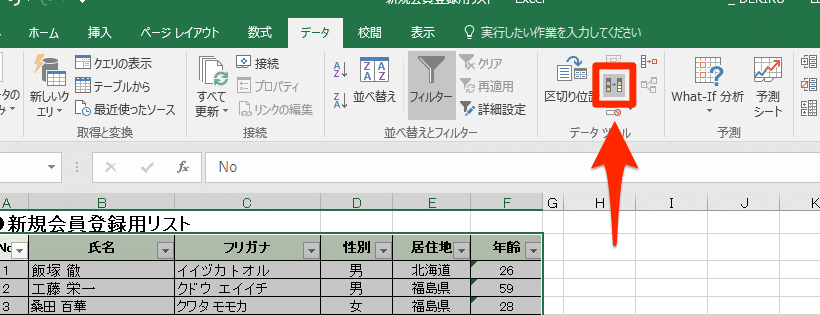
「COUNTIF」関数は、Excelのほぼすべてのバージョンで利用可能です。ただし、Excel 2007以降のバージョンでは、よりシンプルな方法で重複データを削除することができます。それは、「データ」タブの「データツール」グループにある「重複の削除」機能を使用する方法です。この機能を利用することで、複数の列にまたがる重複データも簡単に削除することができます。
Excelの重複データ削除関数の使用上の注意点は?
重複データ削除関数を使用する際には、いくつかの注意点があります。まず、「COUNTIF」関数を使用する場合、条件式の範囲指定に注意しましょう。絶対参照と相対参照を正しく使い分けることで、正確な重複データの判定が可能になります。また、「重複の削除」機能を使用する場合、一度削除したデータは元に戻せないため、削除前にデータのバックアップを取っておくことをお勧めします。
Excel関数重複削除:重複データを削除する関数 に類似した他の記事を知りたい場合は、Excel-kansu カテゴリにアクセスしてください。
関連記事