
Image to Excel:画像をExcelデータに変換する方法
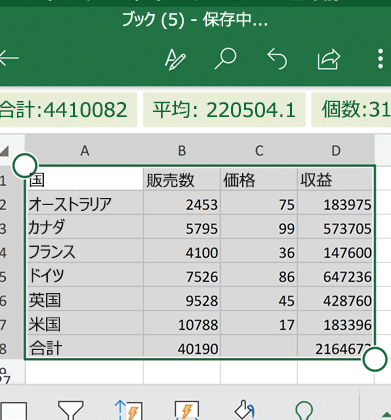
画像をExcelデータに変換する方法を解説するこの記事では、Image to Excelという技術を紹介します。画像データをExcelデータに変換することで、図や表のデータを簡単に編集・分析できるようになります。OCR技術を活用し、画像から文字や数値を認識してExcelシートに変換する手法や、そのメリット、活用方法などについて詳しく説明します。効率的なデータ処理を行いたいビジネスパーソンや学生にとって、非常に役立つ情報になるでしょう。以下で、その方法を順を追って解説していきます。
エクセルで画像をエクセルに変換するには?

エクセルで画像をエクセルに変換するには、次のような方法があります。 画像をエクセルに挿入し、「画像の編集」 機能を使用して画像のサイズや位置を調整できます。さらに、「画像の書式設定」 機能を使用して画像の枠線や影などを追加することもできます。
画像をエクセルに挿入する方法
画像をエクセルに挿入するには、次の手順に従います。
- エクセルを開き、画像を挿入したいセルを選択します。
- 「挿入」 タブをクリックし、「画像」 を選択します。
- 画像ファイルを選択し、「挿入」 ボタンをクリックします。
画像のサイズや位置を調整する方法
画像のサイズや位置を調整するには、次の手順に従います。
- 画像を選択します。
- 「画像の編集」 機能を使用して画像のサイズを調整します。
- 「画像の編集」 機能を使用して画像の位置を調整します。
画像の書式設定を追加する方法
画像の書式設定を追加するには、次の手順に従います。
- 画像を選択します。
- 「画像の書式設定」 機能を使用して画像の枠線や影などを追加します。
- 「画像の書式設定」 機能を使用して画像の色や透明度などを調整します。
JPEGをExcelに変換するにはどうすればいいですか?
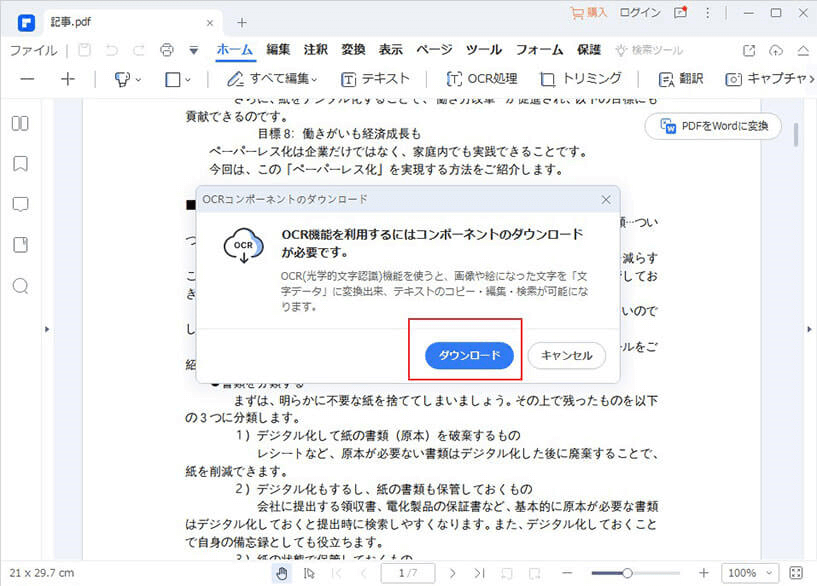
JPEGをExcelに変換するには、画像処理ソフトやオンラインツールを使用する方法があります。ここでは、いくつかの方法を紹介します。
方法1:画像処理ソフトを使用する
画像処理ソフトを使用してJPEG画像をExcelに変換する方法は、以下のようになります。
- 画像処理ソフト(例:Adobe Photoshop)を開きます。
- 変換したいJPEG画像を読み込みます。
- 画像を選択し、「ファイル」メニューから「エクスポート」を選択します。
- エクスポート先を選択し、「CSV」または「TXT」形式で保存します。
- 保存したファイルをExcelで読み込みます。
方法2:オンラインツールを使用する
オンラインツールを使用してJPEG画像をExcelに変換する方法は、以下のようになります。
- オンラインツール(例:OnlineConvert.com)を開きます。
- 変換したいJPEG画像をアップロードします。
- 「変換」ボタンをクリックして、画像を変換します。
- 変換されたファイルをダウンロードし、Excelで読み込みます。
方法3:OCRソフトを使用する
OCR(光学文字認識)ソフトを使用してJPEG画像をExcelに変換する方法は、以下のようになります。
- OCRソフト(例:Readiris)を開きます。
- 変換したいJPEG画像を読み込みます。
- 画像を選択し、「認識」ボタンをクリックして、文字を認識します。
- 認識されたテキストをExcelで読み込みます。
JPEG画像をエクセルに貼り付ける方法は?
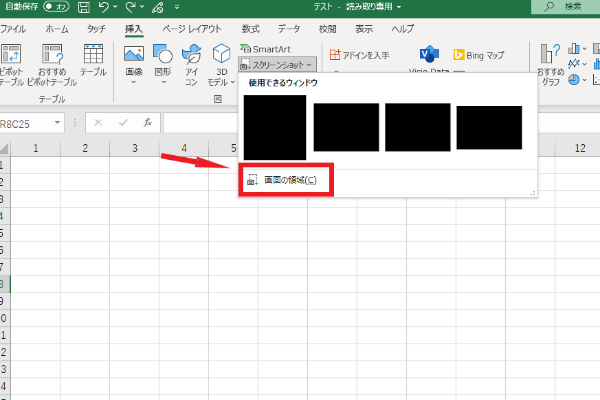
JPEG画像をエクセルに貼り付ける方法は、以下の手順で行うことができます。 エクセルを開き、画像を貼り付けるセルを選択します。次に、「挿入」タブをクリックし、「図」を選択します。そうすると、ファイルダイアログボックスが表示されます。 そこで、「JPEG」ファイルを選択し、「挿入」ボタンをクリックします。画像がエクセルに貼り付けられます。
画像のサイズを調整する方法
画像のサイズを調整するには、以下の手順を行います。
- 画像を選択し、「サイズ」タブをクリックします。
- 「幅」と「高さ」の値を入力して、画像のサイズを調整します。
- 「縦横比を維持する」チェックボックスにチェックを入れると、画像の縦横比が維持されます。
画像の位置を調整する方法
画像の位置を調整するには、以下の手順を行います。
- 画像を選択し、「配置」タブをクリックします。
- 「位置」を選択し、画像の位置を調整します。
- 「テキストの折り返し」チェックボックスにチェックを入れると、画像にテキストが折り返されます。
画像のエフェクトを追加する方法
画像のエフェクトを追加するには、以下の手順を行います。
- 画像を選択し、「図のツール」タブをクリックします。
- 「エフェクト」を選択し、画像にエフェクトを追加します。
- 「影」や「ぼかし」などのエフェクトを選択して、画像に効果を追加します。
PNG画像をエクセルに変換するにはどうすればいいですか?
PNG画像をエクセルに変換するには、以下の方法があります。 画像を直接エクセルに挿入する方法、画像をテキスト化する方法、オンラインツールを使う方法があります。
画像を直接エクセルに挿入する方法
画像を直接エクセルに挿入するには、エクセルの「挿入」タブの「画像」をクリックし、PNG画像を選択して「挿入」をクリックします。この方法は画像をエクセルに挿入することができるが、画像の編集はできません。
- エクセルの「挿入」タブの「画像」をクリックします。
- PNG画像を選択して「挿入」をクリックします。
- 画像がエクセルに挿入されます。
画像をテキスト化する方法
画像をテキスト化するには、OCR(光学文字認識)ソフトを使います。OCRソフトは画像内のテキストを認識し、テキストデータに変換することができます。エクセルに画像を挿入した後、OCRソフトを使ってテキスト化することができます。
- OCRソフトをインストールします。
- エクセルに画像を挿入します。
- OCRソフトを使って画像をテキスト化します。
オンラインツールを使う方法
オンラインツールを使うには、画像変換ツールのウェブサイトにアクセスし、PNG画像をアップロードしてエクセルファイルに変換することができます。オンラインツールを使うと、エクセルソフトをインストールしなくても画像をエクセルに変換することができます。
- 画像変換ツールのウェブサイトにアクセスします。
- PNG画像をアップロードします。
- エクセルファイルに変換します。
Image to Excel:画像をExcelデータに変換する方法
画像をExcelデータに変換する方法には、いくつかのオプションがあります。この記事では、オンラインツールとオフラインの方法を紹介し、詳細な手順を説明します。
オンラインツールを利用する方法
オンラインツールを利用することで、簡単に画像をExcelデータに変換することができます。以下の手順で操作してください。 1. オンライン変換ツールを選ぶ:画像をExcelデータに変換できるオンラインツールを選びます。例えば、「Online OCR」や「Convertio」などのサイトが利用できます。 2. 画像をアップロード:選択したオンラインツールのページで、画像ファイルをアップロードします。対応している画像形式は、JPEG、PNG、GIF、BMPなどです。 3. 変換設定を指定:変換先のフォーマットを「Excel」に設定し、言語やその他のオプションを選択します。 4. 変換を実行:「変換」ボタンをクリックして、画像からExcelデータへの変換を開始します。変換が完了すると、Excelファイルをダウンロードできるようになります。
オフラインの方法:OCRソフトウェアを利用する
オフラインで画像をExcelデータに変換するには、OCR(光学式文字認識)ソフトウェアを利用します。以下の手順で操作してください。 1. OCRソフトウェアをインストール:有料または無料のOCRソフトウェアを選択し、コンピュータにインストールします。例えば、「ABBYY FineReader」や「Readiris」が利用できます。 2. 画像を開く:インストールしたOCRソフトウェアで、変換したい画像ファイルを開きます。 3. 変換設定を指定:変換先のフォーマットを「Excel」に設定し、言語やその他のオプションを選択します。 4. 変換を実行:「変換」ボタンをクリックして、画像からExcelデータへの変換を開始します。変換が完了すると、Excelファイルとして保存できます。
スマートフォンアプリを利用する方法
スマートフォンアプリを利用することで、モバイルデバイスからでも画像をERRQ
詳細情報
画像からExcelデータへ変換する方法は gìですか?
画像からExcelデータへ変換するためには、まず専用のOCR(光学式文字認識)ソフトウェアを使用する必要があります。このソフトウェアは、画像内の文字や数字を認識し、Excelの表形式に変換してくれます。変換の精度を高めるために、元の画像ができるだけ高画質であることが望ましいです。また、変換後は必ずデータをチェックし、認識ミスが無いか確認してください。
画像をExcelに変換するためのオススメのツールは何ですか?
画像をExcelに変換するためのオススメのツールは、「ABBYY FineReader」や「Adobe Acrobat」などがあります。これらのツールは、高度なOCR技術を利用して画像内の文字や数字を正確に認識し、Excel形式に変換することができます。また、オンラインサービスとしては「Googleドライブ」のOCR機能や「Online OCR」などの無料サービスも利用できます。
変換後のExcelデータの校正はどうしたらいいですか?
変換後のExcelデータの校正は、まず全体的にデータが正確に認識されているかどうかをチェックしてください。特に、数字や記号、罫線が正確に認識されているかを確認してください。もし認識ミスがあれば、 trực tiếpにExcel上で修正を行ってください。また、データが大きい場合は、「データ」タブの「データの整理」機能を使って、効率的にデータをチェックすることができます。
変換されたExcelデータをさらに編集したい場合、どうしたらいいですか?
変換されたExcelデータをさらに編集したい場合は、Excelのさまざまな機能を利用して、データを整理・分析・可視化することができます。例えば、「ソート」や「フィルター」機能を使ってデータを整理したり、「グラフ」機能を使ってデータを視覚化したりできます。また、「数式」や「関数」を利用して、データの計算や分析も行えます。必要に応じて、これらの機能を活用して、データを目的別に編集・加工してください。
Image to Excel:画像をExcelデータに変換する方法 に類似した他の記事を知りたい場合は、Excel-data カテゴリにアクセスしてください。
関連記事