
XLOOKUP Excel:高度な検索関数XLOOKUPの使い方
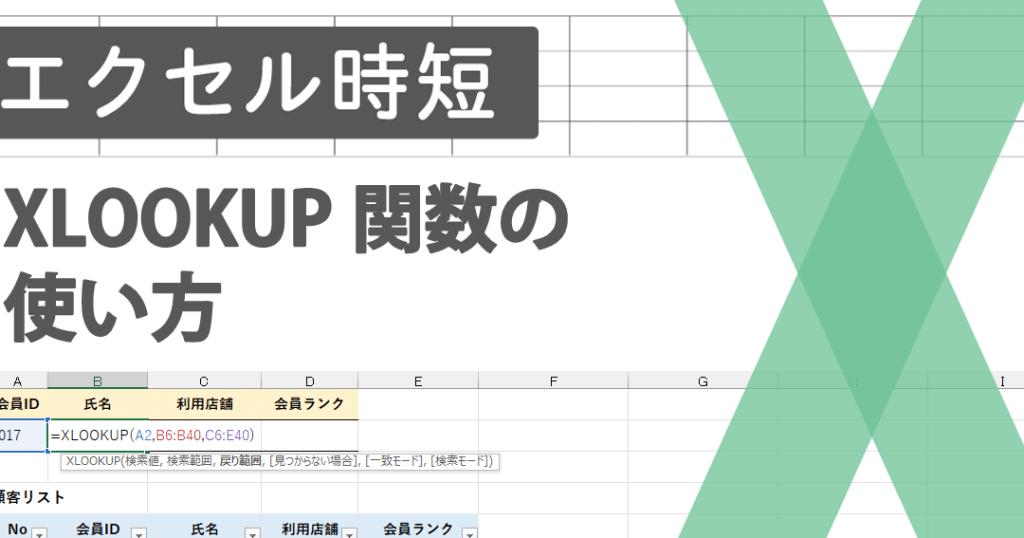
XLOOKUPは、Excelが提供する高度な検索関数であり、その使い方は一見複雑ですが、非常に強力で柔軟性のある機能です。この記事では、XLOOKUPの基本的な使い方から応用的な使用方法までを詳しく解説し、Excelを使ったデータ分析や情報の整理に役立つノウハウを提供します。XLOOKUPを理解することで、Excelでの作業の効率を大幅に向上させることができますので、ぜひ最後までお読みください。
XLOOKUP関数:Excelにおける高度な検索の新時代
XLOOKUP関数は、Excelの最新バージョンで導入された高度な検索関数です。従来のVLOOKUPやHLOOKUP関数よりも柔軟でパワフルな検索機能を提供し、データ解析の効率を大幅に向上させます。この関数を使えば、縦方向や横方向にデータを検索するだけでなく、任意の範囲や条件を指定して検索が可能となります。
XLOOKUP関数の基本構文
XLOOKUP関数の基本構文は以下のようになります。
| =XLOOKUP(検索値、検索範囲、戻り値範囲、[一致モード]、[検索モード]) |
各引数の詳細は以下の通りです。
- 検索値:検索対象の値を指定します。
- 検索範囲:検索を行う範囲を指定します。
- 戻り値範囲:検索値と一致した場合に返す値の範囲を指定します。
- 一致モード(オプション):完全一致か部分一致かを指定します。
- 検索モード(オプション):検索方向(前方または後方)を指定します。
XLOOKUP関数の利点
XLOOKUP関数は、以下のような利点があります。
- 柔軟な検索範囲:縦方向だけでなく、横方向や任意の範囲の検索が可能です。
- 部分一致検索:ワイルドカードを使って部分一致検索ができます。
- 逆方向の検索:後方検索が可能で、データの最後から検索できます。
- エラー値のカスタマイズ:一致する値が見つからない場合のエラー値をカスタマイズできます。
XLOOKUP関数とその他の検索関数の違い
XLOOKUP関数は、従来のVLOOKUPやHLOOKUP関数と比較して、以下のような違いがあります。
- 検索範囲の柔軟性:VLOOKUPやHLOOKUPは縦または横方向の検索に限られますが、XLOOKUPは任意の範囲を指定できます。
- 部分一致検索:VLOOKUPやHLOOKUPではワイルドカードを使った部分一致検索ができませんが、XLOOKUPでは可能です。
- 逆方向の検索:VLOOKUPやHLOOKUPでは後方検索ができませんが、XLOOKUPでは可能です。
XLOOKUP関数の使用例
以下に、XLOOKUP関数の使用例を示します。
例1:従業員の氏名から所属部署を検索する。
| =XLOOKUP(山田太郎, B2:B10, C2:C10) |
例2:商品名から部分一致で価格を検索する。
| =XLOOKUP(*チョコ, A2:A10, B2:B10, 2) |
XLOOKUP関数の注意点
XLOOKUP関数を使う際には、以下の点に注意してください。
- Excelのバージョン:XLOOKUP関数はExcelの最新バージョンで使用できます。古いバージョンでは使用できない場合があります。
- 検索範囲の整理:検索範囲は整列されている必要があります。整列されていない場合、期待通りの結果が得られないことがあります。
- エラー値のハンドリング:一致する値が見つからない場合のエラー値を適切に設定してください。
詳細情報
XLOOKUP関数とは何ですか?
XLOOKUP関数は、Excelで利用できる高度な検索関数です。従来のVLOOKUPやHLOOKUP関数よりも柔軟性が高く、縦方向や横方向にデータを検索することが可能です。XLOOKUPは、検索値、検索範囲、返す値の範囲、そして検索モードを指定することができます。また、検索結果が見つからなかった場合の戻り値も設定することができます。これにより、より複雑なデータの検索や分析がスムーズに行えるようになります。
XLOOKUP関数の基本的な使い方を教えてください。
XLOOKUP関数の基本的な使い方は、次の通りです。 =XLOOKUP(検索値, 検索範囲, 返す値の範囲, [検索モード], [検索結果が見つからなかった場合の戻り値]) 1. 検索値:検索したい値を指定します。 2. 検索範囲:検索を行う範囲を指定します。縦方向または横方向の範囲を選択できます。 3. 返す値の範囲:検索値が見つかった場合に返す値の範囲を指定します。 4. 検索モード(オプション):正確一致または範囲一致を指定します。省略した場合は、正確一致になります。 5. 検索結果が見つからなかった場合の戻り値(オプション):検索結果が見つからなかった場合に返す値を指定します。省略した場合は、エラー値N/Aが返されます。 これらの引数を指定することで、XLOOKUP関数を利用してデータの検索を行うことができます。
🔥あわせて読みたい Excel含まれるか調べる|文字列検索関数
XLOOKUP関数とVLOOKUP関数の違いは何ですか?
XLOOKUP関数とVLOOKUP関数の主な違いは、次の通りです。 1. 検索方向:VLOOKUP関数は縦方向の検索のみ可能ですが、XLOOKUP関数は縦方向と横方向の両方の検索が可能です。 2. 検索範囲:VLOOKUP関数は検索範囲の左端からデータを検索する必要がありますが、XLOOKUP関数は検索範囲のどこからでもデータを検索できます。 3. 返す値の範囲:VLOOKUP関数は検索範囲の右側の列から値を返す必要がありますが、XLOOKUP関数は任意の範囲から値を返すことができます。 4. 検索モード:VLOOKUP関数は正確一致または範囲一致を指定できますが、XLOOKUP関数はさらに先頭一致や末尾一致などの検索モードを指定できます。 5. エラー処理:VLOOKUP関数は検索結果が見つからなかった場合にエラー値N/Aを返しますが、XLOOKUP関数は検索結果が見つからなかった場合の戻り値を指定できます。 これらの違いにより、XLOOKUP関数はVLOOKUP関数よりも柔軟性や使いやすさが向上しています。
XLOOKUP関数を使って、縦方向のデータを検索する方法を教えてください。
縦方向のデータを検索する場合は、次のようにXLOOKUP関数を使用します。 =XLOOKUP(検索値, 検索範囲, 返す値の範囲, [検索モード], [検索結果が見つからなかった場合の戻り値]) 例えば、従業員の名前を検索して、その従業員の部門を返す場合、以下のようにXLOOKUP関数を使用します。
| 従業員名 | 部門 |
|---|---|
| 山田太郎 | 営業部 |
| 佐藤花子 | 総務部 |
| 鈴木一郎 | 経理部 |
この場合、山田太郎の部門を検索するには、次のようにXLOOKUP関数を使用します。 =XLOOKUP(山田太郎, A2:A4, B2:B4) この式を入力すると、営業部が返されます。検索範囲を縦方向に指定することで、縦方向のデータを検索することができます。
XLOOKUP Excel:高度な検索関数XLOOKUPの使い方 に類似した他の記事を知りたい場合は、Excel-kansu カテゴリにアクセスしてください。
関連記事