
Excel で Ctrl + Shift + Enter を使う場面とは?配列数式解説

「」というタイトルの記事の紹介文を100文字以内でお届けします。この記事では、Microsoft Excelで「Ctrl + Shift + Enter」を使うことで入力できる特別な数式、「配列数式」について解説しています。配列数式は、一度に複数のセルの計算ができる便利な機能ですが、その使い方に少しとっつきにくさがあります。そこで、この記事では具体的な例を交えて、どのような場面で「Ctrl + Shift + Enter」を使い、配列数式を活用すればよいか、わかりやすく説明していきます。Excelを使いこなして、仕事の効率化を目指すすべての方に参考になると思いますので、お楽しみください。

Excel で Ctrl + Shift + Enter を使う場面とは?配列数式解説
Excel で Ctrl + Shift + Enter を使う場面とは、配列数式を入力するときです。配列数式は、一つの式で複数の値を扱うことができる非常に強力な機能です。この機能を活用することで、データの分析や計算が効率的に行えるようになります。
配列数式の基本
配列数式は、通常の数式と異なり、複数の値を一度に計算できる数式です。例えば、ある範囲のセル内の値をすべて倍にする、というような操作が一度の数式入力で可能になります。配列数式を入力する際には、Crtl + Shift + Enterを押すことが必要です。
配列数式の活用例
配列数式の活用例として、データのフィルタリングや条件付きの計算ができます。例えば、一定の条件を満たすデータだけを抜き出す、といった処理が簡単にできます。また、複数の条件を同時に指定して、より複雑なデータ分析も可能です。
配列数式の注意点
配列数式を使用する際には、いくつかの注意点があります。まず、配列数式は{}(中括弧)で囲まれる必要がありますが、これはCrtl + Shift + Enterを押すことで自動的に挿入されます。また、配列数式は計算に時間がかかることがあるため、大規模なデータに対しては使用を避けるのが一般的です。
配列数式と通常の数式の違い
配列数式と通常の数式の最大の違いは、複数の値を一度に扱えるかどうかです。通常の数式は、一つの値に対してしか計算できないため、複数の値を扱うには、セルを複数使用する必要があります。対して、配列数式は複数の値を一度の式で処理できるため、効率的なデータ分析が可能です。
Ctrl + Shift + Enter の代替方法
最近のExcelでは、Crtl + Shift + Enterを使用しなくても、配列数式を入力できる機能が追加されています。この機能を使用することで、より直感的に配列数式を入力できるようになります。ただし、後方互換性を保つために、Crtl + Shift + Enterによる入力方法もサポートされ続けています。
| 項目 | 説明 |
|---|---|
| 配列数式の基本 | 複数の値を一度に計算できる数式。Crtl + Shift + Enterを押すことで入力する。 |
| 活用例 | データのフィルタリングや条件付きの計算が可能。 |
| 注意点 | {}(中括弧)で囲む必要があり、大規模なデータに対しては使用を避ける。 |
| 通常の数式との違い | 複数の値を一度に扱えるかどうか。 |
| 代替方法 | 最近のExcelでは、Crtl + Shift + Enterを使用しなくても配列数式を入力できる機能が追加されている。 |
Excelの配列数式でCtrl+Shift+Enterとは何ですか?

Excelの配列数式でCtrl+Shift+Enterとは、何らかの範囲または配列に対して一度に計算を行い、その結果を複数のセルに返す数式を入力する際に使用するキーボードショートカットです。通常、数式を入力後、Enterキーを押すだけで数式が完了しますが、配列数式の場合はCtrl+Shift+Enterを押すことで、Excelに配列数式であることを認識させます。
配列数式の利点
配列数式を利用することで、以下のような利点があります。
- 複数のセルに一度に計算結果を返すことができる。 これにより、同じ数式を複数のセルに個別に入力する手間が省けます。
- 数式の計算結果が複数のセルに及ぶ場合に、自動的に配列数式として認識される。 これにより、数式の入力ミスを減らすことができます。
- 配列数式を利用することで、セルの範囲を指定しての計算が容易になります。 例えば、条件付きの合計や、複数の条件を満たすデータの抽出など、複雑な計算を効率的に行えるようになります。
配列数式の使用方法
配列数式を使用する際は、以下の手順を踏んでください。
- 数式を入力するセル範囲を選択します。
- 数式バーに配列数式を入力します。
- Ctrl+Shift+Enterを押して数式を確定します。こうすることで、Excelに配列数式であることが認識されます。
配列数式の注意点
配列数式を使用する際は、以下の点に注意してください。
- 配列数式を編集する際は、セル範囲全体を選択してから、数式バーで編集を行う必要があります。 個別のセルで編集を行うと、配列数式が解除されてしまうことがあります。
- 配列数式は計算に時間がかかることがあるため、大きなデータ範囲に対して使用する場合は、パフォーマンスに注意してください。
- 配列数式は、逆参照や循環参照を含むことができないため、注意が必要です。
ExcelでCtrl+Shift+Enterを押すとどうなる?
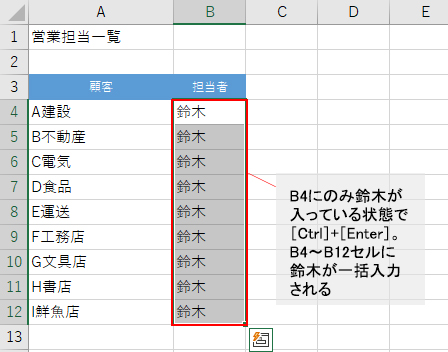
Ctrl+Shift+EnterをExcelで押すと、配列数式が入力されます。これは、複数のセルに一度に計算を行うことができる便利な機能です。
配列数式の利点
配列数式を使用することで、以下のような利点があります。
- 複数のセルに同時に計算ができるため、効率的に作業が進む。
- 数式のコピー&ペーストが不要なため、エラーの混入が減る。
- 一度に複数の条件を指定できるので、複雑な計算も簡単に実行できる。
配列数式の入力方法
配列数式を入力する手順は以下の通りです。
- 数式を入力するセル範囲を選択する。
- 数式バーに=を入力し、配列数式を入力する。
- Ctrl+Shift+Enterを押して、配列数式を確定する。
配列数式の例
配列数式を使用した計算の例を以下に示します。
- 合計の計算:
=SUM(A1:A10)のように、セル範囲を指定して合計を計算できる。 - 条件付きの合計:
=SUM(IF(A1:A10>100,A1:A10))のように、条件を指定して合計を計算できる。 - 最大値・最小値の検索:
=MAX(A1:A10)や=MIN(A1:A10)で、最大値や最小値を検索できる。
Excelの配列数式を解除するには?
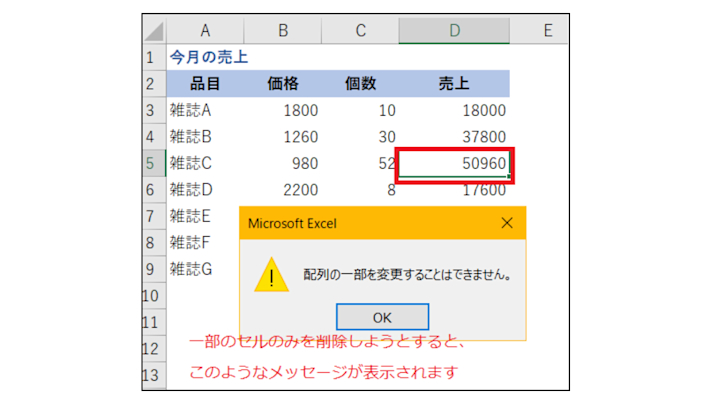
Excelの配列数式を解除するには、以下の手順に従ってください。
配列数式を削除する方法
配列数式を削除するには、以下の手順を実行します。
- 配列数式が入力されているセルを選択します。
- キーボードのDelキーを押すか、セルを右クリックして「クリア」を選択します。
- これにより、配列数式が削除され、セルは空になります。
配列数式を編集する方法
配列数式を編集するには、以下の手順を実行します。
- 配列数式が入力されているセルを選択します。
- F2キーを押すか、セルをダブルクリックして編集モードにします。
- 必要な変更を加えた後、Ctrl+Shift+Enterキーを押して配列数式を再入力します。
配列数式を通常の数式に変換する方法
配列数式を通常の数式に変換するには、以下の手順を実行します。
- 配列数式が入力されているセルを選択します。
- 数式バーにある数式をクリックして選択します。
- Enterキーを押して数式を再入力します。ただし、Ctrl+Shift+Enterキーを押さないでください。
ExcelでCtrl+Enterで何ができますか?
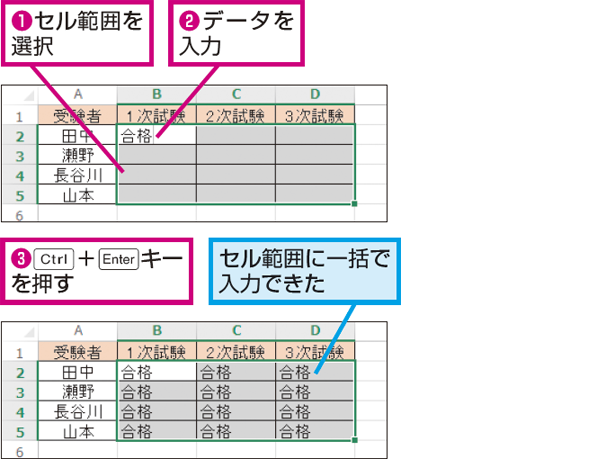
ExcelでCtrl+Enterを押すと、セルに入力した内容を確定し、カーソルをそのセルに保持したままにすることができます。これは、データ入力を行っていく際に、右または下のセルに移動せずに現在のセルを編集し続けたい場合に便利なショートカットキーです。
Ctrl+Enterの利点
Ctrl+Enterは、Excelでのデータ入力作業を効率化するために役立ちます。以下に、具体的な利点を示します。
- セル内の編集を続行できる - データ入力中に間違った値を入力した場合、TabやEnterで次のセルに移動せずに、すぐに修正できる。
- カーソルの移動が不要 - 複数のセルに同じ値を入力する場合、Ctrl+Enterで確定し、カーソルを移動させる手間が省ける。
- 入力ミスの減少 - セルを確定するたびにカーソルが移動すると、誤って別のセルを編集するリスクがあります。Ctrl+Enterでカーソルをそのまま保持することで、入力ミスを減らすことができる。
Ctrl+Enterの使用シーン
Ctrl+Enterは、以下のようなシチュエーションで特に役立ちます。
- データの修正・更新 - 既存のデータを更新する場合、Ctrl+Enterでセルを確定しながら、すばやく編集を続けることができる。
- 複数セルへの同一値入力 - 複数のセルに同じ値を入力する場合、一度値を入力し、Ctrl+Enterで確定すると、矢印キーで他のセルを選択し、再度Ctrl+Enterで一括して同じ値を入力できる。
- 大規模なデータ入力 - 大量のデータを入力する際、Ctrl+Enterでセルを確定すれば、カーソルの移動に気を取られることなく、迅速に作業を進めることができる。
Ctrl+Enterの代替方法
Ctrl+Enterは便利ですが、他の方法で同様の操作を行うこともできます。
- F2キー - セルをダブルクリックするか、F2キーを押すと、セルを編集モードに切り替えることができます。これも、データの編集を続行する際に便利です。
- 右クリックメニュー - セルを右クリックし、「セルの編集」を選択すると、セルを編集モードに切り替えることができます。
- セル内リターン - セル内でAlt+Enterを押すと、改行して複数行のテキストを入力できるようになります。これは、セル内で長いテキストを入力する場合に便利です。
詳細情報
Excel で Ctrl + Shift + Enter を使う主な理由は何ですか?
Excel で Ctrl + Shift + Enter を使う主な理由は、配列数式を入力するためです。配列数式を使うことで、複数のセルに一度に計算結果を返すことができるため、通常の数式よりも効率的にデータを処理できます。また、複数の条件を組み合わせた計算や、動的な範囲を指定した計算にも対応できます。
配列数式を使うことでどのようなメリットがありますか?
配列数式を使うことで、以下のようなメリットがあります: 1. 複数のセルに一度に結果を返すことができるため、作業効率が向上します。 2. 通常の数式では難しい複数の条件を組み合わせた計算が可能になります。 3. 動的な範囲を指定して計算できるため、データの追加や削除に柔軟に対応できます。 4. 計算結果の整合性が保たれやすくなります。
配列数式を使う典型的な場面を教えてください。
配列数式を使う典型的な場面は以下の通りです。 1. 条件別の合計や平均を一度に計算する場合(例:SUMIF、AVERAGEIF 関数の代わりに使用) 2. 複数の条件を満たすデータを抽出する場合(例:IF 関数と組み合わせて使用) 3. 動的な範囲で計算を行う場合(例:OFFSET 関数と組み合わせて使用)
Ctrl + Shift + Enter を使わずに配列数式を入力する方法はありますか?
Excel 365 以降では、Ctrl + Shift + Enter を使わずに配列数式を入力できます。新しいバージョンの Excel では、通常の数式と同様に = を使って配列数式を入力し、Enter キーを押すだけで配列数式を確定できます。これにより、キー操作が簡素化され、配列数式の入力がさらに手軽になりました。
Excel で Ctrl + Shift + Enter を使う場面とは?配列数式解説 に類似した他の記事を知りたい場合は、Excel-kansu カテゴリにアクセスしてください。
関連記事