
Excel ASC 関数で文字コードを取得する方法【文字列操作】

ExcelのASC関数は、文字列中の指定した位置にある文字の文字コードを取得することができます。この関数は、文字列操作における重要な役割を果たしており、データの加工や分析を行う上で非常に便利です。本記事では、ExcelのASC関数を使用して文字コードを取得する方法について詳しく解説していきます。また、文字列操作の基本的な知識や、関連する他の関数との組み合わせ方も紹介しますので、是非最後までお読みいただければと思います。

Excel ASC 関数で文字コードを取得する方法【文字列操作】
ExcelのASC関数を使用すると、指定した文字の文字コードを取得することができます。この記事では、ASC関数の使い方と、その活用方法について説明します。
ASC関数の基本的な使い方
ASC関数は、引数に指定した文字の文字コードを返す関数です。以下のような形式で使用します。
| =ASC(文字) |
たとえば、文字「A」の文字コードを取得する場合は、以下のように入力します。
| =ASC(A) |
この式をセルに入力すると、結果として「65」が返されます。
複数の文字の文字コードを取得する
ASC関数は、複数の文字を含む文字列を引数に指定すると、先頭の文字の文字コードのみを返します。たとえば、「ABC」の文字コードを取得する場合は、以下のように入力します。
| =ASC(ABC) |
この式をセルに入力すると、結果として「65」が返されます。
文字列から特定の位置の文字の文字コードを取得する
文字列から特定の位置の文字の文字コードを取得するには、MID関数と組み合わせて使用します。以下のような形式で使用します。
| =ASC(MID(文字列, 開始位置, 1)) |
たとえば、「ABC」の2文字目の文字コードを取得する場合は、以下のように入力します。
| =ASC(MID(ABC, 2, 1)) |
この式をセルに入力すると、結果として「66」が返されます。
文字コードから文字を取得する
文字コードから対応する文字を取得するには、CHAR関数を使用します。以下のような形式で使用します。
| =CHAR(文字コード) |
たとえば、文字コード「65」に対応する文字を取得する場合は、以下のように入力します。
| =CHAR(65) |
この式をセルに入力すると、結果として「A」が返されます。
ASC関数の活用例
ASC関数は、文字列の操作やデータの整形に役立ちます。たとえば、以下のような活用方法があります。
- 文字列から英数字のみを抽出する
- 大文字と小文字を区別する比較を行う
- 特定の文字を別の文字に置換する
これらの操作を組み合わせることで、より複雑な文字列操作やデータ整形が可能になります。
文字列の文字コードを表示するには?
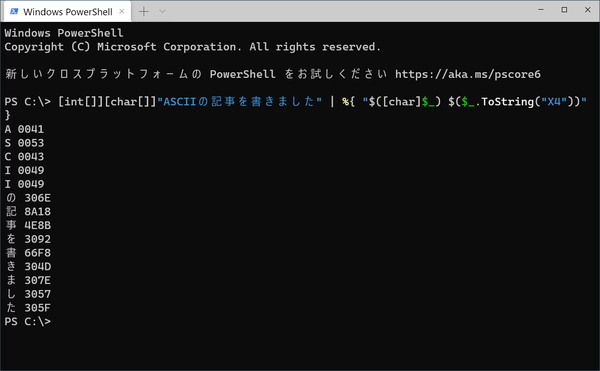
文字列の文字コードを表示するには、Pythonの`chardet`ライブラリを使用するのが一般的です。`chardet`は、与えられた文字列の文字コードを自動的に判定することができる便利なライブラリです。
chardetのインストール方法
`chardet`ライブラリを使用するには、まずインストールが必要です。インストールは以下のコマンドで行えます。
- ターミナルまたはコマンドプロンプトを開く
- pip install chardetと入力し、Enterキーを押す
- インストールが完了するまで待つ
文字列の文字コードを表示するコード例
`chardet`を使用して文字列の文字コードを表示するPythonコードの例を以下に示します。
- import chardetで`chardet`ライブラリをインポートする
- 文字コードを調べたい文字列を定義する
- chardet.detect(文字列)を実行して、文字コードを表示する
文字列の文字コードを表示する関数の作成
文字列の文字コードを表示する関数を作成することで、再利用性を高めることができます。
- 関数名を定義し、引数に文字列を受け取るようにする
- 関数内でchardet.detect(文字列)を実行する
- 結果を返すようにする
Excelで文字列をコードに変換する関数は?
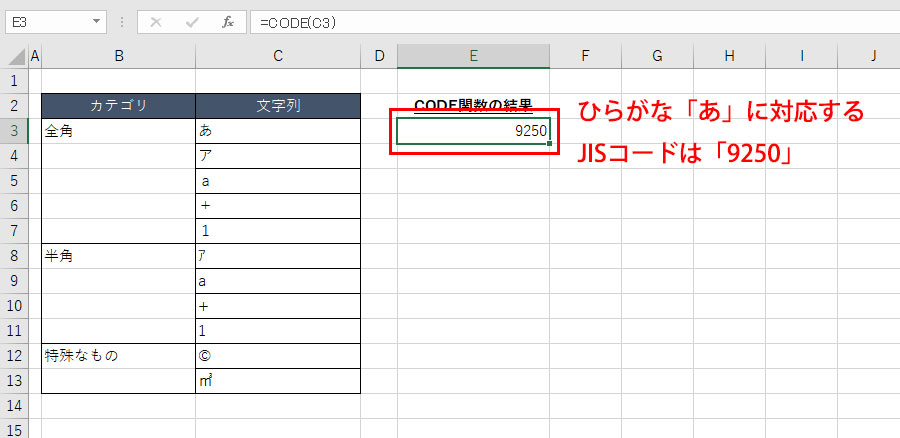
Excelで文字列をコードに変換する関数は「CHAR」関数と「CODE」関数があります。
CHAR関数
CHAR関数は、指定した数値に対応する文字を返します。数値は、文字のUnicode文字コードです。
- 書式: =CHAR(数値)
- 引数: 数値 (1 ~ 255)
- 例: =CHAR(65) -> Aを返します。
CODE関数
CODE関数は、指定した文字のUnicode文字コードを返します。文字は、半角で指定する必要があります。
- 書式: =CODE(文字)
- 引数: 文字 (半角)
- 例: =CODE(A) -> 65を返します。
文字列とコードの相互変換
CHAR関数とCODE関数を組み合わせることで、文字列とコードの相互変換が可能です。
- 文字列からコードへ: =CODE(MID(文字列, 1, 1))
- コードから文字列へ: =CHAR(CODE(文字列))
- 例: =CHAR(CODE(A)) -> Aを返します。
エクセルで文字コードを文字に変換する関数は?
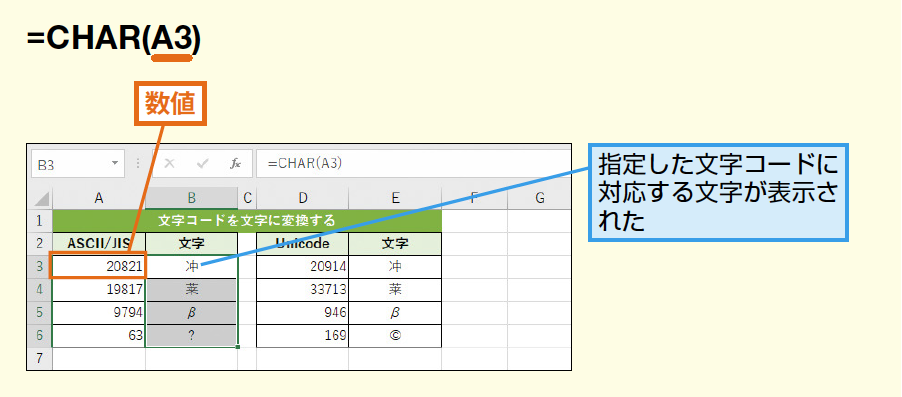
エクセルで文字コードを文字に変換する関数は、「CHAR」関数です。この関数を使用することで、指定された数値(文字コード)を対応する文字に変換することができます。
CHAR関数の使い方
CHAR関数は、次のような形式で使用します。
- =CHAR(数値) : ここで「数値」は、変換したい文字の文字コードを指定します。
- 例えば、=CHAR(65) と入力すると、「A」が返されます。なぜなら、65は「A」の文字コードだからです。
- 同様に、=CHAR(66) と入力すると、「B」が返されます。
CHAR関数の注意点
CHAR関数を使用する際は、以下の点に注意してください。
- 引数に指定できる数値の範囲は、1~255 です。この範囲外の数値を指定すると、エラーが返されます。
- 文字コードは、ASCIIコードやUnicodeなどの文字エンコーディング方式によって異なるため、適切な数値を指定する必要があります。
- CHAR関数は、一つのセルに一つの文字しか返せません。複数の文字を返すには、CONCATENATE関数や&演算子を使用して、複数のCHAR関数を組み合わせる必要があります。
CHAR関数の応用例
CHAR関数は、以下のような場面で応用できます。
- 特定の文字を含む文字列を作成する場合に、CHAR関数を使用して該当する文字を取得できます。例えば、=CONCATENATE(CHAR(65), CHAR(66), CHAR(67)) と入力すると、「ABC」が返されます。
- 数値を特定の文字に置き換える場合に、CHAR関数を使用して該当する文字に変換できます。例えば、=IF(A1=1, CHAR(77), CHAR(70)) と入力すると、A1の値が1の場合は「M」、それ以外の場合は「F」が返されます。
- ランダムな文字列を生成する場合に、CHAR関数とRANDBETWEEN関数を組み合わせて使用できます。例えば、=CHAR(RANDBETWEEN(65, 90)) と入力すると、ランダムな大文字のアルファベットが返されます。
文字コードを調べる関数は?
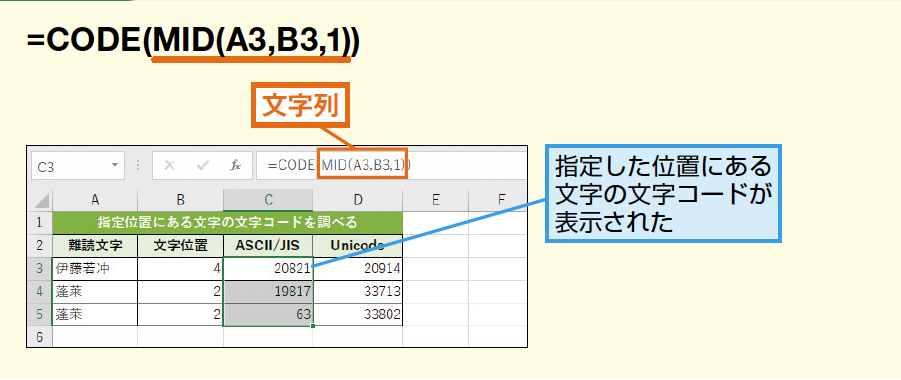
文字コードを調べる関数は、プログラミング言語によって異なりますが、一般的には以下のような関数が利用されます。
Pythonの場合
Pythonでは、chardetというライブラリを使用して文字コードを検出できます。
- chardet.detect()関数を使用して文字コードを検出することができます。
- この関数は、バイト列を引数に取り、文字コードを含む辞書を返します。
- 取得した辞書の
'encoding'キーから文字コードを取得できます。
Rubyの場合
Rubyでは、CharlockHolmesというgemを使用して文字コードを検出できます。
- CharlockHolmes::EncodingDetectorクラスのdetect()メソッドを使用して文字コードを検出できます。
- このメソッドは、文字列を引数に取り、検出結果を含むハッシュを返します。
- 取得したハッシュの
:encodingキーから文字コードを取得できます。
PHPの場合
PHPでは、mb_detect_encoding()関数を使用して文字コードを検出できます。
- mb_detect_encoding()関数は、文字列を引数に取り、検出された文字コードを返します。
- 第二引数に文字コードの配列を指定することで、検出対象の文字コードを絞り込むことができます。
- この関数を使用するには、mbstring拡張モジュールが有効である必要があります。
詳細情報
ExcelのASC関数とは何ですか?
ASC関数は、Excelで使用される関数の一つで、指定した文字の文字コード(ASCIIコード)を返す機能があります。この関数を使用することで、文字列中の特定の文字の文字コードを調べることができます。例えば、ASC(A)と入力すると、65が返されます。これは、アルファベットの大文字AのASCIIコードが65であることを示しています。
ASC関数を使って文字列から特定の文字を取得する方法は?
ASC関数を使用して文字列から特定の文字を取得するには、CHAR関数と組み合わせて使用します。例えば、文字列「Excel」から2番目の文字「x」を取得したい場合は、以下のように式を入力します。 =CHAR(ASC(MID(Excel,2,1))) この式では、MID関数を使用して文字列「Excel」から2番目の文字を取得し、ASC関数でその文字の文字コードを取得します。最後に、CHAR関数を使用して文字コードから対応する文字に変換しています。
ASC関数で日本語文字の文字コードを取得できますか?
はい、ASC関数は日本語文字の文字コードも取得できます。ただし、返される文字コードはShift JISコードです。例えば、ASC(あ)と入力すると、12354が返されます。これは、ひらがなの「あ」のShift JISコードが12354であることを示しています。ただし、Excelでは Shift JIS 以外の文字コードは取得できませんので、注意が必要です。
ASC関数の引数に複数の文字を指定するとどうなりますか?
ASC関数の引数に複数の文字を指定した場合、最初の文字の文字コードのみが返されます。例えば、ASC(Excel)と入力すると、69が返されます。これは、文字列「Excel」の最初の文字「E」のASCIIコードが69であることを示しています。そのため、複数の文字の文字コードを取得したい場合は、各文字を別々に指定してください。
Excel ASC 関数で文字コードを取得する方法【文字列操作】 に類似した他の記事を知りたい場合は、Excel-kansu カテゴリにアクセスしてください。
関連記事