
Excel AVERAGE 関数で 0 を除外して平均値を求める方法
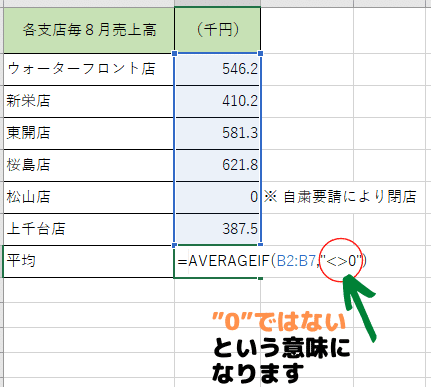
ExcelのAVERAGE関数は、与えられた数値の平均値を求めるために広く使用されています。しかし、データに0が含まれている場合、平均値の計算結果が歪むことがあります。0を除外して平均値を求める方法を知っていると、データ分析の精度が向上し、より正確な結果を得ることができます。この記事では、ExcelのAVERAGE関数を使用して、0を除外し、平均値を求める方法を詳しく解説します。
AVERAGE関数を使用して0を除外した平均値の計算方法
ExcelのAVERAGE関数は、与えられた数値の平均値を計算することができます。しかし、データの中に0が含まれている場合、0も平均値の計算に含まれてしまいます。0を除外して平均値を求める方法を以下に説明します。
AVERAGEIF関数を使用する方法
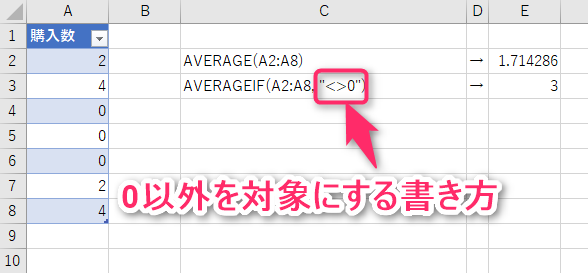
AVERAGEIF関数を使用することで、特定の条件を満たすセルの平均値を計算することができます。この場合は、0以外のセルの平均値を計算します。 例: =AVERAGEIF(A1:A10,0) この式は、A1からA10の範囲で0ではないセルの平均値を計算します。
配列数式を使用する方法
配列数式を使用することで、0を除外して平均値を求めることができます。配列数式は、Ctrl + Shift + Enterで入力します。 例: {=AVERAGE(IF(A1:A100,A1:A10))} この式は、A1からA10の範囲で0ではないセルの平均値を計算します。
0を除去したデータを別の範囲にコピーする方法
0を含まないデータを別の範囲にコピーし、AVERAGE関数を適用することもできます。 1. 元のデータを選択し、[ホーム]タブの[検索と選択]から[特殊]をクリックします。 2. [定義値で選択]を選択し、[数値]で[0]を指定して[OK]をクリックします。 3. 0以外のセルが選択されますので、これを別の範囲にコピーします。 4. コピーした範囲でAVERAGE関数を使用して平均値を計算します。
0を除外するマを使用する方法
VBAマを使用して、0を除外した平均値を求めることもできます。 1. [開発]タブの[マ]をクリックし、マ名を入力して[作成]をクリックします。 2. マのコードを入力します。 例: vb Function AVERAGEEXCLUDEZERO(rng As Range) As Double Dim cell As Range Dim total As Double Dim count As Integer For Each cell In rng If cell.Value 0 Then total = total + cell.Value count = count + 1 End If Next cell AVERAGEEXCLUDEZERO = total / count End Function 3. セルに`=AVERAGEEXCLUDEZERO(範囲)`と入力して、0を除外した平均値を計算します。
条件付き書式を使用して0を目立たなくする方法
条件付き書式を使用して、0のセルを目立たなくすることもできます。これにより、平均値の計算には影響しませんが、視覚的に0を除外したように見せることができます。 1. データを選択し、[ホーム]タブの[条件付き書式]から[新しいルール]を選択します。 2. [数式を使用して、書式設定するセルを決定]を選択し、`=A1=0`(A1は最初のセル)と入力します。 3. [書式]ボタンをクリックし、フォントの色を白や背景色と同じ色に設定します。 4. [OK]をクリックしてルールを適用します。 この方法では、0のセルが目立たなくなりますが、平均値の計算には影響しません。
| 方法 | 特徴 |
|---|---|
| AVERAGEIF関数 | 簡単に0を除外して平均値を計算できる |
| 配列数式 | 複数の条件で平均値を計算できるが、入力が面倒 |
| データのコピー | 0を含まないデータを別の範囲にコピーする必要がある |
| VBAマ | カスタム関数を作成できるが、VBAの知識が必要 |
| 条件付き書式 | 0を目立たなくするだけで、平均値の計算には影響しない |
Excelで0以外の値を抽出するには?
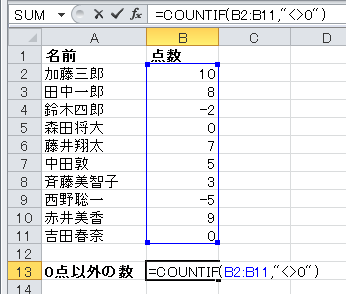
Excelで0以外の値を抽出する方法は以下の通りです。
数式を使用する方法
数式を使用して、0以外の値を抽出することができます。具体的には、IF関数を利用します。
- =IF(A10,A1,)と数式を入力します。ここで、A1は対象のセルです。
- この数式を、抽出を行いたい範囲に適用します。
- これにより、0以外の値はそのまま表示され、0の場合は空白になります。
フィルター機能を利用する方法
フィルター機能を利用して、0以外の値を抽出することもできます。
- データを選択し、データタブのフィルターをクリックします。
- フィルターを適用したい列のフィルター矢印をクリックし、数値フィルターを選択します。
- 0より大きいまたは0と等しくないを選択します。
VBAを使用する方法
VBAを使用して、0以外の値を抽出することもできます。以下の手順で行います。
- Alt+F11を押してVBAエディタを開きます。
- 挿入タブからモジュールを追加します。
- 以下のコードを入力します。
Sub ExtractNonZero() Dim rng As Range Dim cell As Range Set rng = Range(A1:A10) '抽出を行いたい範囲を指定 For Each cell In rng If cell.Value 0 Then '0以外の値を別の場所にコピー Range(B1).Offset(i).Value = cell.Value i = i + 1 End If Next cell End Sub - コードを実行すると、0以外の値が別の場所にコピーされます。
Excelで計算式の結果が0だったら計算しないようにするには?
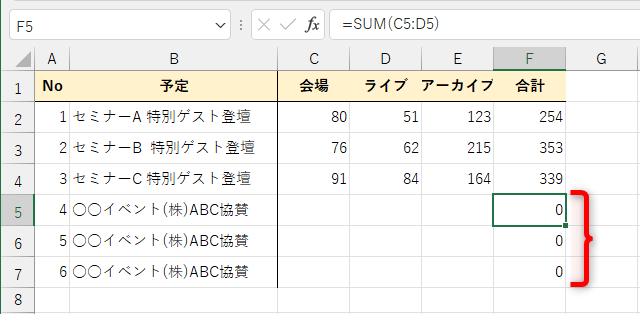
Excelで計算式の結果が0だったら計算しないようにするには、IF関数を使用します。IF関数を使用することで、計算結果が0の場合に何らかの値を表示することができます。
IF関数の基本構文
IF関数の基本構文は以下の通りです。
- IF(条件, 真の場合の値, 偽の場合の値)
- 条件には、=, >, =, <=, などの比較演算子を使用します。
- 真の場合の値には、条件が満たされたときに表示する値を指定します。
- 偽の場合の値には、条件が満たされなかったときに表示する値を指定します。
計算結果が0の場合に計算を省略する方法
計算結果が0の場合に計算を省略するには、以下のようにIF関数を使用します。
- IF(計算式=0, , 計算式)
- 計算式が0の場合、空白()を表示します。
- 計算式が0以外の場合、計算結果を表示します。
具体的な例
以下に、セルA1とセルB1の差が0の場合に計算を省略する例を示します。
- IF(A1-B1=0, , A1-B1)
- セルA1とセルB1の差が0の場合、空白()を表示します。
- セルA1とセルB1の差が0以外の場合、差を表示します。
AVERAGE関数で空欄を無視するにはどうしたらいいですか?
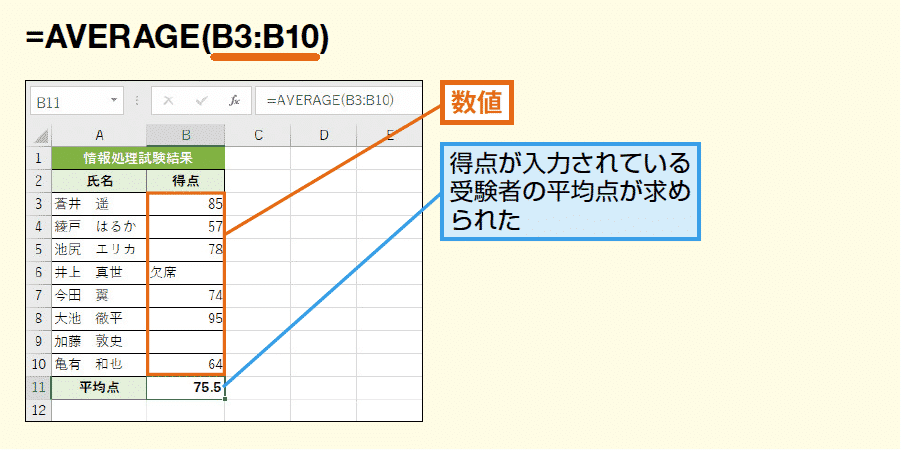
AVERAGE関数で空欄を無視するには、AVERAGEIF関数またはAVERAGEIFS関数を使用します。これらの関数を使用すると、特定の条件に一致するセルのみを平均計算することができます。条件として、空欄ではないセルを指定すれば、空欄は無視されて平均が計算されます。
AVERAGEIF関数の使い方
AVERAGEIF関数は、1つの条件を指定して平均を計算する関数です。次のように使用します。
- 範囲:平均を計算するセル範囲を指定します。
- 条件:平均計算に含めるセルの条件を指定します。空欄を無視する場合、<>を使用して空欄ではないセルを指定します。
- 平均範囲(オプション):条件に一致するセルと対応する別のセル範囲から平均を計算する場合に指定します。省略可。
AVERAGEIFS関数の使い方
AVERAGEIFS関数は、複数の条件を指定して平均を計算する関数です。次のように使用します。
- 平均範囲:平均を計算するセル範囲を指定します。
- 条件範囲1:条件1に対応するセル範囲を指定します。
- 条件1:条件範囲1のセルに適用する条件を指定します。空欄を無視する場合、<>を使用して空欄ではないセルを指定します。
- 条件範囲2, 条件2(オプション):追加の条件範囲と条件を指定します。必要に応じて複数指定できます。
空欄を無視する条件の指定方法
空欄を無視する条件を指定するには、次のように<>を使用します。
- AVERAGEIF関数:条件引数に<>を指定します。例: =AVERAGEIF(A1:A10,<>)
- AVERAGEIFS関数:条件引数に<>を指定します。例: =AVERAGEIFS(B1:B10,A1:A10,<>)
これにより、空欄ではないセルを条件として指定し、空欄は平均計算から除外されます。
Excelで0を除くには?
ゼロを除外するための数式の使用
Excelで0を除く方法の1つは、数式を使用して0を除外することです。以下の手順で数式を使用して0を除外できます。
- セルに数式を入力します。例えば、=IF(A1=0,,A1)という数式を使用すると、A1のセルの値が0の場合、そのセルを空白にし、0以外の場合、その値を表示します。
- 数式を適用する範囲を選択し、右下の填充ハンドルをドラッグして数式をコピーします。
- 数式がコピーされたセルには、0が除外された状態で値が表示されます。
フィルター機能を使用した0の除外
Excelのフィルター機能を使用して、0を含む行を非表示にすることもできます。以下の手順でフィルター機能を使用して0を除外できます。
- データを選択し、データタブのフィルターボタンをクリックします。
- フィルターを適用する列のフィルターアイコンをクリックし、数値フィルターを選択します。
- 0ではないという条件を設定して、0を除外します。
Find & Select機能を使用した0の置換
ExcelのFind & Select機能を使用して、0を別の値に置換することもできます。以下の手順でFind & Select機能を使用して0を置換できます。
- ホームタブのFind & Selectボタンをクリックし、置換を選択します。
- 検索するフィールドに0と入力し、置換フィールドに置換する値を入力します。例えば、空白に置換する場合は、何も入力せずに置換フィールドを空白のままにしておきます。
- すべて置換ボタンをクリックすると、0が置換されます。
詳細情報
ExcelのAVERAGE関数で0を除外して平均値を求める方法はありますか?
はい、ExcelのAVERAGE関数で0を除外して平均値を求める方法があります。それには、AVERAGEIF関数またはAVERAGEIFS関数を使用します。これらの関数を使用すると、特定の条件に一致するセル値のみを平均計算に入れることができます。0を除外して平均値を求めるには、条件として「0ではない」と指定します。
AVERAGEIF関数を使って0を除外するにはどうすればよいですか?
AVERAGEIF関数を使って0を除外するには、次のように関数を入力します。 =AVERAGEIF(範囲, 0でない, 平均を求める範囲) ここで、範囲は条件判定を行うセル範囲、0でないは条件式です。条件式は引用符で囲んで指定します。この条件式により、セル値が0ではないもののみが平均値の計算対象になります。
AVERAGEIFS関数を使って複数の条件で0を除外するにはどうすればよいですか?
AVERAGEIFS関数を使って複数の条件で0を除外するには、以下のように関数を入力します。 =AVERAGEIFS(平均を求める範囲, 範囲1, 0でない, 範囲2, 条件2, ...) ここで、平均を求める範囲は平均を計算するセル範囲、範囲1は最初の条件判定を行うセル範囲、0でないは0を除外するための条件式です。必要に応じて、範囲2以降に追加の条件を指定することができます。
0を除外する以外の方法で、特定の条件に一致する値の平均を求めるにはどうすればよいですか?
特定の条件に一致する値の平均を求めるには、AVERAGEIF関数またはAVERAGEIFS関数を使用します。これらの関数を使用すると、条件式を指定して、条件に一致するセル値のみを平均計算に入れることができます。条件式は、数値や文字列、日付などの条件に応じて柔軟に指定できます。
Excel AVERAGE 関数で 0 を除外して平均値を求める方法 に類似した他の記事を知りたい場合は、Excel-kansu カテゴリにアクセスしてください。
関連記事