
Excel で E+05 と表示される意味と対処法【指数表記】

Excelで数字がE+05のように表示される事があります。この表示は、指数表記と呼ばれており、Excelが大きな数字や小さな数字を短く表示するために使用します。しかし、これを見るとどのような値なのか理解しづらく、困惑することがあります。この記事では、ExcelでのE+05という表示がどのような意味を持つのか、そしてこれを通常の数字表記に戻す方法を紹介します。また、指数表記がどのような場面で活用されるのか、指数表記の利点と欠点についても解説します。この記事を通じて、Excelでの指数表記に対する理解を深め、より効率的なデータ分析を行えるようになりましょう。
Excelで「2E+05」とは何ですか?

「2E+05」とは、指数表記の形式で表された数値です。具体的には、2 × 10^5、つまり20万を表します。
指数表記とは何か
指数表記は、非常に大きな数値や非常に小さな数値を簡単に表現する方法です。指数と呼ばれる小さな数字を使用して、数値の桁数を表します。
- 指数表記の基本的な形式は「aE±b」です。
- 「a」は係数と呼ばれ、通常は1桁または2桁の数字です。
- 「b」は指数と呼ばれ、数値の桁数を表します。
指数表記の利点
指数表記にはいくつかの利点があります。
- 非常に大きな数値や非常に小さな数値を簡単に表現できます。
- 数値の桁数を直感的に理解できます。
- 計算機やコンピューターで数値を入力するときに便利です。
指数表記の使用例
指数表記は、科学や工学の分野で頻繁に使用されます。
- 物理学では、非常に大きな数値や非常に小さな数値を表現するために指数表記が使用されます。
- 化学では、分子の量や濃度を表現するために指数表記が使用されます。
- コンピューター科学では、データの量や処理速度を表現するために指数表記が使用されます。
エクセルのE表示を直すには?

エクセルのE表示を直すには、次のようにする必要があります。 エクセルで数値を入力すると、自動的に指数表示に変換されることがあります。これは、エクセルが非常に大きな数値または非常に小さな数値を扱う際に、読みやすい形式に変換するためです。しかし、指数表示が不要な場合は、次の方法で直すことができます。
方法1:セルの書式設定を変更する
セルの書式設定を変更することで、指数表示を直すことができます。
- 指数表示になっているセルを選択します。
- ホームタブの「数値」グループで、「標準」または「数値」を選択します。
- これにより、指数表示が解除され、通常の数値表示に戻ります。
方法2:指数表示を文字列として入力する
指数表示を文字列として入力すると、エクセルはそれを指数表示として認識しません。
- セルに「'」を入力します。
- 次に、指数表示の数値を入力します。
- これにより、指数表示が文字列として認識され、変更されません。
方法3:エクセルのオプション設定を変更する
エクセルのオプション設定を変更することで、指数表示を直すことができます。
- ファイルタブの「オプション」を選択します。
- 「詳細設定」タブで、「数値」グループに移動します。
- 「指数表示のしきい値」を変更し、「OK」をクリックします。
Excel で E+05 と表示される意味と対処法【指数表記】
Excel で数値が E+05 と表示されることがあります。これは、Excel が指数表記を使用して数値を表示していることを示します。指数表記は、非常に大きな数や非常に小さな数をコンパクトに表現する方法です。この記事では、Excel で E+05 と表示される意味と、その対処法について詳しく説明します。
指数表記とは何か?
指数表記は、数値を 10 のべき乗で表現する方法です。例えば、1,000,000 は 1 × 10^6 と表すことができます。Excel では、このような数値を 1E+06 のように表示します。ここで、E は ×10^ を意味し、06 は 10 のべき乗を表しています。 指数表記の例
- 1,000,000 = 1 × 10^6 = 1E+06
- 0.000001 = 1 × 10^-6 = 1E-06
Excel で指数表記が使用される理由
Excel で指数表記が使用される主な理由は、画面上で大きな数や小さな数をコンパクトに表示するためです。例えば、1,000,000,000,000 のような非常に大きな数や、0.000000000001 のような非常に小さな数を表示する場合、指数表記を使用することで桁数を削減し、見やすくすることができます。
指数表記を通常の数値に変換する方法
Excel で指数表記で表示されている数値を通常の数値に戻す方法は以下の通りです。
- 指数表記で表示されているセルを選択します。
- 右クリックして、「セルの書式設定」を選択します。
- 「数値」タブで、「数値」を選択します。
- 「小数点位置」の項目で、必要な桁数を指定します。
- 「OK」をクリックして変更を適用します。
これで、指数表記で表示されていた数値が通常の数値に変換されます。
指数表記を利用した計算
Excel では、指数表記で表現された数値を使って計算を行うことができます。通常の数値と同様に、四則演算や関数を利用できます。ただし、指数表記で表現された数値同士の計算を行う場合、結果も指数表記で表示されることがあります。その場合は、上記の方法で結果を通常の数値に変換してください。
指数表記のカスタマイズ
Excel では、指数表記の表示形式をカスタマイズすることができます。以下の手順で、指数表記の書式を変更します。
- 指数表記で表示されているセルを選択します。
- 右クリックして、「セルの書式設定」を選択します。
- 「数値」タブで、「カスタム」を選択します。
- 「型」欄に、任意の書式を入力します。例: 0.00E+00
- 「OK」をクリックして変更を適用します。
これで、指数表記の表示形式をカスタマイズできました。
エクセルの指数のEとは何ですか?
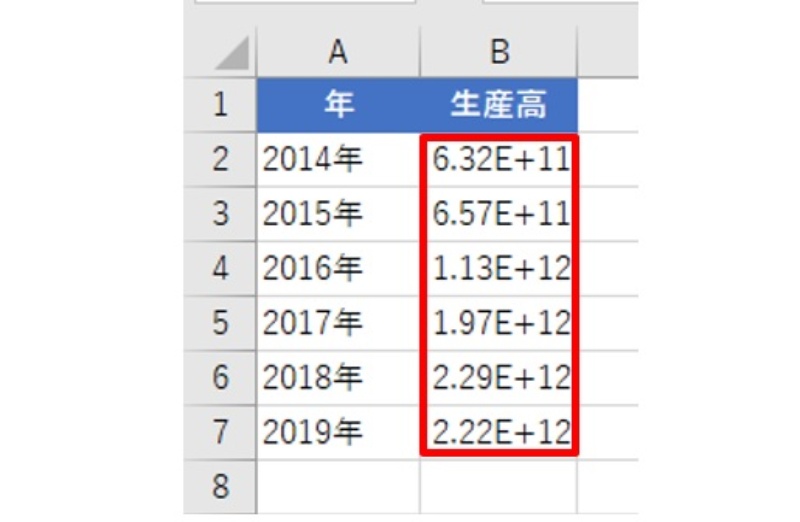
エクセルの指数のEとは、エクセルで数値を表現する際に使われる指数表記の形式です。Eは「エクスポーネント」(指数)を意味し、科学的表記法として知られています。通常、非常に大きな数や非常に小さな数を簡潔に表現するために使用されます。
エクセルの指数表記の書式
エクセルの指数表記は、次の形式で表されます:数値 E 指数。ここで、数値は1以上10未満の実数で、指数は10のべき乗です。たとえば、1,000,000は指数表記で1.0 E 6と表されます。
- 1.0は数値部分
- Eは指数を示す記号
- 6は指数部分(10の6乗)
指数表記の利点
指数表記は、非常に大きな数や非常に小さな数を簡潔に表現できるため、データの表示や計算が容易になります。
- 桁数が多い数値を短縮して表せる
- 小数点以下の桁数が多い数値を簡潔に表せる
- 科学計算や工学分野で広く使用されている
エクセルでの指数表記の設定方法
エクセルでは、セルの書式設定を変更することで、指数表記を適用できます。
- 指数表記に変更したいセルを選択する
- 右クリックして「セルの書式設定」を選ぶ
- 「数値」タブで「科学的」または「指数」を選ぶ
Excelで数値にEがつくのはどういう意味ですか?
Excelで数値にEがつくのは、指数表示であることを示しています。この形式は、非常に大きな数や非常に小さな数を簡潔に表現するために使用されます。Eの後の数値は、10のべき乗を表しています。たとえば、1.23E+4は、1.23 x 10^4、すなわち12,300を意味します。
指数表示の利点
指数表示は、以下のような利点があります。
- 省スペース: 大きな数や小さな数を短い文字列で表現できるため、セル内のスペースを節約できます。
- 可読性: 10のべき乗を明示的に示すことで、数値の大きさや小ささが一目でわかります。
- 計算のしやすさ: 指数表示を使って計算を行うと、桁数が大きい数値でも簡単に計算できます。
指数表示の使い方
Excelで指数表示を使用する方法は以下のとおりです。
- 数値の入力: セルに数値を入力し、Eを加えて指数部分を指定します。たとえば、1.23E+4と入力します。
- 書式設定: セルを選択し、右クリックして「セルの書式設定」を選択します。「数値」タブで「指数」書式を選びます。
- 指数部分の調整: 書式設定で、小数点以下の桁数や指数部分の桁数を調整できます。
指数表示の注意点
指数表示を使用する際には、以下の点に注意してください。
- 桁落ちのリスク: 指数表示を使用すると、桁落ちが発生することがあります。計算結果が正確でない場合には、適切な書式設定を確認してください。
- コピー時の変換: Excelのデータを他のアプリケーションにコピーする際、指数表示が自動的に変換されることがあります。必要に応じて、数値を標準形式に戻してからコピーしてください。
- 読み込み時の変換: 他のアプリケーションから指数表示で書かれたデータをExcelに読み込む場合、Excelが自動的に指数表示を解釈することがあります。データが意図した通りに表示されない場合は、書式設定を確認してください。
Excelの指数表記を解除するには?

Excelの指数表記を解除するには、以下の手順を実行します。
セルを選択する
指数表記が適用されているセルを選択します。
- 指数表記を解除したいセルをクリックして選択します。
- 複数のセルを選択する場合は、Shiftキーを押しながらクリックして範囲を選択します。
- すべてのセルを選択する場合は、Ctrl + Aを押します。
セル書式を変更する
選択したセルの書式を変更して、指数表記を解除します。
- 選択したセルを右クリックし、セルの書式設定をクリックします。
- 数値タブを選択します。
- 一般または数値を選択して、指数表記を解除します。
- 一般を選択すると、セルの内容がそのまま表示されます。
- 数値を選択すると、小数点以下の桁数を指定できます。
- OKをクリックして変更を適用します。
数式バーを使用する
数式バーを使用して、指数表記を解除することもできます。
- 指数表記が適用されているセルをクリックして選択します。
- 数式バーに表示されている数値をダブルクリックします。
- 数式バーに表示されている数値を一般または数値形式に変更します。
- Enterキーを押して変更を適用します。
ExcelでE指数が勝手に指数になるのはどうしたらいいですか?

ExcelでE指数が勝手に指数になるのを防ぐ方法は以下の通りです。
セル形式の変更
セルの形式を変更することで、E指数表記を防ぐことができます。
- 変更したいセルを選択します。
- ホームタブの数値グループにあるセルの書式設定をクリックします。
- 数値タブで、一般または数値を選択します。
数値の表示形式を変更
数値の表示形式を変更することで、E指数表記を防ぐことができます。
- 変更したいセルを選択します。
- ホームタブの数値グループにある数値書式をクリックします。
- より多くの数値書式を選択し、カスタムカテゴリから適切な書式を選択します。
Excelオプションの設定変更
Excelのオプション設定を変更することで、E指数表記を防ぐことができます。
- ファイルタブをクリックし、オプションを選択します。
- 詳細設定カテゴリを選択します。
- 編集オプションで、数値を自動的に指数表記に変換するのチェックを外します。
詳細情報
Excel で E+05 と表示される意味は何ですか?
Excel で E+05 と表示されるのは、数値が指数表記で表示されていることを示します。指数表記とは、非常に大きな数や小さな数をコンパクトに表現する方法です。例えば、1,230,000 は 1.23E+06 と表されます。ここで E+05 の部分は、10の5乗を意味し、それを1.23倍した数が表示されていることを示しています。この表記は、数値が非常に大きい場合、または小数点以下の桁数が多い場合に便利です。
Excel で指数表記を通常の表記に戻す方法は?
Excel で指数表記を通常の表記に戻すには、セルの書式設定を変更します。変更する手順は以下の通りです。
1.指数表記で表示されているセルを選択します。
2.ホームタブの数値グループにある数値の書式ボックスをクリックします。
3.標準または数値を選択します。これにより、セルの数値が通常の表記に戻ります。
Excel で指数表記の有効桁数を調整する方法は?
Excel で指数表記の有効桁数を調整するには、以下の手順に従います。
1.指数表記で表示されているセルを選択します。
2.ホームタブの数値グループにある数値の書式ボックスをクリックします。
3.指数を選択します。
4.桁数の設定を変更して、表示される有効桁数を調整します。
Excel で指数表記を使う利点は何ですか?
Excel で指数表記を使う主な利点は、非常に大きな数や小さな数をコンパクトに表現できることです。これにより、数値が非常に大きい場合でも、セルに収まるように表示できます。また、指数表記は計算にも便利で、数値の桁数が多い場合でも計算を正確に行うことができます。ただし、指数表記は見た目が変わるため、必要に応じて通常の表記に戻すことをお勧めします。
Excel で E+05 と表示される意味と対処法【指数表記】 に類似した他の記事を知りたい場合は、Excel-data カテゴリにアクセスしてください。
関連記事