
Excel で E とは?指数表記と標準表記の切り替え方法

Microsoft Excelでは、数値を表現する方法として指数表記と標準表記の2種類があります。特に、大きな数や小さな数を扱う際に、指数表記は非常に便利です。指数表記は「E」を用いて数値を表示しますが、その使い方や標準表記との違いについて理解が難しいと感じる方も多いでしょう。この記事では、Excelにおける指数表記と標準表記の特徴や、切り替え方法を詳しく解説します。これにより、数値の表現方法を効果的に活用し、Excelでのデータ分析や計算をより効率的に行えるようになることでしょう。

Excel で E とは?指数表記と標準表記の切り替え方法
Excel で E とは、指数表記を意味します。Excel のセルに非常に大きな数字や非常に小さな数字を入力すると、自動的に指数表記に変換されます。例えば、1000000 と入力しても、1E+6 と表示されることがあります。これは、1 × 10^6 を意味しています。
指数表記と標準表記の違い
標準表記は、数字をそのまま表示する方法です。例えば、1000000 は 1000000 と表示されます。一方、指数表記は、数字をべき乗で表現する方法です。1E+6 は 1 × 10^6 を意味し、1000000 と同じです。
指数表記から標準表記に切り替える方法
1. 指数表記で表示されているセルを選択します。 2. 「ホーム」タブの「数値」グループにある「数値の書式設定」ボタンをクリックします。 3. 「セル形式」ダイアログボックスで、「数」タブを選択します。 4. 「標準」を選択し、必要に応じて小数点以下の桁数を設定します。
標準表記から指数表記に切り替える方法
1. 標準表記で表示されているセルを選択します。 2. 「ホーム」タブの「数値」グループにある「数値の書式設定」ボタンをクリックします。 3. 「セル形式」ダイアログボックスで、「数」タブを選択します。 4. 「指数」を選択し、必要に応じて小数点以下の桁数を設定します。
指数表記の使いどころ
指数表記は、非常に大きな数字や非常に小さな数字をコンパクトに表示するのに便利です。例えば、科学計算や工学分野では、指数表記がよく使われます。
指数表記の注意点
指数表記は、計算やデータの解析には問題ないですが、ビジネス文書やレポートでは、標準表記の方が読みやすい場合があります。状況に応じて、適切な表記方法を選択することが重要です。
| 表記方法 | 特徴 | 使いどころ |
|---|---|---|
| 標準表記 | 数字をそのまま表示 | ビジネス文書、レポートなど |
| 指数表記 | 数字をべき乗で表現 | 科学計算、工学分野など |
エクセルで数値が「E」になるのはなぜ?

エクセルで数値が「E」になるのは、エクセルが非常に大きな数や非常に小さな数を表示する際に使用する科学的表記法が原因です。エクセルは、数値が一定の桁数を超えたり、一定の桁数以下になったりすると、自動的に科学的表記法に切り替わります。これは、数値をコンパクトに表示し、読みやすくするための機能です。
科学的表記法とは
科学的表記法は、非常に大きな数や非常に小さな数をコンパクトに表現する方法です。例えば、1,000,000,000は1E+9、0.000001は1E-6と表記されます。エクセルでは、次のような形式で表示されます:E+指数部。
- E+は、10のべき乗で乗算することを示します。
- 指数部は、10のべき乗の指数を示します。
- 例えば、1E+9は、1×10^9、つまり10の9乗を意味します。
エクセルでの科学的表記法の切り替え方法
エクセルで数値が科学的表記法で表示されている場合、次のようにして通常の表記に切り替えることができます。
- セルを選択します。
- 右クリックして、「セルの書式設定」を選択します。
- 数字タブで、標準または数値を選択します。
科学的表記法の利点
科学的表記法には、次のような利点があります。
- 非常に大きな数や非常に小さな数をコンパクトに表示できます。
- 小数点以下の桁数を調整できるため、必要な桁数だけ表示できます。
- 科学や工学などの分野で、測定値や計算結果を表現するのに適しています。
ExcelでEを数字に変換するには?
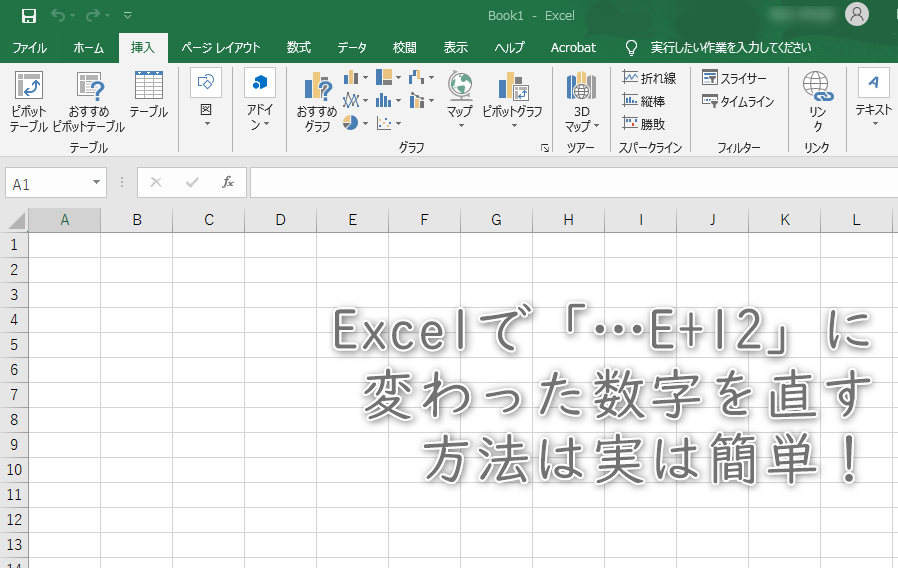
ExcelでEを数字に変換するには、次の手順を実行します。
数値としての入力
Excelでは、Eを含む数値を入力する場合、指数表記として認識されます。これを数値に変換するには、次の手順を実行します。
- セルにEを含む数値を入力します。例: 1E3
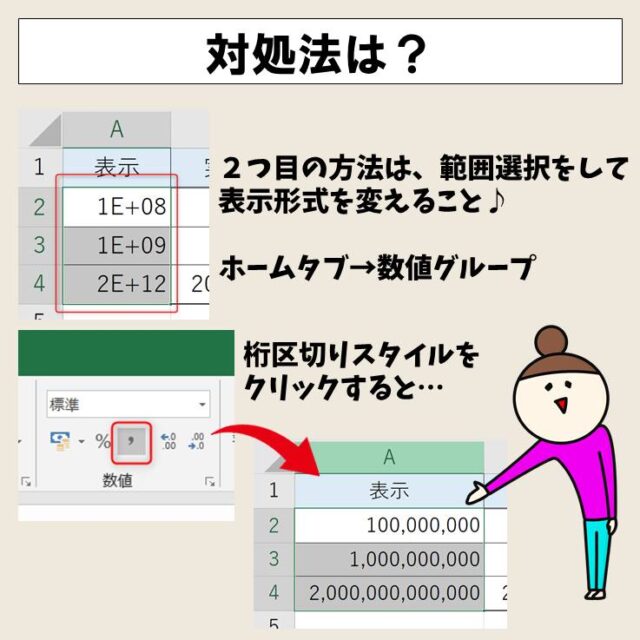
- セルを選択し、ホームタブの数値グループにある数値の書式設定をクリックします。
- 表示されるダイアログで、数値または通貨を選択し、OKをクリックします。
TEXT関数を使用した変換
TEXT関数を使用して、指数表記を数値に変換することもできます。次の手順を実行します。
- 変換したいセルを選択し、別のセルに次の式を入力します:
=TEXT(元のセル, 0) - Enterキーを押して、数値に変換します。
- 必要に応じて、数値の書式設定を行います。
VALUE関数を使用した変換
VALUE関数を使用して、指数表記を数値に変換することもできます。この方法は、TEXT関数よりもシンプルです。次の手順を実行します。
- 変換したいセルを選択し、別のセルに次の式を入力します:
=VALUE(元のセル) - Enterキーを押して、数値に変換します。
- 必要に応じて、数値の書式設定を行います。
ExcelでEの治し方は?
ExcelでEの治し方:数式を使う
ExcelでEを治す方法のひとつが、数式を使うことです。数式を活用すると、複雑な計算を簡単に行うことができます。
- SUM関数:複数のセルの合計を求めることができます。例:=SUM(A1:A10)
- IF関数:条件に基づいて異なる値を返すことができます。例:=IF(A1>10, OK, NG)
- VLOOKUP関数:表内のデータを検索して、指定した列の値を返すことができます。例:=VLOOKUP(A1, B1:C10, 2, FALSE)
ExcelでEの治し方:ピボットテーブルを使う
ピボットテーブルは、データを集計し、分析するための強力な機能です。ピボットテーブルを使うことで、大量のデータを手軽に要約することができます。
- ピボットテーブルの作成:データを選択し、[挿入]リボン->[ピボットテーブル]をクリックして作成します。
- 行と列の設定:ピボットテーブルフィールドリストから、行と列に表示するフィールドをドラッグします。
- 値の集計:[値]エリアにフィールドをドラッグすると、自動的に合計や平均などが計算されます。
ExcelでEの治し方:グラフを使う
グラフは、データを視覚化することで、趨勢やパターンを把握しやすくします。Excelでは、さまざまなタイプのグラフを作成することができます。
- グラフの作成:データを選択し、[挿入]リボン->[グラフ]をクリックして、適切なグラフタイプを選びます。
- グラ프のカスタマイズ:グラフ要素(タイトル、凡例、軸ラベルなど)を追加・編集して、見やすさを向上させます。
- グラフの更新:データが変更された場合は、グラフは自動的に更新されますので、常に最新の状態を保つことができます。
エクセルの指数表記を解除するには?

指数表記を解除する方法は以下の通りです。
セルを選択して指数表記を解除
指数表記で表示されているセルを選択し、以下の手順で指数表記を解除します。
- 選択したセルを右クリックし、セル書式をクリックします。
- 数値タブを選択します。
- 一般または目的の書式を選択し、OKをクリックします。
数式を使って指数表記を解除
数式を使用して、指数表記を通常の数字に変換することもできます。
- 指数表記が入力されているセルの隣に、新しいセルを選択します。
- =TEXT(元のセルのアドレス,0)と入力します。
- Enterを押すと、元のセルの指数表記が通常の数字に変換されます。
「テキストから列」機能を使う
「テキストから列」機能を使って、指数表記を通常の数字に変換する方法もあります。
- 指数表記が入力されているセルを選択し、データタブを開きます。
- テキストから列をクリックし、ウィザードを進めます。
- 区切り文字は指定せず、完了をクリックします。
詳細情報
Excel で E とは何ですか?
Excel で E とは、指数表記で数値を表示する際に使用される記号です。Excel で数値が非常に大きいか小さい場合、指数表記で表示されることがあります。たとえば、1,000,000 は 1.0E+6 と表示されます。この場合、E は 10 の累乗を表し、+6 は 10 の 6 乗を意味します。
Excel で指数表記と標準表記を切り替える方法は?
Excel で指数表記と標準表記を切り替えるには、次の手順に従います。 1. 切り替えたいセルを選択します。 2. ホーム タブの 数値 グループで、数値の書式設定 をクリックします。 3. 数値 タブで、標準 または 科学的 を選択します。 これにより、選択したセルの数値が標準表記または指数表記に切り替わります。
指数表記で表示される数値の範囲はどのくらいですか?
Excel で指数表記で表示される数値の範囲は、1.0E-307 から 1.0E+308 までです。この範囲外の数値は、Excel では表示できません。
Excel で指数表記を使用する利点は何ですか?
Excel で指数表記を使用する主な利点は、非常に大きいか小さい数値をコンパクトに表示できることです。これにより、数値を読みやすくし、データの解析や比較がしやすくなります。また、指数表記は科学的计量や工学の分野でよく使われるため、Excel での指数表記のサポートはこれらの分野での作業に役立ちます。
Excel で E とは?指数表記と標準表記の切り替え方法 に類似した他の記事を知りたい場合は、Excel-kiso カテゴリにアクセスしてください。
関連記事