
Excel FORMAT 関数で数値や日付の表示形式を変更
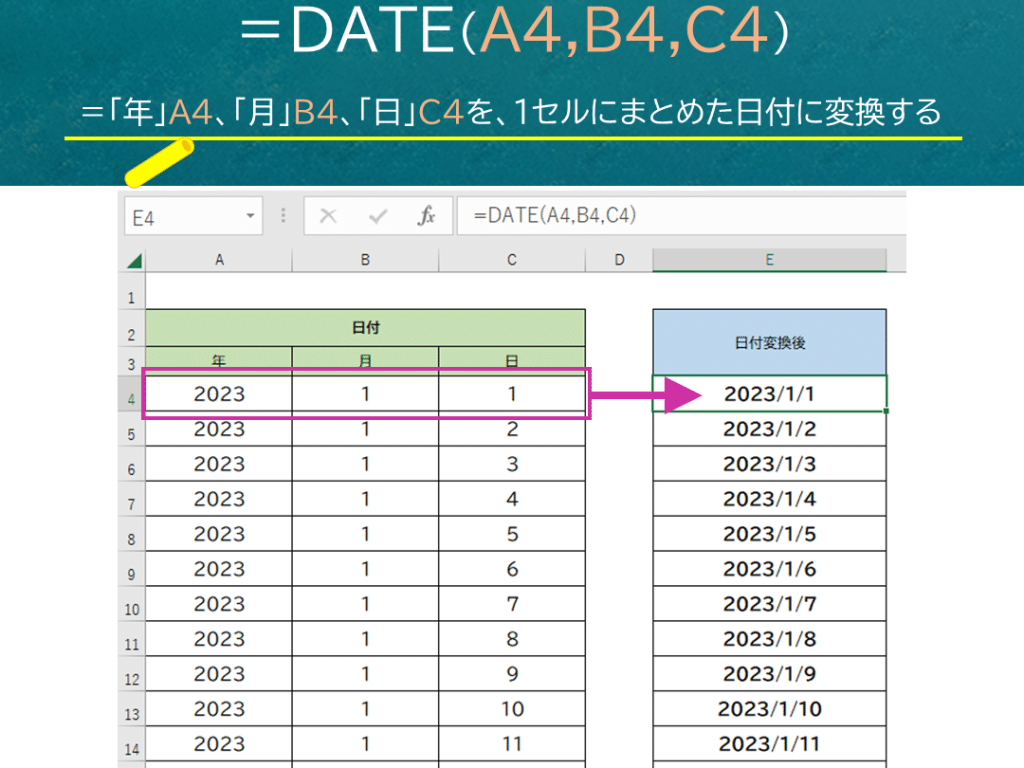
ExcelのFORMAT関数を使用すると、数値や日付の表示形式を柔軟に変更することができます。この関数は、セルの値を指定された書式で表示するために役立ちます。例えば、数値を通貨形式やパーセント 表示に変換したり、日付をYYYY/MM/DDなどの任意の形式に変換することが可能です。FORMAT関数は、データの見やすさを向上させるだけでなく、セルの値を特定の形式に統一することで、エラーの発生を減らし、データの整合性を保つこともできます。この記事では、FORMAT関数の使い方と、その便利な機能について詳しく説明します。
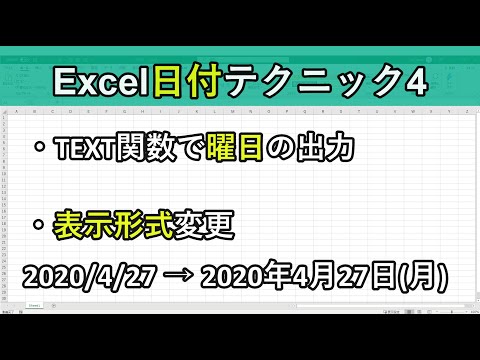
Excel FORMAT 関数で数値や日付の表示形式を変更する方法
ExcelのFORMAT関数は、数値や日付の表示形式を柔軟に変更することができます。この関数を使うことで、データの見やすさや分析の効率を向上させることができます。以下に、FORMAT関数の使い方と、数値や日付の表示形式を変更する具体的な例を紹介します。
FORMAT関数の基本構文
FORMAT関数の基本構文は以下のようになります。 FORMAT(数値, 表示形式) 数値には、表示形式を変更したい数値や日付を指定します。表示形式には、変更後の表示形式をダブルクォーテーションで囲んで指定します。
数値の表示形式を変更する
FORMAT関数を使って、数値の表示形式を変更することができます。例えば、数値を通貨形式やパーセント形式に変換することができます。
| 数値 | 表示形式 | 結果 |
|---|---|---|
| 1234.567 | ¥,0.00 | ¥1,234.57 |
| 0.1234 | 0.00% | 12.34% |
日付の表示形式を変更する
FORMAT関数を使って、日付の表示形式を変更することができます。例えば、日付を西暦表示や和暦表示に変換することができます。
| 日付 | 表示形式 | 結果 |
|---|---|---|
| 2023/04/01 | yyyy年mm月dd日 | 2023年04月01日 |
| 2023/04/01 | ggge年mm月dd日 | 令和5年04月01日 |
表示形式の指定方法
FORMAT関数の表示形式では、様々な指定方法が利用できます。以下に、数値や日付の表示形式でよく使われる指定子を紹介します。
| 指定子 | 説明 |
|---|---|
| 数字を表示します。不要なゼロは表示されません。 | |
| 0 | 数字を表示します。必要に応じてゼロで埋められます。 |
| . | 小数点を表示します。 |
| yyyy | 西暦年を4桁で表示します。 |
| mm | 月を2桁で表示します。 |
| dd | 日を2桁で表示します。 |
| ggge | 和暦年を表示します。 |
FORMAT関数の注意点
FORMAT関数を使用する際には、以下の点に注意してください。
- 表示形式はダブルクォーテーションで囲む必要があります。
- 数値や日付以外のデータ型を指定した場合、エラーが返されることがあります。
- FORMAT関数で変更した表示形式は、データの実際の値には影響しません。
以上が、ExcelのFORMAT関数を使って数値や日付の表示形式を変更する方法です。FORMAT関数を活用して、データの見やすさや分析の効率を向上させましょう。
Excelで日付の表示形式を変更するには?
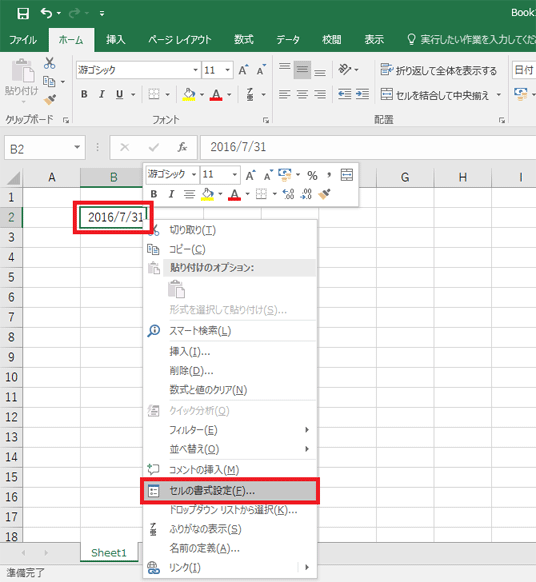
Excelで日付の表示形式を変更するには、以下の手順に従ってください。
セルの書式設定を使用する
セルの書式設定を使用して、日付の表示形式を変更することができます。
- 変更したいセルや範囲を選択します。
- ホームタブの数値グループにあるセルの書式設定ボタンをクリックします。
- セルの書式設定ダイアログボックスの数値タブで、日付を選択します。
- タイプボックスで、希望の日付形式を選択します。
書式設定ダイアログボックスを使用する
書式設定ダイアログボックスを使用して、より詳細な日付の表示形式を設定することがでます。
- 変更したいセルや範囲を選択します。
- ホームタブの数値グループにあるセルの書式設定ボタンをクリックします。
- セルの書式設定ダイアログボックスの数値タブで、カスタムを選択します。
- タイプボックスに、希望の日付形式を入力します。例えば、「yyyy/mm/dd」や 「mm/dd/yyyy」などです。
TEXT関数を使用する
TEXT関数を使用して、日付を任意の形式で表示することができます。
- 日付を含むセルを選択します。
- 別のセルに、以下の形式でTEXT関数を入力します。
=TEXT(参照セル, 日付形式)
ここで、参照セルは日付を含むセルを指定し、日付形式は希望の表示形式を指定します。例えば、「yyyy/mm/dd」や「mm/dd/yyyy」などです。
エクセルでyyyymmddをyyyy/mm/ddに変換するには?
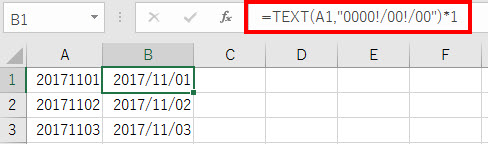
エクセルでyyyymmddをyyyy/mm/ddに変換するためには、以下の手順を実行します。
文字列の分割
エクセルでは、LEFT、MID、RIGHT関数を使用して、文字列を分割することができます。
- LEFT関数を使用して、先頭から指定した文字数を取得します。例:
LEFT(yyyymmdd, 4)で年を取得 - MID関数を使用して、指定した位置から指定した文字数を取得します。例:
MID(yyyymmdd, 5, 2)で月を取得 - RIGHT関数を使用して、末尾から指定した文字数を取得します。例:
RIGHT(yyyymmdd, 2)で日を取得
日付形式への変換
分割した年、月、日を組み合わせて、yyyy/mm/dd形式の日付に変換します。
- DATE関数を使用して、年、月、日を指定して日付を生成します。例:
DATE(LEFT(yyyymmdd, 4), MID(yyyymmdd, 5, 2), RIGHT(yyyymmdd, 2)) - 生成した日付をTEXT関数でyyyy/mm/dd形式に変換します。例:
TEXT(DATE(LEFT(yyyymmdd, 4), MID(yyyymmdd, 5, 2), RIGHT(yyyymmdd, 2)), yyyy/mm/dd)
数式の適用
変換式をセルに入力し、yyyymmdd形式のセルを参照して、yyyy/mm/dd形式に変換します。
- 変換したいyyyymmdd形式のセルを選択し、数式バーに上記の変換式を入力します。
- Enterキーを押すと、選択したセルにyyyy/mm/dd形式の日付が表示されます。
- 必要に応じて、数式を他のセルにコピーして、yyyymmdd形式の日付を一括して変換します。
エクセルの日付表示を変換するには?
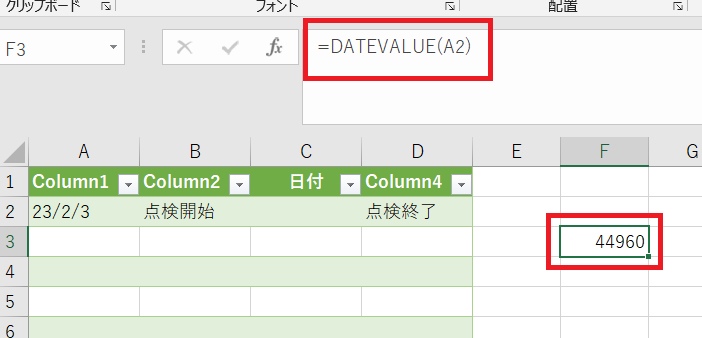
エクセルの日付表示を変換する方法にはいくつかの方法があります。以下に3つの方法を紹介します。
方法1: セルを右クリックして日付形式を変更する
エクセルでの日付表示の変換方法のひとつは、セルを右クリックして日付形式を変更する方法です。この方法を用いると、簡単に日付の表示形式を変更することが可能です。
- 変換したい日付が入力されているセルを右クリックします。
- 「セルの書式設定」を選択します。
- 「数値」タブを選択し、「カテゴリ」から「日付」を選びます。
- 「タイプ」から希望の日付形式を選択し、「OK」をクリックします。
方法2: テキスト関数を使用して日付を変換する
テキスト関数を利用することで、日付の表示形式を柔軟に変更することができます。この方法を用いると、例えば年月日を別々のセルに分けて表示することが可能です。
- 変換したい日付が入力されているセルを選択します。
- 別のセルに以下の式を入力します。
=TEXT(セル参照, yyyy/mm/dd) - これで指定した日付が、年/月/日の形式で表示されます。
方法3: 日付の引き算を利用して日数を計算する
エクセルでは、日付同士の引き算を利用して、2つの日付の間の日数を計算することができます。这方法は、期間や経過日数を計算する際に非常に便利です。
- 引き算をしたい2つの日付が入力されているセルを用意します。
- 別のセルに、以下の式を入力します。
=END_DATE - START_DATE - この式を入力することで、2つの日付の間の日数が計算されます。
Excelで数値をテキスト形式に変換するには?
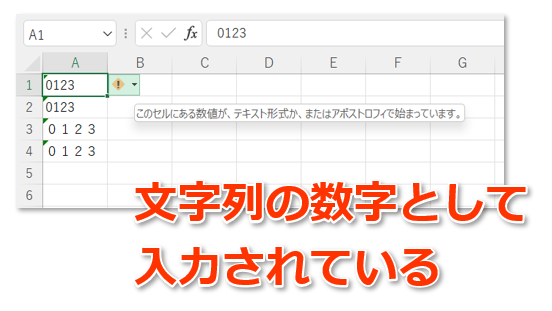
Excelで数値をテキスト形式に変換するには、いくつかの方法があります。
「テキスト」関数を使用する方法
「テキスト」関数を使用して、数値をテキスト形式に変換することができます。この関数は、「=TEXT(数値, 書式)」の形式で使用します。以下の手順で数値をテキスト形式に変換できます。
- 変換したい数値が入力されているセルに移動します。
- 別のセルに、「=TEXT(数値のセル, 書式)」と入力します。例えば、A1セルの数値を変換する場合、「=TEXT(A1, 0)」と入力します。
- エンターキーを押すと、数値がテキスト形式に変換されます。
「セルの書式設定」ダイアログボックスを使用する方法
「セルの書式設定」ダイアログボックスで、数値をテキスト形式に変換することもできます。以下の手順で数値をテキスト形式に変換できます。
- 変換したい数値が入力されているセルを選択します。
- 右クリックして、「セルの書式設定」を選択します。
- 「数値」タブを選択し、「テキスト」を選択して、「OK」をクリックします。
数値の前にアポストロフィを追加する方法
数値の前にアポストロフィ(')を追加することで、数値をテキスト形式に変換することができます。この方法は、数値を入力する際に、アポストロフィを数値の前に付けるだけです。以下の手順で数値をテキスト形式に変換できます。
- セルを選択し、「'」を入力します。
- 数値を入力します。例えば、「'123」と入力します。
- エンターキーを押すと、数値がテキスト形式で入力されます。
詳細情報
ExcelのFORMAT関数を使って数値の表示形式を変更する方法は何ですか?
ExcelのFORMAT関数を使用すると、数値の表示形式を柔軟に変更することができます。この関数は、数値を特定の形式に変換するために使用されます。例えば、数字を通貨形式やパーセント形式、または指定した桁数に丸めた形で表示することができます。FORMAT関数の基本的な構文は以下の通りです。 =FORMAT(数値, 表示形式) ここで、表示形式は、数値をどのような形式で表示するかを指定する引数です。例えば、数値を通貨形式で表示したい場合は、¥,0のようにします。また、パーセント形式で表示する場合は、0%のようにします。
ExcelのFORMAT関数を使って日付の表示形式を変更する方法は何ですか?
ExcelのFORMAT関数を利用すると、日付の表示形式も変更することができます。この関数を使って、日付をYYYY/MM/DD形式やMM/DD/YYYY形式など、任意の形式に変換することが可能です。FORMAT関数の基本的な構文は以下の通りです。 =FORMAT(日付, 表示形式) ここで、表示形式は、日付をどのような形式で表示するかを指定する引数です。例えば、日付をYYYY/MM/DD形式で表示したい場合は、yyyy/mm/ddのようにします。また、MM/DD/YYYY形式で表示する場合は、mm/dd/yyyyのようにします。
FORMAT関数で複数の条件を指定して表示形式を変更するにはどうすればよいですか?
FORMAT関数では、複数の条件を指定して表示形式を変更することができます。これは、条件付き書式と組み合わせて使用することで実現できます。例えば、数値が正の場合と負の場合で表示形式を変える場合、以下のように条件を指定します。 =FORMAT(数値, ;) このように、セミコロン(;)を使って条件を区切り、各条件に対応する表示形式を指定します。また、条件として数値の範囲を指定することもできます。この場合、IF関数と組み合わせて使用します。
FORMAT関数を使って数値を3桁区切りのカンマで表示するにはどうすればよいですか?
数値を3桁区切りのカンマで表示するには、FORMAT関数の表示形式引数に,0を指定します。この形式は、数値をカンマで区切られた3桁ごとのグループに分けて表示します。例えば、123456789を3桁区切りのカンマで表示する場合、以下のようにします。 =FORMAT(123456789, ,0) これにより、数値は123,456,789と表示されます。また、数値に通貨記号や小数点以下の桁数を指定することもできます。例えば、数値を小数点以下2桁で表示し、通貨記号を付ける場合、以下のようにします。 =FORMAT(123456789, ¥,0.00) これにより、数値は¥123,456,789.00と表示されます。
Excel FORMAT 関数で数値や日付の表示形式を変更 に類似した他の記事を知りたい場合は、Excel-kansu カテゴリにアクセスしてください。
関連記事