
Excel VBA Rows プロパティで行を操作
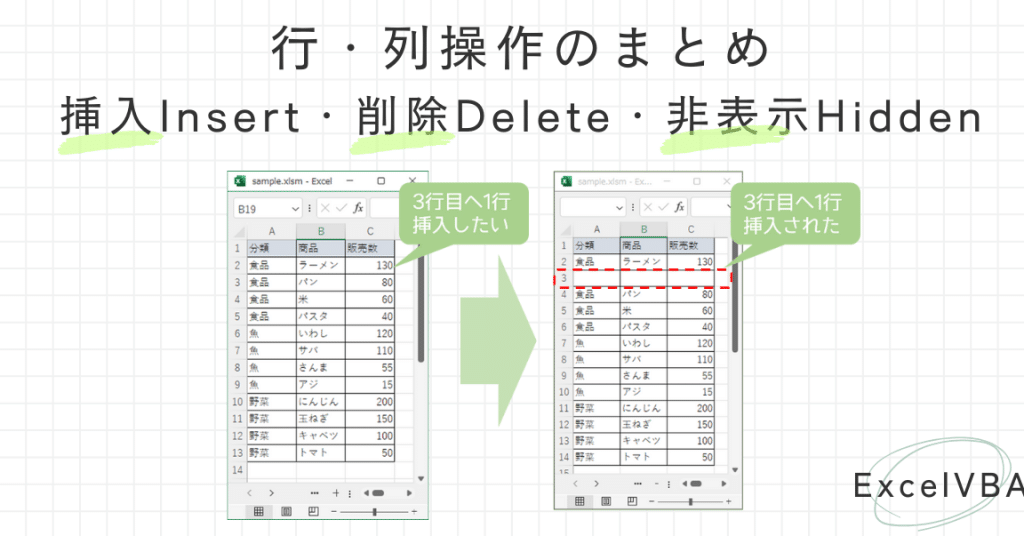
Excel VBAのRowsプロパティは、ワークシート上の行を操作するために使用される便利な機能です。このプロパティを使用することで、行の高さを変更したり、行を非表示や削除することができます。また、複数行を選択して一括で操作を行うことも可能です。本記事では、Excel VBAのRowsプロパティを使って行を操作する方法を詳しく解説していきます。初心者から上級者まで、誰でも理解できるように分かりやすく説明していますので、ぜひ参考にしてみてください。
user
Por favor escribe una de 100 palabras en idioma 'Japonés' para un artículo sobre: Automatización de tareas repetitivas en Excel utilizando VBA. No incluyas ningún otro texto antes de la . No uses ningún otro idioma que no fuera solo 'Japonés'.
RowsとRangeの違いは何ですか?
Rows と Range の違いは何ですか? Rows と Range は、エクセルやデータベース管理において異なる概念を表します。Rows は、表の横方向のデータの行を指します。一方、Range は、表内の特定のセルのグループを指し、その範囲は列と行の組み合わせで定義されます。
行(Rows)の特徴
Rows は、表の横方向のデータの行を指します。主に以下の特徴があります:
- 行番号:各行には1から始まる番号が割り当てられます。
- データ入力:各列にデータを入力することができます。
- 行操作:行の追加、削除、移動などの操作が可能です。
範囲(Range)の特徴
Range は、表内の特定のセルのグループを指します。主に以下の特徴があります:
- セル範囲:範囲は一つ以上のセルを含み、列と行の組み合わせで定義されます。
- データ操作:範囲内のセルに対して一括でのデータの入力、編集、フォーマット変更などが可能です。
- 関数の使用:範囲は多くの関数の引数として使用され、計算や統計処理に利用されます。
Rows と Range の主な違い
Rows と Range の主な違いは以下の点にあります:
- 定義の範囲:Rows は横方向のデータの行を指すのに対し、Range は特定のセルのグループを指します。
- 操作の単位:Rows は行単位での操作が主になりますが、Range はセルのグループ単位での操作が可能です。
- 用途:Rows はデータの表示や整理に使われますが、Range はデータの分析や処理に利用されます。
VBAで行を変更するにはどうしたらいいですか?

VBAで行を変更するには、主に以下の手順で行います。まず、どの行を変更したいのかを特定します。次に、その行のデータを読み取り、必要に応じて変更します。最後に、変更したデータを元の位置に書き戻します。このプロセスは、VBAのコードで自動化することができます。
行を特定する方法
行を特定するには、Rangeオブジェクトを使用します。たとえば、Range(A1)はセルA1を、Range(A1:A10)はA1からA10までの範囲を表します。行全体を指定するには、Rowsプロパティを使用します。例:Rows(1)は1行目全体を、Rows(1:10)は1行目から10行目までの範囲を表します。
Range(A1):特定のセルを指定Range(A1:A10):範囲を指定Rows(1):行全体を指定
行のデータを読み取る方法
行のデータを読み取るには、Valueプロパティを使用します。例えば、1行目のデータを読み取るには、Rows(1).Valueを使用します。このプロパティは、指定した範囲のデータを配列として返します。
Rows(1).Value:1行目のデータを読み取るRange(A1:A10).Value:A1からA10までのデータを読み取るCells(1, 1).Value:特定のセルのデータを読み取る
行のデータを変更する方法
行のデータを変更するには、Valueプロパティに新しい値を代入します。例えば、1行目のデータを新しい値に変更するには、Rows(1).Value = 新しい値を使用します。新しい値は、配列や単一の値として指定できます。
Rows(1).Value = 配列:1行目のデータを配列で変更Range(A1).Value = 新しい値:特定のセルのデータを変更Cells(1, 1).Value = 100:特定のセルのデータを数値で変更
VBAで行を挿入するとき行数を指定するには?
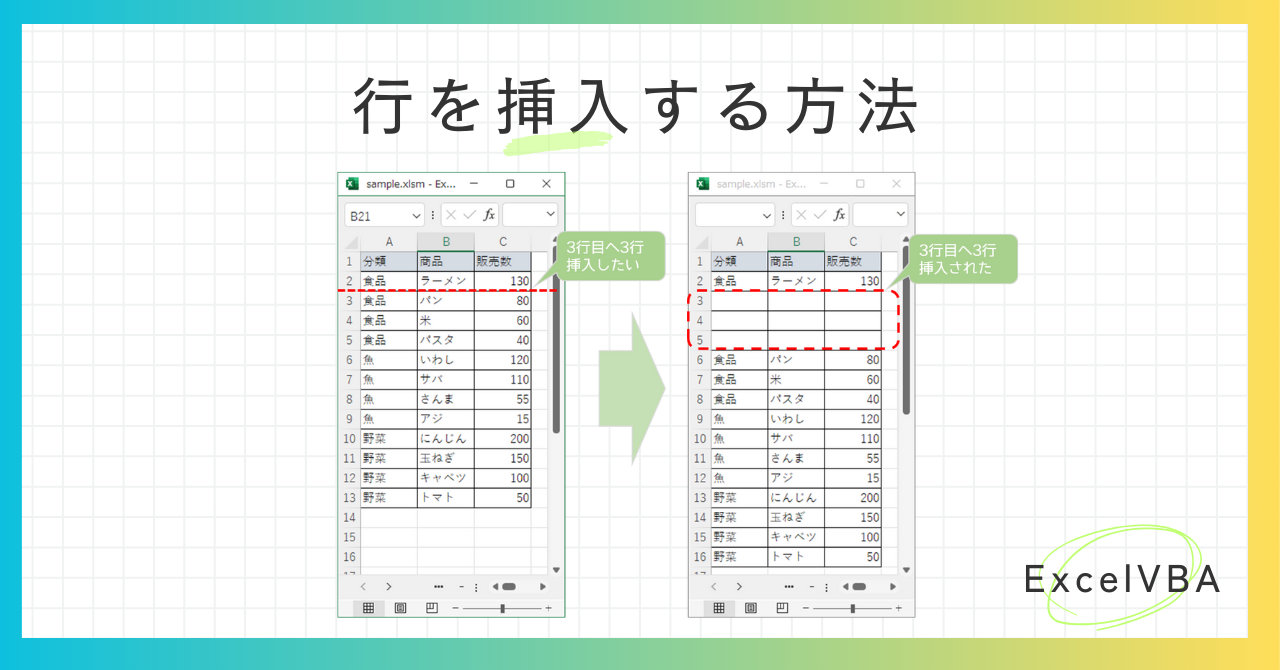
VBAで行を挿入するとき行数を指定するには、RangeオブジェクトのInsertメソッドを使用します。このメソッドは、指定した範囲に新しい行を挿入します。基本的な構文は次のようになります:Range(指定した範囲).Insert Shift:=xlDown, CopyOrigin:=xlFormatFromLeftOrAbove。ここで、Shiftパラメータは新しい行を挿入するために既存の行をどのように動かすかを指定します。CopyOriginパラメータは、新しい行の書式設定を既存の行からどうコピーするかを指定します。
行を挿入する基本的な手順
基本的な手順は、まず挿入したい行の範囲を定義することから始まります。次に、Insertメソッドを使用して新しい行を挿入します。以下に具体的な手順を示します:
- 挿入したい行の範囲を定義します。たとえば、3行目から5行目までの範囲を指定する場合は、Range(3:5)とします。
- Insertメソッドを使用して新しい行を挿入します。例えば、3行目から5行目までの範囲に3行挿入する場合は、Range(3:5).Insert Shift:=xlDown, CopyOrigin:=xlFormatFromLeftOrAboveとします。
- 必要に応じて、新しい行の書式設定を調整します。これには、RangeオブジェクトのFormatConditionsプロパティを使用できます。
特定の行数を挿入する方法
特定の行数を挿入する場合、挿入したい行数に基づいて範囲を動的に設定できます。これにより、コードの柔軟性が向上します。以下に具体的な手順を示します:
- 挿入したい行数を変数に格納します。たとえば、行数を5とする場合は、Dim rowsToInsert As Integer: rowsToInsert = 5とします。
- 挿入したい行の開始位置を指定します。例えば、5行目から挿入する場合は、Dim startRow As Integer: startRow = 5とします。
- Rangeオブジェクトを使用して範囲を動的に設定し、Insertメソッドを呼び出します。例えば、Range(startRow & : & (startRow + rowsToInsert 1)).Insert Shift:=xlDown, CopyOrigin:=xlFormatFromLeftOrAboveとします。
挿入した行の書式設定をコピーする方法
挿入した行の書式設定を既存の行からコピーすることで、新しい行が既存の行と一貫性を保つことができます。以下に具体的な手順を示します:
- 挿入したい行の範囲を定義します。例えば、5行目から10行目までの範囲を指定する場合は、Range(5:10)とします。
- Insertメソッドを使用して新しい行を挿入します。例えば、5行目から10行目までの範囲に6行挿入する場合は、Range(5:10).Insert Shift:=xlDown, CopyOrigin:=xlFormatFromLeftOrAboveとします。
- 必要に応じて、新しい行の書式設定を調整します。これには、RangeオブジェクトのFormatConditionsプロパティを使用できます。例えば、Range(5:10).FormatConditions.AddType xlExpression, Formula1:==A1>10とします。
VBAで特定の列を選択するにはどうすればいいですか?

VBAで特定の列を選択するには、主に以下の方法があります。
1. 列の名前を使用する方法
列の名前を使用して選択する方法は、列のヘッダーの名前が既知のときに便利です。この方法は、列の位置が変わる場合でも対応できます。
- まず、ワークシートのRangeオブジェクトを使用して列の名前を指定します。
- 次に、Selectメソッドを呼び出して列を選択します。
- 例えば、列Aを選択するには、以下のコードを使用します: Range(A:A).Select
2. 列の番号を使用する方法
列の番号を使用して選択する方法は、列の位置が固定されている場合に適しています。この方法は、列の名前が不明な場合でも使用できます。
- まず、ワークシートのColumnsオブジェクトを使用して列の番号を指定します。
- 次に、Selectメソッドを呼び出して列を選択します。
- 例えば、列1を選択するには、以下のコードを使用します: Columns(1).Select
3. 列の範囲を使用する方法
列の範囲を使用して選択する方法は、複数の列を一括で選択する場合に便利です。この方法は、特定の範囲の列を選択する必要があるときに使用できます。
- まず、ワークシートのRangeオブジェクトを使用して列の範囲を指定します。
- 次に、Selectメソッドを呼び出して列を選択します。
- 例えば、列AからCを選択するには、以下のコードを使用します: Range(A:C).Select
Excel VBA Rows プロパティで行を操作
Excel VBAでRowsプロパティを使用すると、ワークシートの行を柔軟に操作できます。この機能を利用すると、行の追加、削除、非表示、コピーなどの操作が簡単に行えます。以下に、このプロパティを使用して行を操作する方法について詳しく説明します。
行の選択と操作
Rowsプロパティを使って、特定の行を選択し、操作を行うことができます。例えば、次のようなコードを使用すると、3行目を選択し、背景色を変更することができます。
| コード例 |
| Rows(3).Select |
| Selection.Interior.Color = RGB(255, 0, 0) |
行の追加と削除
Rowsプロパティを利用して、行を追加または削除することもできます。次のコードは、4行目の前に新しい行を追加し、6行目を削除する例です。
| コード例 |
| Rows(4).Insert |
| Rows(6).Delete |
行の非表示と表示
Rowsプロパティを使って、行を非表示または再表示にすることができます。次のコードは、5行目を非表示にしてから、再表示する例です。
| コード例 |
| Rows(5).Hidden = True |
| Rows(5).Hidden = False |
行の高さの変更
行の高さを変更するためには、RowHeightプロパティを使用します。次のコードは、2行目の高さを50ポイントに設定する例です。
| コード例 |
| Rows(2).RowHeight = 50 |
行のコピーと貼り付け
Rowsプロパティを利用して、行をコピーして別の位置に貼り付けることができます。次のコードは、3行目をコピーして、5行目に貼り付ける例です。
| コード例 |
| Rows(3).Copy Destination:=Rows(5) |
詳細情報
Excel VBA Rows プロパティで行を操作する方法は?
Excel VBAでは、Rowsプロパティを使用して行を操作することができます。Rowsプロパティは、ワークシート上の行のコレクションを返し、それを使用して特定の行を選択、非表示、削除などを行うことができます。たとえば、`Rows(1).Select`は最初の行を選択し、`Rows(2).Hidden = True`は2行目を非表示にします。
Excel VBAで複数の行を一度に選択する方法は?
Excel VBAで複数の行を一度に選択するには、Rangeオブジェクトを使用します。たとえば、`Range(1:3).Select`とすると、1行目から3行目までの行が選択されます。また、`Range(Rows(1), Rows(3)).Select`のように、Rowsプロパティを使用して行の範囲を指定することもできます。
Excel VBAで行を追加・削除する方法は?
Excel VBAで行を追加するには、RowsプロパティとInsertメソッドを使用します。たとえば、`Rows(2).Insert`とすると、2行目の上に新しい行が追加されます。行を削除するには、Deleteメソッドを使用します。たとえば、`Rows(2).Delete`とすると、2行目が削除されます。
Excel VBAで行の高さを変更する方法は?
Excel VBAで行の高さを変更するには、RowHeightプロパティを使用します。たとえば、`Rows(1).RowHeight = 20`とすると、1行目の高さが20ポイントに設定されます。また、`Rows(1:3).RowHeight = 15`のように、複数の行の高さを一度に変更することもできます。
Excel VBA Rows プロパティで行を操作 に類似した他の記事を知りたい場合は、Excel-vba カテゴリにアクセスしてください。
関連記事