
Excel VBA SaveAs メソッドでブックを保存
Excel VBAのSaveAsメソッドは、ブックを新しい名前や形式で保存するための便利な機能です。このメソッドを使用することで、データの整理やバックアップが簡単に行えます。本記事では、SaveAsメソッドの使い方やオプションの設定、便利なサンプルコードを紹介します。また、SaveAsメソッドを使った自動化の方法や注意点も解説し、効率的なExcel操作に役立てていただけるよう心がけます。ぜひ、Excel VBAでのブックの保存と管理にSaveAsメソッドを活用してみてください。
Excel VBAのSaveAsメソッドを使用してブックを保存する際、ファイル形式を指定するにはどのようなプロパティを使用しますか?

Excel VBAのSaveAsメソッドを使用してブックを保存する際、FileFormatプロパティを使用してファイル形式を指定します。このプロパティには、保存したい形式に対応する定数を設定します。たとえば、xlWorkbookDefault、xlOpenXMLWorkbook、xlExcel8などがあります。これらの定数を使用することで、保存されるファイルの形式を正確に制御できます。また、ファイル形式に応じて、その他のオプションを設定することも可能です。
SaveAsメソッドの基本的な使用方法
SaveAsメソッドは、ワークブックを新しい名前や場所に保存するために使用されます。基本的な使用方法は以下のとおりです。
- ワークブックオブジェクトを取得します。
- SaveAsメソッドを呼び出し、ファイル名とFileFormatを指定します。
- 必要に応じて、その他のオプションを設定します。
FileFormatプロパティの主な定数
FileFormatプロパティに設定できる主な定数は以下のとおりです。
- xlWorkbookDefault: 現在のデフォルトのExcel形式。
- xlOpenXMLWorkbook: .xlsx形式。
- xlExcel8: Excel 972003形式 (.xls)。
FileFormatプロパティを使用した具体的な例
FileFormatプロパティを使用した具体的な例を以下に示します。
- ワークブックを.xlsx形式で保存:
ActiveWorkbook.SaveAs Filename:=新しいファイル名.xlsx, FileFormat:=xlOpenXMLWorkbook - ワークブックを.xls形式で保存:
ActiveWorkbook.SaveAs Filename:=新しいファイル名.xls, FileFormat:=xlExcel8 - ワークブックをデフォルトのExcel形式で保存:
ActiveWorkbook.SaveAs Filename:=新しいファイル名.xlsx, FileFormat:=xlWorkbookDefault
SaveAsメソッドを使用してブックを別の場所に保存する場合は、どのような引数が必要ですか?
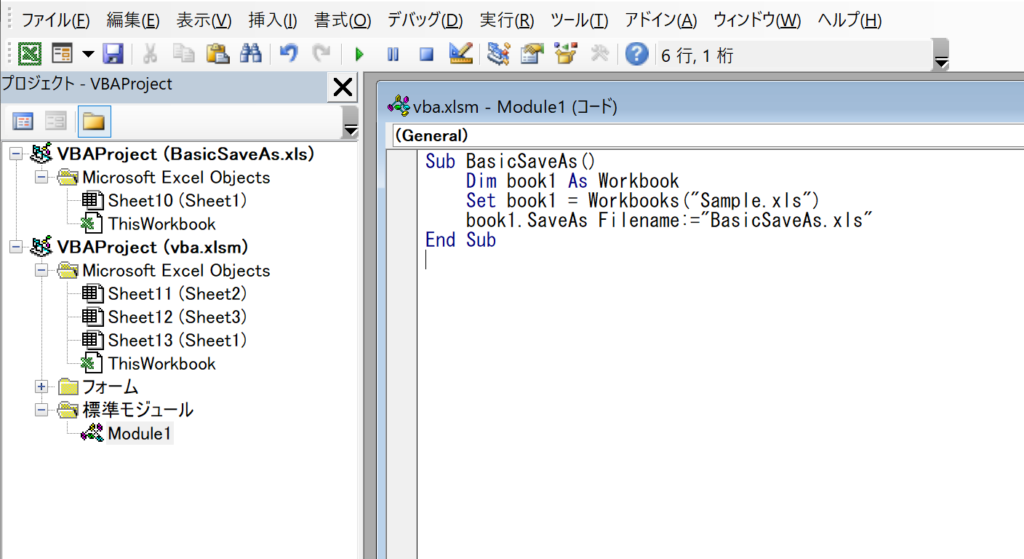
SaveAsメソッドの基本的な引数
SaveAsメソッドを使用してブックを別の場所に保存する際、主に以下の引数が必要です:
- FileName:新しいファイル名やパスを指定します。これは必須の引数です。
- FileFormat:保存するファイルのフォーマットを指定します。省略可能な引数ですが、指定しない場合は現在のフォーマットが使用されます。
- Password:ファイルにパスワードを設定します。省略可能な引数です。
追加のオプション引数について
SaveAsメソッドには、さらに多くのオプション引数があります。以下にいくつかを挙げます:
- WriteResPassword:ファイルの権限を保護するためのパスワードを指定します。
- ReadOnlyRecommended:ファイルを開くときに読み取り専用で開くことを推奨するかどうかを指定します。
- CreateBackup:ファイルを保存するときにバックアップを作成するかどうかを指定します。
SaveAsメソッドの実際の使用例
SaveAsメソッドの実際の使用例を以下に示します:
- 基本的な使用例:`Workbooks(MyBook.xlsx).SaveAs C:NewLocationMyBook.xlsx`
- フォーマットを指定する例:`Workbooks(MyBook.xlsx).SaveAs C:NewLocationMyBook.csv, FileFormat:=xlCSV`
- パスワードを設定する例:`Workbooks(MyBook.xlsx).SaveAs C:NewLocationMyBook.xlsx, Password:=myPassword`
VBAコード内でSaveAsメソッドを使用して既存のファイルを上書きする場合、どのような注意点がありますか?
VBAコード内でSaveAsメソッドを使用して既存のファイルを上書きする場合、いくつかの注意点があります。まず、上書き確認ダイアログが表示されないようにするためには、事前に警告メッセージを無効にする必要があります。次に、既存のファイルが開かれている状態で上書きを試みると、エラーが発生する可能性があります。最後に、上書きする前にバックアップを取ることをおすすめします。これにより、予期せぬ問題が発生した場合でも、元のファイルを復元できます。
警告メッセージの無効化
警告メッセージを無効にするには、以下の手順を実行します。
- コードの最初に Application.DisplayAlerts = False を追加します。
- SaveAsメソッドを実行します。
- コードの最後に Application.DisplayAlerts = True を追加して警告メッセージを再有効化します。
既存のファイルが開かれている場合のエラー処理
既存のファイルが開かれている場合、上書き時にエラーが発生する可能性があります。これを防ぐためには、以下の手順を実行します。
- まず、ファイルが開かれているかどうかを確認する関数を作成します。
- この関数を使用して、ファイルが開かれている場合、ユーザーに通知し、上書きを中止します。
- ファイルが閉じている場合は、通常通りSaveAsメソッドを実行します。
上書き前のバックアップ作成
上書き前にバックアップを作成することで、元のファイルを安全に保存できます。以下の手順を実行します。
- SaveAsメソッドを実行する前に、元のファイルを新しい名前で保存します。
- この新しいファイルをバックアップファイルとして扱います。
- 上書きが成功した場合、バックアップファイルを削除したり、必要に応じて保存したりします。
Excel VBAのSaveAsメソッドを使用してパスワードで保護されたブックを保存するには、どのようなプロパティや引数を使用しますか?
Excel VBAのSaveAsメソッドを使用してパスワードで保護されたブックを保存するには、Password、WriteResPassword、FileFormatなどのプロパティや引数を使用します。これらの引数は、ブックを保存する際にパスワード保護を設定することができます。具体的には、Password引数で開くためのパスワードを、WriteResPassword引数で編集するためのパスワードを指定します。また、FileFormat引数で保存形式を指定することも重要です。
SaveAsメソッドの基本的な構文
SaveAsメソッドの基本的な構文は以下の通りです:
- FileName: 保存するファイル名を指定します。
- FileFormat: 保存形式を指定します。たとえば、xlOpenXMLWorkbook (51) は .xlsx 形式を、xlOpenXMLWorkbookMacroEnabled (52) は .xlsm 形式を表します。
- Password: ブックを開くためのパスワードを指定します。
パスワードの設定方法
パスワードを設定する際の具体的な方法は以下の通りです:
- Password引数に開くためのパスワードを文字列で指定します。
- WriteResPassword引数に編集するためのパスワードを文字列で指定します。このパスワードは、ブックを開いた後でも編集を許可するためのものです。
- これらのパスワードは、ユーザーがブックを開いたり編集したりする際に要求されます。
SaveAsメソッドの実際の例
SaveAsメソッドを使用してパスワードで保护されたブックを保存する実際の例は以下の通りです:
- ブックを開くためのパスワードを設定する:Password:=yourOpenPassword
- ブックを編集するためのパスワードを設定する:WriteResPassword:=yourEditPassword
- 保存形式を指定する:FileFormat:=xlOpenXMLWorkbook
Excel VBA SaveAs メソッドでブックを保存する方法
Excel VBA SaveAs メソッドを使用すると、ワークブックを新しい名前や異なるファイル形式で保存することができます。このメソッドは、Excelマの自動化やファイル管理のために非常に便利です。以下に、SaveAs メソッドの詳細と使用方法について説明します。
SaveAs メソッドの基本構文
SaveAs メソッドの基本構文は以下の通りです。
| Workbookオブジェクト | .SaveAs | ( | Filename, FileFormat, Password, WriteResPassword, ReadOnlyRecommended, CreateBackup, AccessMode, ConflictResolution, AddToMru, TextCodepage, TextVisualLayout | ) |
上記の引数のうち、最も重要なものは Filename と FileFormat です。それ以外の引数はオプションです。
ファイル名(Filename)とファイル形式(FileFormat)の指定
ファイル名は、保存先のパスを含むファイル名を指定します。ファイル形式は、保存するファイルの形式を指定します。たとえば、xlsx、xlsm、csv などが指定できます。
| ファイル形式 | 値 |
| xlsx | xlOpenXMLWorkbook |
| xlsm | xlOpenXMLWorkbookMacroEnabled |
| csv | xlCSV |
SaveAs メソッドの実際の使用例
以下は、SaveAs メソッドを使用してブックを保存する簡単なサンプルコードです。 vb Sub SaveWorkbookAs() Dim myWorkbook As Workbook Set myWorkbook = ActiveWorkbook myWorkbook.SaveAs Filename:=C:UsersYourNameDocuments新しいワークブック.xlsx, FileFormat:=xlOpenXMLWorkbook End Sub このコードは、アクティブなワークブックを 新しいワークブック.xlsx という名前で xlsx 形式で保存します。
既存のファイルに上書き保存する注意点
既存のファイルに上書き保存する場合、SaveAs メソッドを使用すると、元のファイルは上書きされます。上書き保存を行う前に、元のファイルをバックアップすることをお勧めします。
SaveAs メソッドのエラー処理
SaveAs メソッドを使用する際には、エラー処理を実装して、ファイルの保存に失敗した場合に適切に対応することが重要です。たとえば、保存先のフォルダが存在しない場合や、ファイル名に無効な文字が含まれている場合にエラーが発生することがあります。 以下は、エラー処理を含むSaveAs メソッドの使用例です。 vb Sub SaveWorkbookAsWithErrorHandling() Dim myWorkbook As Workbook Set myWorkbook = ActiveWorkbook On Error GoTo ErrorHandler myWorkbook.SaveAs Filename:=C:UsersYourNameDocuments新しいワークブック.xlsx, FileFormat:=xlOpenXMLWorkbook Exit Sub ErrorHandler: MsgBox エラーが発生しました。 & vbCrLf & エラー番号: & Err.Number & vbCrLf & エラー説明: & Err.Description, vbCritical, エラー End Sub このコードは、SaveAs メソッドがエラーを返した場合に、エラーメッセージを表示します。これにより、問題が発生した場合に、ユーザーに通知し、適切な対処を行うことができます。
詳細情報
Excel VBA SaveAs メソッドでブックを保存する方法は?
Excel VBAでブックを保存するには、SaveAsメソッドを使用します。このメソッドを使用すると、ブックを特定のファイル名、ファイル形式、保存先で保存することができます。例えば、現在のブックを「保存先.xlsx」という名前でデスクトップに保存する場合、以下のようなコードを使用します。
SaveAs メソッドで保存先を指定する方法は?
SaveAs メソッドでブックの保存先を指定するには、FileName 引数を使用します。この引数に保存先のフルパスを指定します。例えば、ブックを「C:DocumentsBook1.xlsx」というパスで保存する場合、以下のようにします。
SaveAs メソッドでファイル形式を指定する方法は?
SaveAs メソッドでファイル形式を指定するには、FileFormat 引数を使用します。この引数には、xlFileFormat列挙型の定数を指定します。例えば、ブックをxlsx形式で保存する場合、xlOpenXMLWorkbook を指定します。
SaveAs メソッドで上書き保存を確認する方法は?
SaveAs メソッドを使用すると、既存のファイルを上書き保存することができます。上書き保存を行う前に確認する方法は、Application.DisplayAlerts プロパティを使用します。このプロパティを False に設定すると、上書き保存の確認メッセージが表示されなくなります。上書き保存の確認が必要な場合は、このプロパティを True に設定します。
Excel VBA SaveAs メソッドでブックを保存 に類似した他の記事を知りたい場合は、Excel-vba カテゴリにアクセスしてください。
関連記事