
無料オンライン Excel で資料作成!Googleスプレッドシート完全ガイド
Excelはビジネスでの資料作成には欠かせないツールですが、ライセンス料がかかるため、無料で使えるGoogleスプレッドシートが注目されています。GoogleスプレッドシートはExcelと同様の機能を持つだけでなく、オンラインで共有や同時編集が可能であることが大きな魅力です。この記事では、Googleスプレッドシートの基本操作から上級者向けのテクニックまで、資料作成に役立つ完全ガイドを紹介します。無料で手に入るこの便利なツールを活用して、より効果的な資料作成を行ってみてはいかがでしょうか?
Googleスプレッドシートを使って無料でオンラインで資料を作成する方法
Googleスプレッドシートは、Excelのような表計算ソフトウェアの機能を無料で提供するオンラインツールです。インターネット接続があれば、どこからでもアクセスでき、複数人で同時に編集することも可能です。この記事では、Googleスプレッドシートを使用して資料を作成するための完全ガイドを紹介します。
Googleスプレッドシートのアカウント作成とログイン方法
まずは、Googleアカウントを作成し、Googleスプレッドシートにログインする方法を説明します。Googleアカウントが既にある場合は、そのアカウントでログインできます。アカウントがまだない場合は、Googleのホームページからアカウントを作成してください。
| 手順 | 内容 |
|---|---|
| 1 | Googleのホームページにアクセス |
| 2 | 「ログイン」ボタンをクリック |
| 3 | アカウント情報を入力してログイン、または新規アカウントを作成 |
Googleスプレッドシートの基本操作
Googleスプレッドシートの基本的な操作方法を説明します。セルへの入力、データの並べ替え、式の使用など、資料作成に必要な基本操作をマスターしましょう。
| 操作 | 説明 |
|---|---|
| セルへの入力 | セルをクリックしてデータを入力 |
| データの並べ替え | データを選択し、「データ」>「並べ替え」を選択 |
| 式の使用 | セルに「=」を入力し、式を入力 |
Googleスプレッドシートの便利な関数
Googleスプレッドシートには、資料作成を効率化するための便利な関数が多数用意されています。代表的な関数とその使い方を紹介します。
| 関数 | 説明 |
|---|---|
| SUM | 指定された範囲の数値の合計を求める |
| AVERAGE | 指定された範囲の数値の平均を求める |
| IF | 条件に基づいて値を返す |
Google스プレッド시트의 고급 기능
Googleスプレッドシートのより高度な機能を紹介します。マの使用、データの絞り込み、条件付き書式設定など、上級者向けの機能を使いこなして資料作成力を向上させましょう。
| 機能 | 説明 |
|---|---|
| マ | 繰り返し行う作業を自動化する |
| データの絞り込み | 特定の条件に一致するデータだけを表示 |
| 条件付き書式設定 | セルの値に応じてセルの書式を自動的に変更 |
Google스プレッド시트の자료 공유 및 협업 기능
Googleスプレッドシートの資料を共有し、複数人で同時に編集する方法を説明します。リアルタイムで共同作業が可能なので、チームでの資料作成がスムーズになります。
| 機能 | 説明 |
|---|---|
| 共有 | 他の人に資料を共有する |
| 同時編集 | 複数人が同時に資料を編集 |
| コメント機能 | セルにコメントを追加し、議論を進める |
Googleスプレッドシートの無料版はいつまで使えますか?
Googleスプレッドシートの無料版は、個人用途であれば無期限で利用可能です。しかし、ビジネスや商用目的で使用する場合は、Google Workspaceの有料プランへの加入が必要です。
Googleスプレッドシートの無料版と有料版の違い
Googleスプレッドシートの無料版と有料版では、以下のような違いがあります。
- ストレージ容量: 無料版は15GBのストレージが提供されるのに対し、有料版はより大きなストレージ容量が利用可能です。
- サポート: 有料版では、Googleのサポートチームから直接サポートを受けることができますが、無料版では公式ドキュメントやコミュニティサポートに限られます。
- 機能: 有料版には、ビジネス向けの高度な機能やセキュリティオプションが追加されています。
Googleスプレッドシートの無料版の利用制限
Googleスプレッドシートの無料版には以下のような利用制限があります。
- 同時編集者数: 無料版では、同時に100人のユーザーまでがスプレッドシートを編集できます。
- API制限: 無料版では、API呼び出しの回数に制限があります。これは、外部アプリケーションとの連携時に影響します。
- データの消失: 無料版でもデータはクラウドに保存されますが、Googleはデータの消失に対する責任を負わないため、定期的なバックアップが推奨されます。
Google Workspaceの有料プランのメリット
Google Workspaceの有料プランには以下のようなメリットがあります。
- 拡張されたストレージ: 有料プランでは、より大きなストレージ容量が利用可能で、ビジネスデータの保存に悩まなくてすみます。
- 高度なセキュリティ: 有料版では、より高度なセキュリティオプションが利用可能で、ビジネスデータを安全に保つことができます。
- 専門のサポート: 有料版では、Googleのサポートチームから直接サポートを受けることができ、問題解決がスピードアップします。
スプレッドシートを無料で作成する方法は?
スプレッドシートを無料で作成する方法はいくつかありますが、最も一般的な方法は、Google スプレッドシートを使用することです。Google スプレッドシートは、Google が提供する無料のオンライン スプレッドシート アプリケーションであり、インターネット接続があればどこからでもアクセスできます。また、Microsoft Excel のようなデスクトップ アプリケーションで作成されたスプレッドシート ファイルをインポートすることもできます。
Google スプレッドシートのアカウント作成
Google スプレッドシートを使用するには、Google アカウントが必要です。アカウントがまだない場合は、以下の手順で作成してください。
- Google のホームページにアクセスし、「アカウントを作成」をクリックします。
- 必要な情報を入力し、「次へ」をクリックします。
- 利用規約に同意し、「同意して作成」をクリックします。
スプレッドシートの作成
Google アカウントを作成した後、以下の手順でスプレッドシートを作成します。
- Google ドライブにアクセスし、「新規」をクリックします。
- 「Google スプレッドシート」を選択します。
- 新しいスプレッドシートが開かれるので、必要なデータを入力します。
データの入力とフォーマット
スプレッドシートを作成したら、以下の手順でデータを入力し、フォーマットします。
- セルをクリックし、データを入力します。
- セルを複数選択し、「書式」メニューからフォント、文字サイズ、背景色などを変更します。
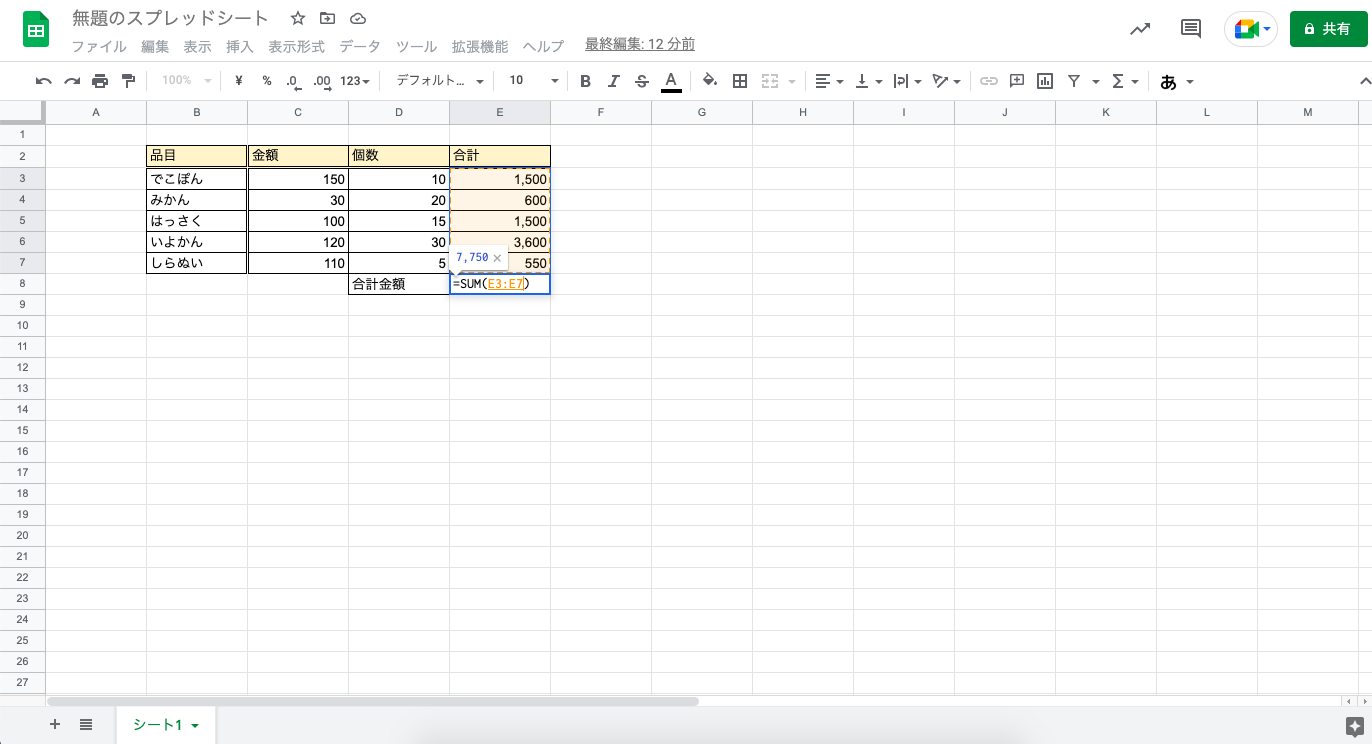
- 数式を使用するには、セルに=を入力し、数式を入力します。
Googleスプレッドシートの無料版と有料版の違いは何ですか?
Googleスプレッドシートの無料版と有料版の主な違いは、ストレージ容量、サポート、および追加機能です。
ストレージ容量の違い
無料版のGoogleスプレッドシートは、Google Driveのストレージを使用します。すべてのGoogleアカウントには、15GBの無料ストレージ容量が提供されていますが、この容量はGmail、Googleフォト、そしてGoogleドライブで共有されます。一方、有料版のGoogle Workspaceでは、ストレージ容量が大幅に増加します。例えば、Business Standardプランでは、ユーザーごとに2TBのストレージが提供されます。
- 無料版: 15GBの共有ストレージ
- 有料版 (Google Workspace Business Standard): ユーザーごとに2TBのストレージ
サポートの違い
Googleスプレッドシートの無料版では、公式のサポートはメールやコミュニティフォーラムに限られています。しかし、有料版のGoogle Workspaceでは、優先的なサポートが提供されます。Business Standardプランでは、24時間年中無休のサポートが提供され、さらにEnterpriseプランでは、1時間以内の対応が保証されています。
- 無料版: メールやコミュニティフォーラムでのサポート
- 有料版 (Google Workspace Business Standard): 24時間年中無休のサポート
- 有料版 (Google Workspace Enterprise): 1時間以内の対応
追加機能の違い
有料版のGoogle Workspaceでは、Googleスプレッドシートに追加の機能が提供されます。例えば、Google Meetの拡張機能や、セキュリティと管理機能が強化されたり、Google Workspaceの他のアプリと連携したりする機能が利用できます。また、カスタムドメインでの使用や、チームでの同時編集の拡張など、ビジネスユースに適した機能も提供されます。
- 無料版: 基本的な機能のみ
- 有料版: Google Meetの拡張機能、強化されたセキュリティと管理、カスタムドメインでの使用、チームでの同時編集の拡張など
スプレッドシートとExcelのどちらが使いやすいですか?
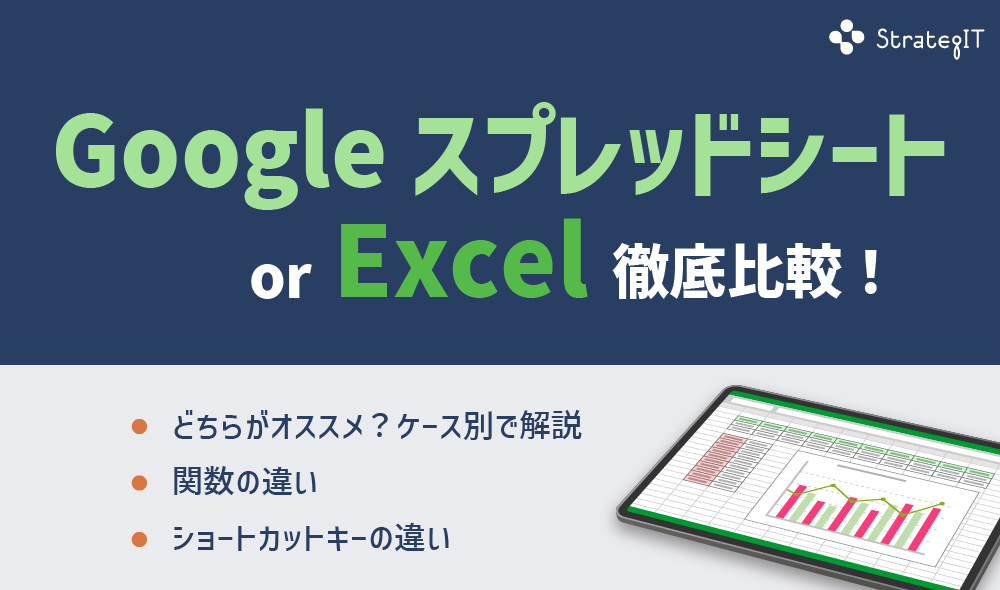
スプレッドシートとExcelのどちらが使いやすいかについては、個人の好みや目的によって異なります。両者ともに表計算ソフトウェアであり、データの入力、計算、分析に役立ちます。しかし、それぞれに独自の特徴があります。
スプレッドシートの利点
スプレッドシートは、クラウドベースのソフトウェアであり、以下の利点があります。
- リアルタイムの共同作業:複数人が同時に同じシートを編集できるため、チームワークに優れています。
- 自動保存:変更内容は自動的に保存されるため、データ損失の心配がありません。
- アクセスしやすさ:ブラウザからアクセスできるため、どこからでも作業が可能です。
Excelの利点
Excelは、Microsoft Officeの一部であり、以下の利点があります。
- 高度な機能:複数のシートを同時に編集できるなど、より高度な表計算機能が利用できます。
- マ機能:VBA(Visual Basic for Applications)を使用して、マを記録・実行できます。
- オフラインでの作業:インターネット接続がなくても、オフラインで作業が可能です。
選択のポイント
スプレッドシートとExcelの選択には、以下のポイントが重要です。
- 共同作業の必要性:チームで同時に作業することが多い場合は、スプレッドシートが適しています。
- 高度な機能の必要性:複雑な計算やマの使用が必要な場合は、Excelが適しています。
- 接続環境:常にインターネット接続が確保できない場合は、Excelのオフライン作業機能が有用です。
詳細情報
Googleスプレッドシートで資料作成は無料ですか?
はい、Googleスプレッドシートは完全に無料のサービスです。Googleアカウントさえあれば、誰でも無料で利用できます。また、Excelと同じように表計算ができるだけでなく、複数人で同時編集が可能であるなど、オンラインである利点もたくさんあります。
ExcelのデータをGoogleスプレッドシートに移行できますか?
はい、ExcelのデータをGoogleスプレッドシートに移行することが可能です。ExcelのファイルをGoogleドライブにアップロードし、Googleスプレッドシート形式に変換することで、シートのデータをそのままスプレッドシートで利用できます。これにより、Excelで作成した資料をGoogleスプレッドシートで編集・共有することができます。
Googleスプレッドシートにはどのような機能がありますか?
Googleスプレッドシートは、Excelと同様の表計算機能があります。また、データの並べ替え、フィルター機能、条件付き書式設定、グラフ作成など、データを効果的に整理・可視化するための様々な機能を備えています。また、Googleスプレッドシート独自の関数や、他のGoogleサービスとの連携機能も利用できます。
Googleスプレッドシートは初心者でも使いやすいですか?
はい、Googleスプレッドシートは初心者にも使いやすいインターフェースです。また、Googleが提供するヘルプやチュートリアルを活用すれば、スプレッドシートの基本操作から高度な機能まで、効率的に学ぶことができます。さらに、インターネット上には無料で利用できる多くのガイドやチュートリアルが存在しますので、初心者でも安心して使い始めることができます。
無料オンライン Excel で資料作成!Googleスプレッドシート完全ガイド に類似した他の記事を知りたい場合は、Excel-kiso カテゴリにアクセスしてください。
関連記事