
簡単!Excelでオリジナルカレンダーを作成する方法【テンプレート付き】
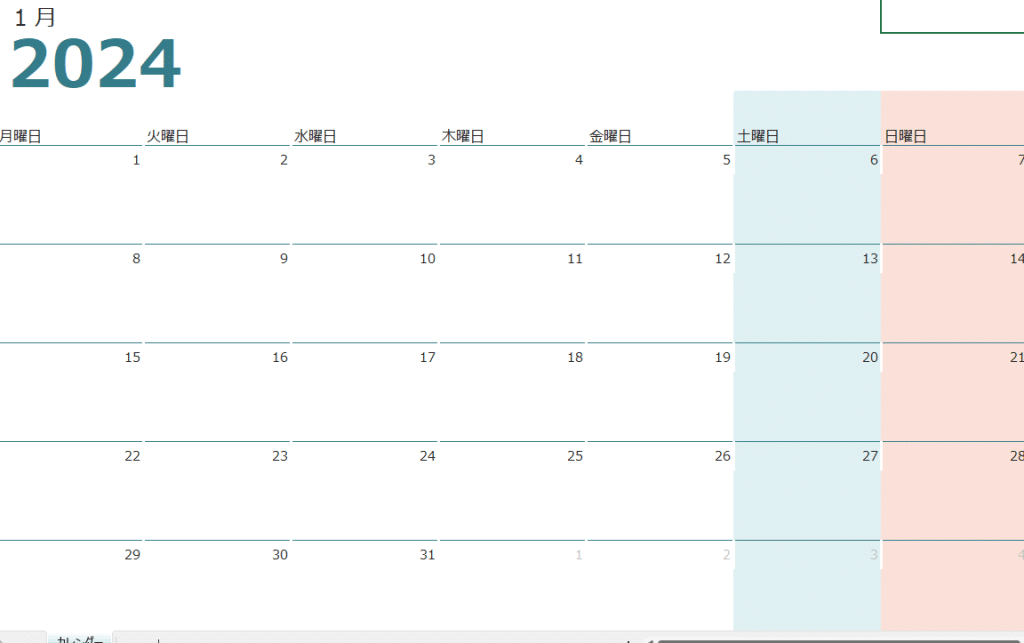
Excelを使ってオリジナルのカレンダーを作成する方法を紹介します。この記事では、手順を簡単に解説し、カレンダーテンプレートも提供していますので、初心者でも安心して作成することができます。日々のスケジュール管理やイベント予定を整理するのに役立つこと間違いなし!是非、お試しください。

Excelでオリジナルカレンダーを作成するためのステップバイステップガイド
Excelを使ってオリジナルカレンダーを作成する方法を詳しく説明します。この記事では、テンプレートを活用して効率的にカレンダーを作成する手順を解説していきます。
Excelカレンダーテンプレートのダウンロード方法
まずは、Excelカレンダーテンプレートをダウンロードする必要があります。Microsoftの公式ウェブサイトやその他のサイトからダウンロードできます。目的や好みに合わせてテンプレートを選びましょう。
テンプレートのカスタマイズ
テンプレートをダウンロードしたら、自分のニーズに合わせてカスタマイズします。セルの色、フォント、サイズなどを変更できるだけでなく、タイトルやイラストなども追加できます。
行事やイベントの入力
次に、行事やイベントをカレンダーに追加します。セルをクリックして直接入力するか、データ入力フォームを使って入力します。自分のスケジュールや重要なイベントを忘れないように記録しておきましょう。
カレンダーの印刷と共有
カレンダーが完成したら、印刷や共有ができます。Excelの印刷機能を使って紙に印刷したり、PDF形式で保存してデジタルで共有したりできます。また、他の人の編集ができるように共有設定を変更することも可能です。
カレンダーの更新と管理
最後に、カレンダーの更新と管理についてです。定期的に行事やイベントを追加・削除し、最新の状態に保ちましょう。また、新しい年が始まる度に、新しいカレンダーを作成することをお勧めします。
| ステップ | 内容 |
|---|---|
| 1 | テンプレートのダウンロード |
| 2 | カスタマイズ |
| 3 | 行事やイベントの入力 |
| 4 | 印刷と共有 |
| 5 | 更新と管理 |
エクセルカレンダーのテンプレートの作り方は?
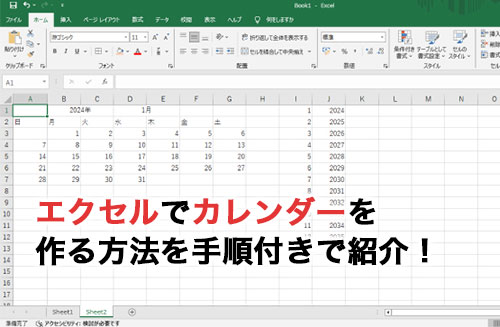
エクセルカレンダーのテンプレートの作り方は、以下の手順で行います。
ステップ1: エクセルの準備
エクセルを開き、新しいワークブックを作成します。大枠のカレンダーのデザインを決め、セルをマージやリサイズしてカレンダーの形に整えます。
- 新しいワークブックを開く
- セルをマージやリサイズしてカレンダーの形にする
- タイトルや曜日を入力するセルを用意する
ステップ2: 日付の入力
カレンダーに表示する年月を決定し、最初の日のセルにその日付を入力します。次の方法で日付を自動入力します。
- 最初の日付を入力する
- そのセルをクリックし、右下の青いハンドルをドラッグして範囲を選択
- 日付が自動的に入力されることを確認する
ステップ3: 形式設定とデザイン
カレンダーの見やすさを向上させるために、セルの形式設定を行います。また、デザインを整えることで見た目を魅力的にします。
- セルの縦横比を調整し、正方形に近づける
- 文字の色やサイズを変更して見やすくする
- 枠線や塗りつぶしでデザインを整える
エクセルでカレンダーは作れる?
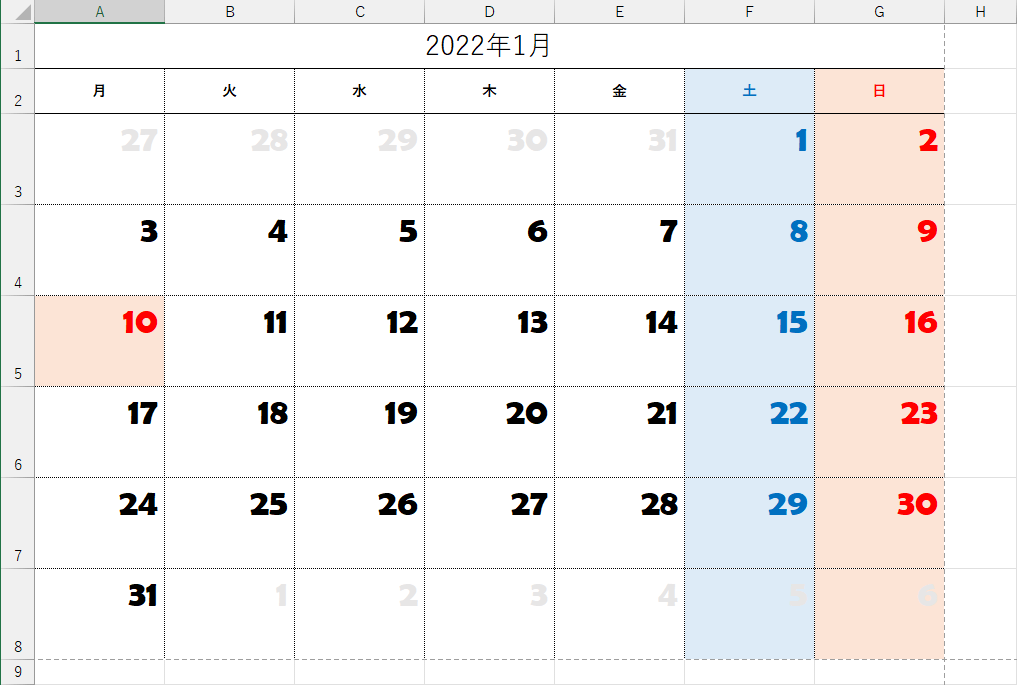
エクセルでカレンダーを作成することは可能です。エクセルには、日付や曜日、月、年などの情報を扱う機能がありますので、カレンダーの作成に適しています。また、エクセルでは数式や関数を利用して、繰り返しの作業を自動化することができますので、毎月のカレンダー作成も効率的に行えます。
エクセルでカレンダーを作成する手順
エクセルでカレンダーを作成する基本的な手順は以下の通りです。
- 新しいワークシートを開き、カレンダーの基本的なレイアウトを設計します。
- 年と月を入力し、DATE関数を利用して、その月の最初の日付を生成します。
- WEEKDAY関数を使って曜日を決定し、IF関数を使って条件付き書式を設定します。
エクセルカレンダーのカスタマイズ
エクセルで作成したカレンダーは、以下のような方法でカスタマイズすることができます。
- セルのサイズや色、フォントを変更して、カレンダーのデザインを整えます。
- 祝日や重要なイベントの日付に特定の色や文字装飾を追加します。
- VLOOKUP関数やINDEX、MATCH関数を使って、他のシートのデータをカレンダーに反映させます。
エクセルカレンダーの自動更新
エクセルで作成したカレンダーを自動更新する方法は以下の通りです。
- TODAY関数を利用して、現在の日付を取得し、カレンダーの表示を自動更新します。
- EDATE関数を使って、翌月または前月のカレンダーに切り替えるボタンを追加します。
- VBAマを利用して、カレンダーの自動生成や更新を行います。
エクセルで2024年を自動で入力するには?

エクセルで2024年を自動入力する方法
エクセルでは、2024年を自動的に入力する方法が several あります。以下に、よく使われる方法を3つ紹介します。
- 日付関数を使用する:
=DATE(2024,1,1)と入力すると、2024年1月1日が表示されます。月と日を変更することで、任意の日付を入力できます。 - 自動入力を利用する: セルに2024年1月1日を入力し、右下の青いハンドルをドラッグすると、連続した日付が自動的に入力されます。
- 数値を日付に変換する: セルに20240101のように年月日を8桁で入力し、セルを選択して「日付」形式に変更すると、2024年1月1日が表示されます。
エクセルで2024年の休日を自動入力する方法
2024年の休日をエクセルに自動的に入力するには、以下の手順を行います。
- 休日マを実行する: エクセルには、指定した年間の休日を自動的に入力するマが用意されています。マを実行し、2024年を指定すると、休日が自動的に入力されます。
- 休日関数を使用する:
=HOLIDAY(2024/01/01)のように、日付を指定して休日関数を使用すると、その日の休日名が表示されます。 - 休日データをインポートする: 2024年の休日データを外部ファイルからインポートし、エクセルに反映することもできます。
エクセルで2024年の営業日を自動計算する方法
2024年の営業日をエクセルで自動計算するには、以下の方法があります。
- NETWORKDAYS関数を使用する:
=NETWORKDAYS(開始日, 終了日, 休日範囲)の形式で入力し、開始日と終了日、休日を指定すると、営業日数が計算されます。 - WORKDAY関数を利用する:
=WORKDAY(開始日, 営業日数, 休日範囲)と入力し、開始日と営業日数、休日を指定すると、指定した営業日数後の日付が計算されます。 - カレンダーを活用する: エクセルのカレンダー機能を利用し、2024年の営業日と休日を視覚的に確認しながら計算することもできます。
Excelでカレンダーを作成したいのですが、日付のみを表示するにはどうしたらよいですか?
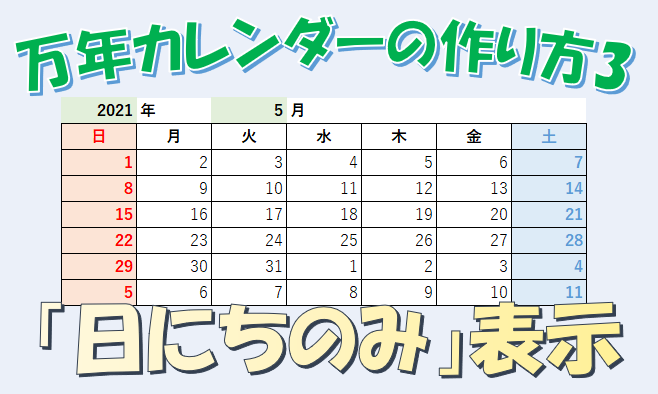
Excelでカレンダーを作成し、日付のみを表示する方法は以下の通りです。
まず、Excelを開き、新しいワークシートを作成します。次に、日付を表示するセル範囲を選択し、ホームタブの「数値」グループにある「日付」形式を選択します。これにより、選択したセルに日付が表示されます。
さらに、以下の手順を踏むことで、カレンダーとして整理された日付を表示できます。
手順1: 開始日を設定する
- カレンダーの開始日を表示するセルを選択します。
- 選択したセルに開始日を入力します(例:2023/1/1)。
手順2: 日付を自動入力する
- 開始日が入力されたセルを選択し、マウスポインターをセルの右下の角に置きます。
- 黒い十字架が表示されたら、ドラッグして日付を自動入力します。
手順3: 曜日を表示する
- 曜日を表示する列を追加します。
- 最初の曜日のセルに、次の数式を入力します:=TEXT(隣の日付セル,aaa)
- 数式を他の曜日のセルにコピーします。
これらの手順を完了することで、Excelで日付のみを表示するカレンダーが作成されます。これを基に、各自のニーズに合わせてカレンダーをカスタマイズできます。
詳細情報
Excelでオリジナルカレンダーを作成するには、どのような手順が必要ですか?
Excelでオリジナルカレンダーを作成するには、まず新しいワークシートを開き、「挿入」タブから「テンプレート」を選択します。次に、「カレンダー」を検索し、好みのテンプレートを選択します。テンプレートをダウンロードし、必要に応じてセルを編集してカレンダーをカスタマイズします。最後に、カレンダーを保存し、印刷して使用します。
Excelのカレンダーテンプレートをカスタマイズする方法はありますか?
Excelのカレンダーテンプレートは、自由にカスタマイズすることができます。例えば、セルの色やフォントを変更したり、イラストや写真を追加したりすることが可能です。また、式を使用して、特定の日付にイベントやメモを表示させることもできます。
Excelで作成したカレンダーを他の人が編集できないようにするには、どうすればよいですか?
Excelで作成したカレンダーを他の人が編集できないようにするには、ワークシートを保護します。「レビュー」タブから「シートの保護」を選択し、パスワードを設定します。これにより、許可がない限り、他の人がカレンダーを編集することができなくなります。
Excelで作成したカレンダーを他のアプリケーションで使用するには、どうすればよいですか?
Excelで作成したカレンダーを他のアプリケーションで使用するには、カレンダーを適切なファイル形式で保存します。例えば、PDF形式で保存すると、ほとんどのアプリケーションで開くことができます。また、CSV形式で保存すると、データを他のアプリケーションでインポートして使用することができます。
簡単!Excelでオリジナルカレンダーを作成する方法【テンプレート付き】 に類似した他の記事を知りたい場合は、Excel-kiso カテゴリにアクセスしてください。
関連記事